
Forhåndsvisning og Skuff
Forhåndsvisningspanelet viser den markerte filen og detaljene dens ved siden av filene dine. Skuffen henter en mappe med filer fram over et hvilket som helst program, klar til å dras.
På denne siden 2 avsnitt
Dette får du til
- Vise eller skjule forhåndsvisningspanelet og lese detaljene om en fil
- Åpne Skuffen over et hvilket som helst program med en snarvei
- Dra filer fra Skuffen inn i et annet program, eller lagre filer i den
Forhåndsvisningspanelet
Forhåndsvisningspanelet ligger til høyre i vinduet. Marker et objekt, så viser det en forhåndsvisning av filen og detaljene dens.
- Vis panelet
Klikk på Forhåndsvisning i verktøylinjen, trykk ⇧⌘P, eller velg Vis > Vis forhåndsvisning.
- Marker en fil
Klikk på en fil i en hvilken som helst visning, eller på Hjem.
Resultat: Panelet viser forhåndsvisningen og detaljene dens.
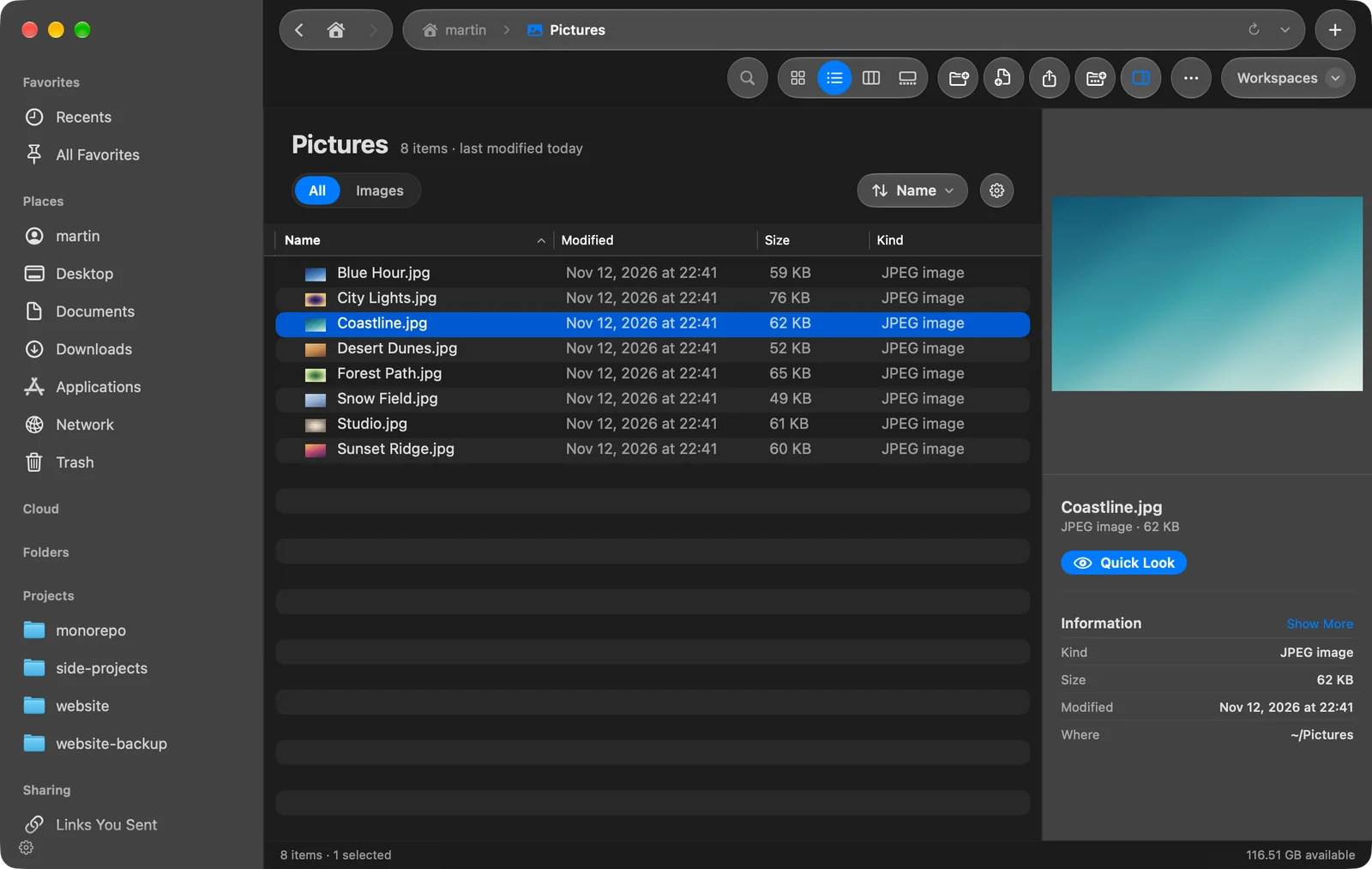
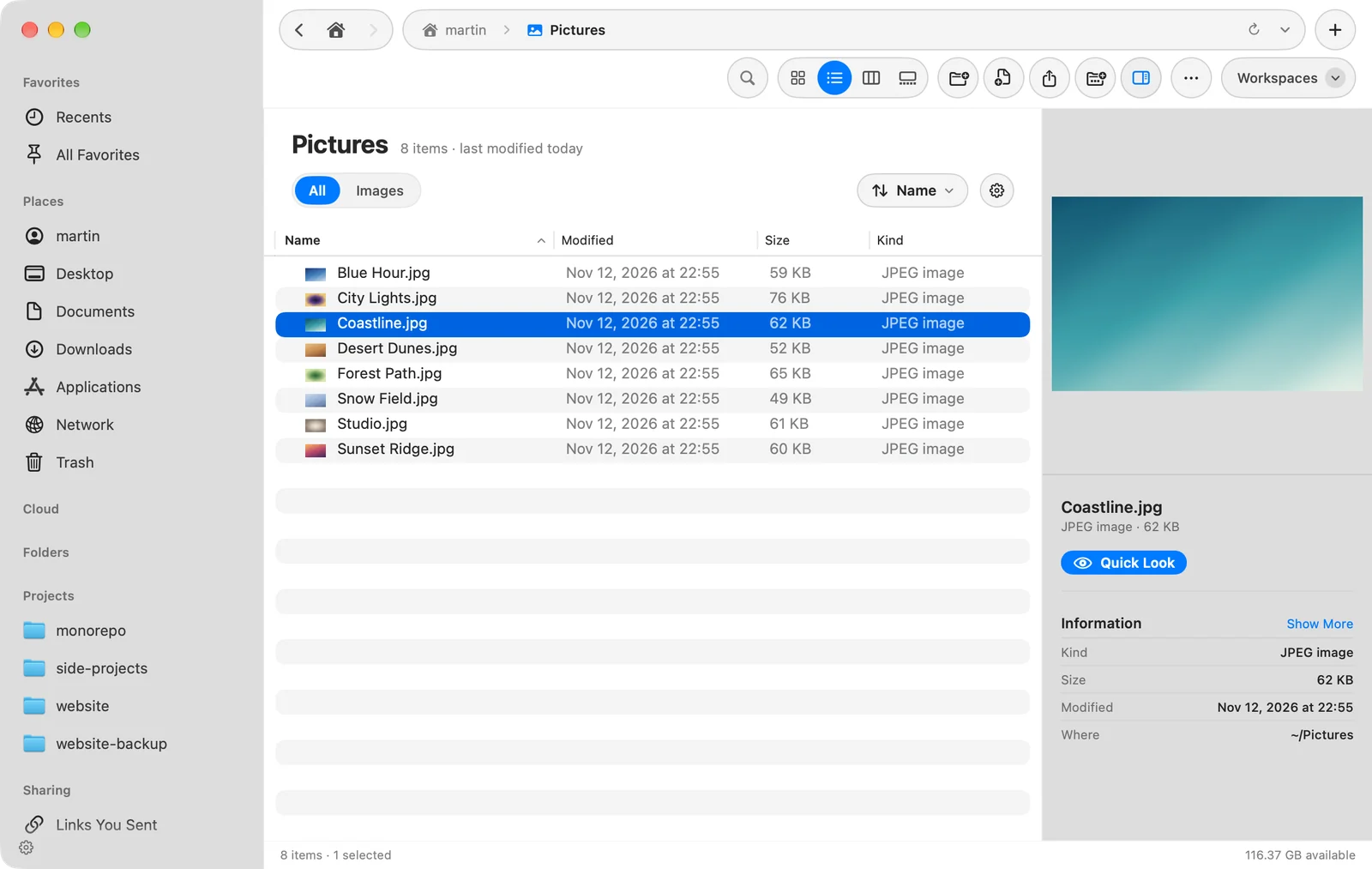
Panelet viser:
- En forhåndsvisning av filen. Videoer kan spilles av på stedet. En mappe viser ikonet sitt.
- Navnet, og en Hurtigvisning-knapp for å se filen i full størrelse. Se Hurtigvisning.
- Informasjon: Type, Størrelse (eller hva en mappe Inneholder) og når den ble Endret. Klikk på Vis mer for datoene den ble opprettet og sist åpnet, og, for bilder og videoer, detaljer som Dimensjoner, Kamera, Objektiv, ISO, Blenderåpning, Lukker, Oppløsning, Varighet, Kodek og Bildefrekvens.
- Siste endring: det siste DockDuck gjorde med filen, fra Aktivitet.
- Plassering til filen.
Når ingenting er markert, sier panelet Marker et objekt for å forhåndsvise det.
Vis eller skjul det
- Verktøylinjeknappen og ⇧⌘P viser eller skjuler panelet for den gjeldende fanen.
- Innstillinger > Generelt > Vis forhåndsvisningspanel avgjør om nye vinduer åpnes med det synlig.
- Dra venstre kant av panelet for å gjøre det bredere.
- Med flere paneler viser hvert panel forhåndsvisningspanelet bare hvis det er bredt nok. I et smalt panel svever det over filene eller foldes sammen til en linje nederst.
- Innstillinger > Generelt > Spill av videoer automatisk i forhåndsvisningen styrer om videoer starter av seg selv.
Skuffen
Skuffen er et lite vindu med filer som glir inn over et hvilket som helst program. Bruk den til å dra en fil inn i e-posten, chatten eller siden du skriver, eller til å slippe et bilde eller et vedlegg i en mappe, uten å bytte til DockDuck.
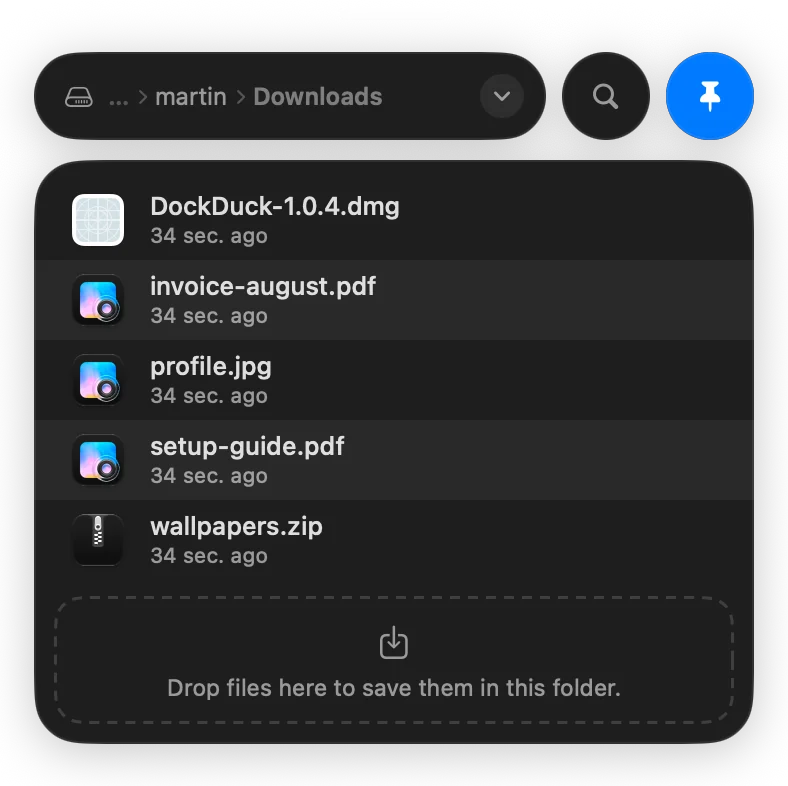
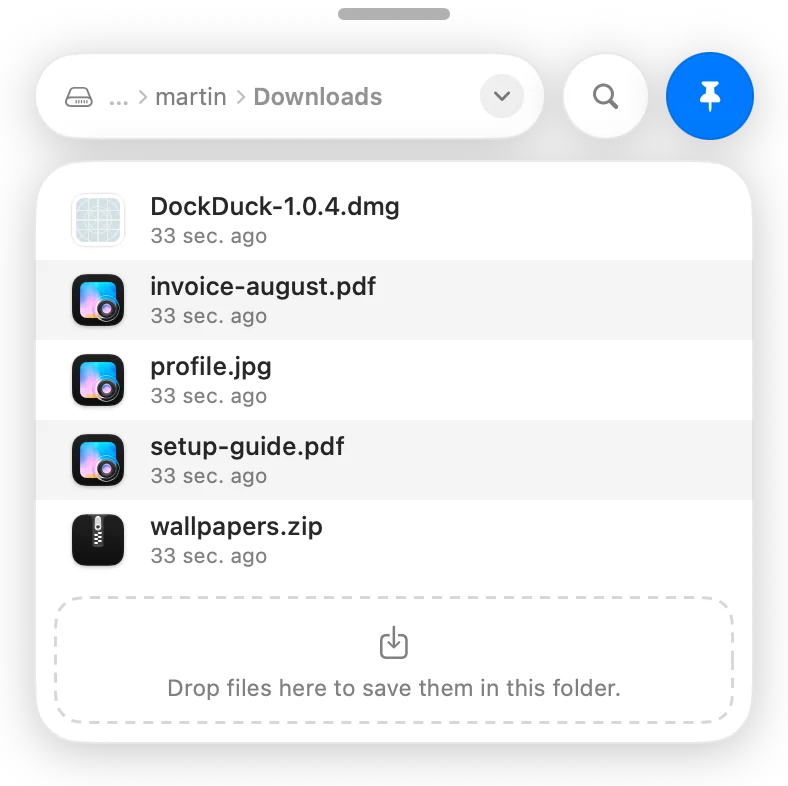
Åpne Skuffen
- Trykk ⌃⌥⌘D i et hvilket som helst program. Trykk den igjen for å lukke den. Denne snarveien krever ingen ekstra tillatelse.
- Eller ha en Skuff-knapp ved kanten av skjermen: velg Vis > Vis skuffeknapp (⇧⌥⌘D), eller slå på Behold skuffen ved skjermkanten i Innstillinger > Generelt > Skuff. Klikk på knappen for å åpne Skuffen.
Bruk Skuffen
- Den viser en mappe med banen øverst. Klikk på pilen på slutten av banen (Velg en mappe) for å velge en annen mappe eller disk fra et tre, eller Nylige.
- Klikk på forstørrelsesglasset for å søke på hele Macen din etter navn.
- Dra en fil ut av Skuffen inn i et annet program.
- Slipp filer på den for å lagre dem i mappen den viser. Filer som slippes på Skuff-knappen, går til Hyllen.
- Fest den for å beholde den over de andre programmene dine mens du jobber. Når den ikke er festet, forsvinner den når du klikker et annet sted.
Fra tastaturet: ↑ og ↓ flytter gjennom filene, → åpner den markerte mappen, ← går til mappen over, ↩ åpner en mappe eller viser en fil i Hurtigvisning, og Space viser den i Hurtigvisning.
Skuffinnstillinger
I Innstillinger > Generelt > Skuff, eller ved å Kontroll-klikke på Skuff-knappen:
| Innstilling | Valg |
|---|---|
| Kant | Høyre kant eller Venstre kant |
| Knapp | Normal, en rund knapp, eller Smal, en smal fane som åpner seg når du peker på den |
| Knappestørrelse | Hvor stor Normal-knappen er |
For å fjerne knappen Kontroll-klikker du på den og velger Fjern skuffen.
Takk, det hjelper oss å forbedre siden.