
预览与抽屉
预览面板在你的文件旁边显示所选文件及其详细信息。抽屉会在任何 App 上方调出一个文件夹中的文件,随时可以拖移。
快捷键 ⇧⌘P
你将学会
- 显示或隐藏预览面板并查看文件的详细信息
- 用快捷键在任何 App 上方打开抽屉
- 将文件从抽屉拖到另一个 App 中,或把文件存入抽屉
预览面板
预览面板位于窗口右侧。选择一个项目,它就会显示该文件的预览及其详细信息。
- 显示面板
点按工具栏中的 预览,按 ⇧⌘P,或选取 视图 > 显示预览。
- 选择文件
在任何视图中,或在起始页上,点按一个文件。
结果: 面板会显示其预览和详细信息。
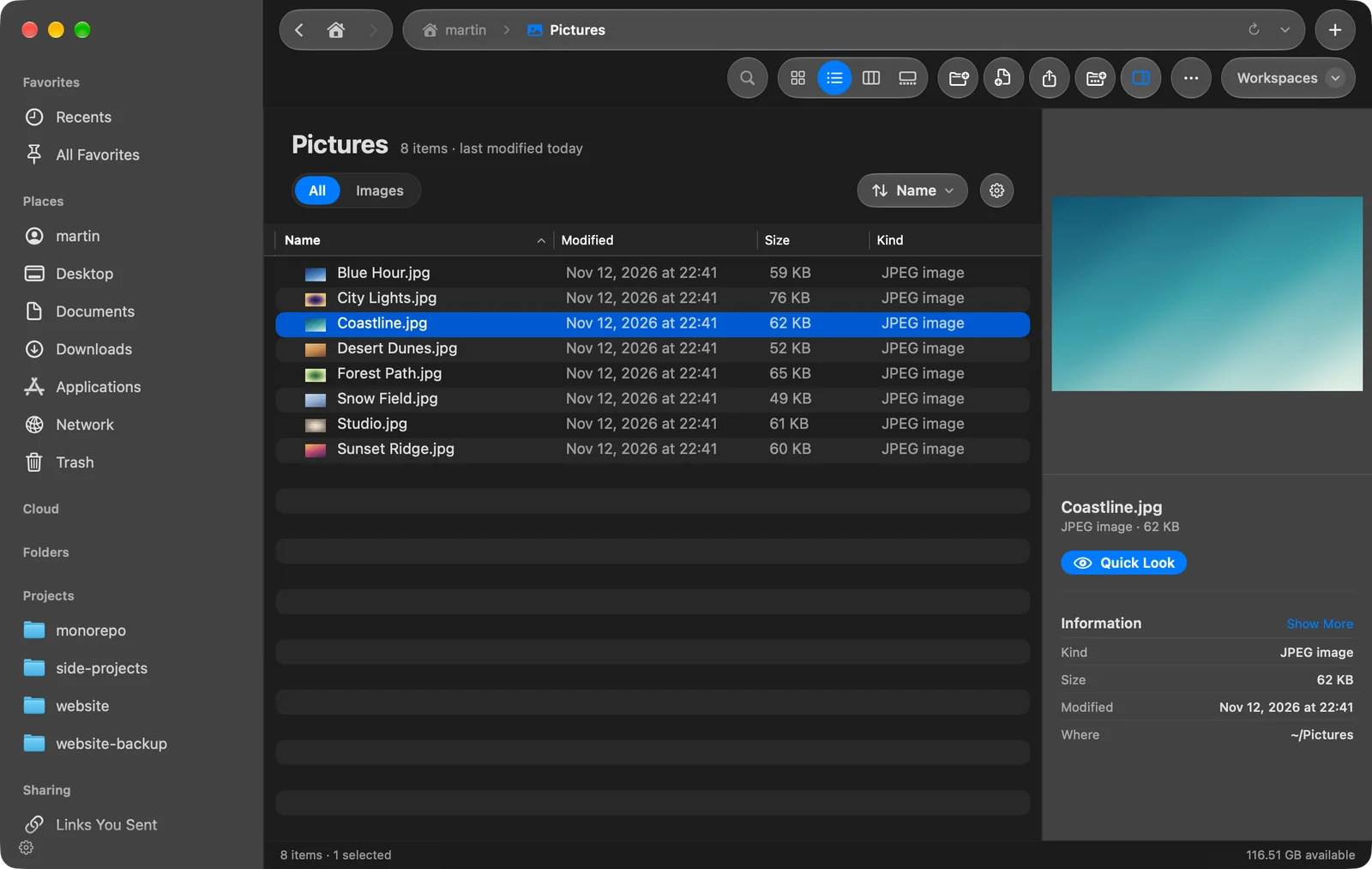
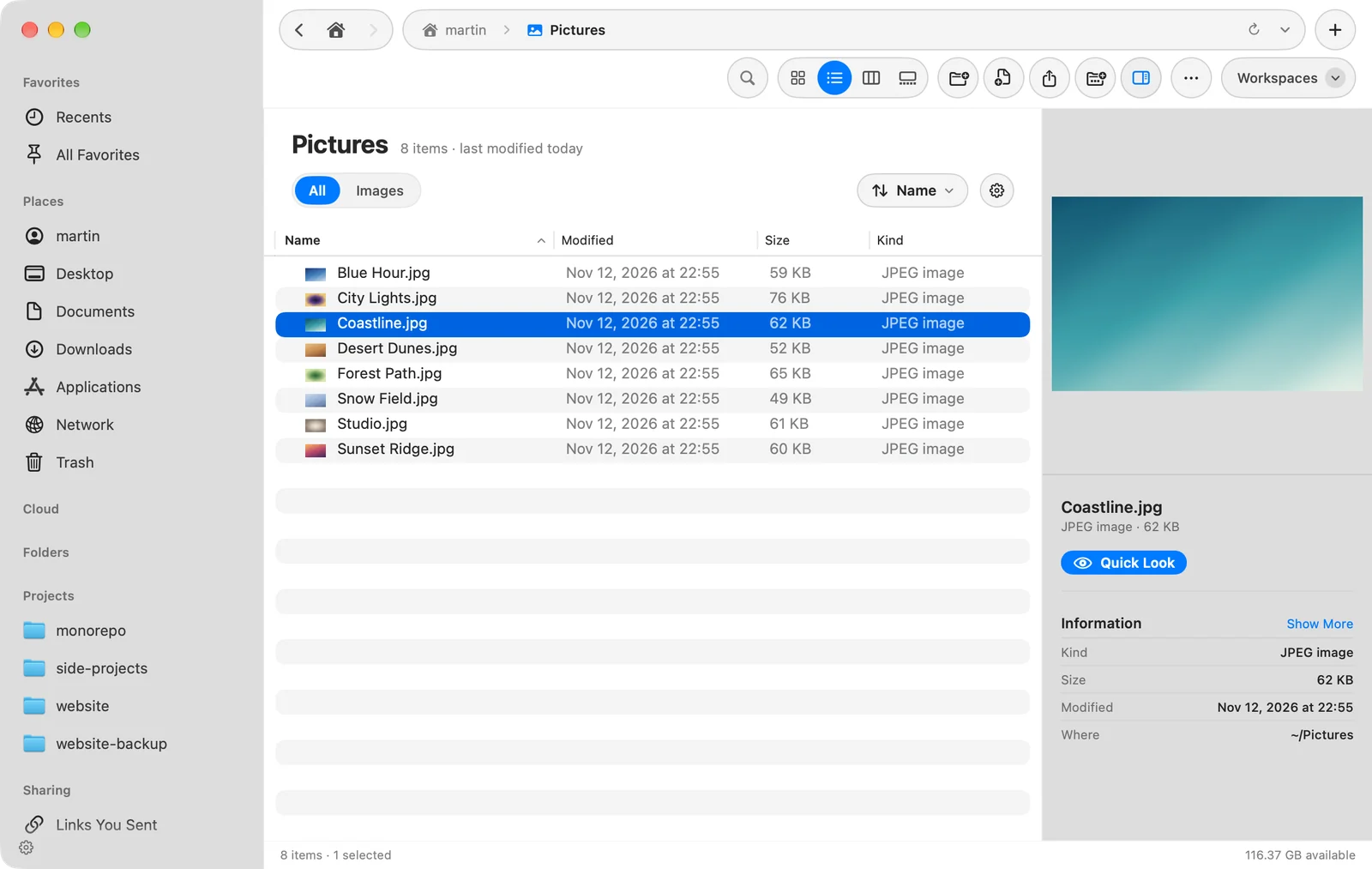
面板会显示:
- 文件的 预览。视频可以就地播放。文件夹显示其图标。
- 名称,以及用于全尺寸查看文件的 快速查看 按钮。见快速查看。
- 信息:种类、大小(或文件夹 包含 的内容)以及 修改 时间。点按 显示更多 可查看创建和上次打开的日期,对于照片和视频,还有 尺寸、相机、镜头、ISO、光圈、快门、分辨率、时长、编解码器 和 帧率 等详细信息。
- 上次更改:DockDuck 对该文件所做的最近一次操作,来自 活动。
- 文件所在的 位置。
未选择任何内容时,面板会显示 选择一个项目以预览。
显示或隐藏
- 工具栏按钮和 ⇧⌘P 可为当前标签页显示或隐藏面板。
- 设置 > 通用 > 显示预览面板 决定新窗口打开时是否显示它。
- 拖动面板的左边缘可将其加宽。
- 有多个面板时,只有足够宽的面板才会显示预览面板。在较窄的面板中,它会浮在文件上方,或收起为底部的一行。
- 设置 > 通用 > 在预览中自动播放视频 控制视频是否自动开始播放。
抽屉
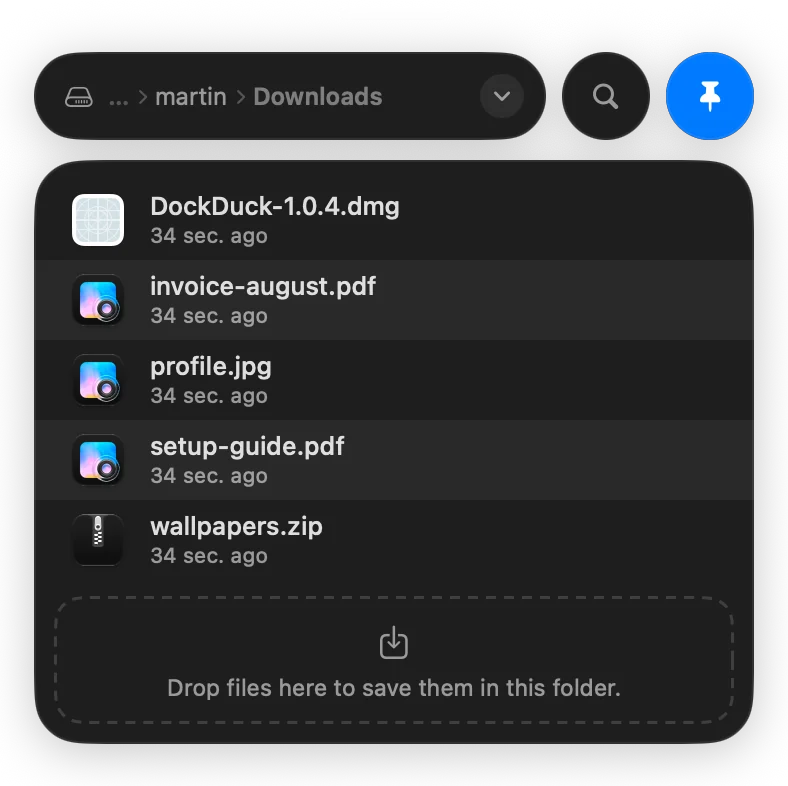
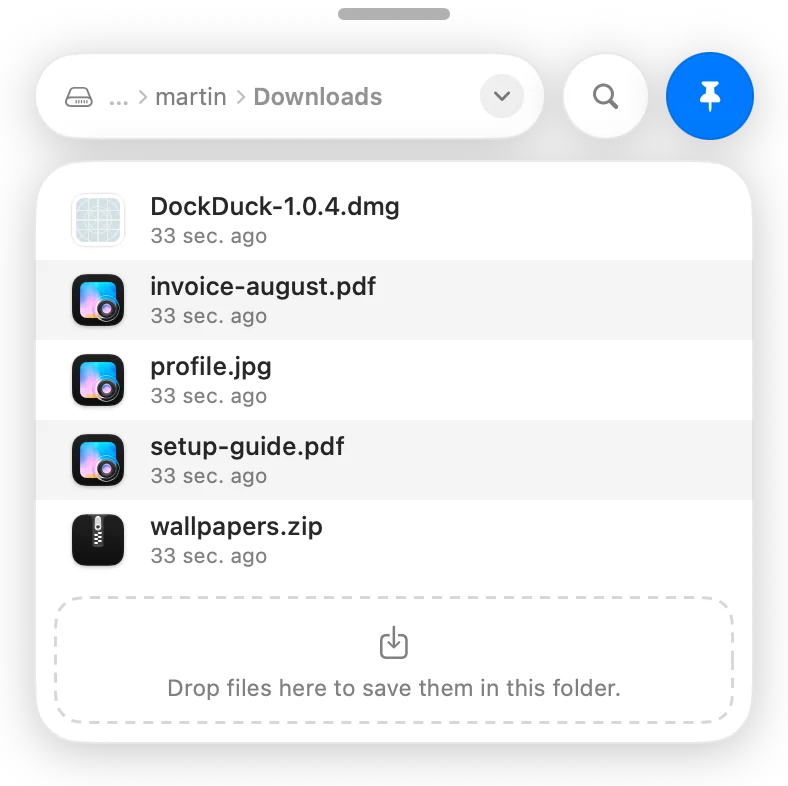
抽屉是一个可以在任何 App 上方滑入的小文件窗口。你可以用它把文件拖进你正在写的电子邮件、聊天或页面,或者把图像或附件放入某个文件夹,而无需切换到 DockDuck。
打开抽屉
- 在任何 App 中按 ⌃⌥⌘D。再按一次可关闭。此快捷键不需要额外的权限。
- 或者在屏幕边缘保留一个抽屉按钮:选取 视图 > 显示抽屉按钮(⇧⌥⌘D),或在 设置 > 通用 > 抽屉 中开启 将抽屉保留在屏幕边缘。点按该按钮即可打开抽屉。
使用抽屉
- 它显示一个文件夹,路径位于顶部。点按路径末尾的箭头(选取文件夹),可从树状结构中选取另一个文件夹或磁盘,或选取 最近使用。
- 点按放大镜可按名称搜索整台 Mac。
- 将文件 拖出抽屉,放到另一个 App 中。
- 将文件 拖放到抽屉上,即可存入它所显示的文件夹。拖放到抽屉按钮上的文件会进入暂存架。
- 固定 抽屉,可在你工作时让它保持显示在其他 App 上方。未固定时,点按其他位置它就会消失。
用键盘操作:↑ 和 ↓ 在文件间移动,→ 打开所选文件夹,← 前往上一级文件夹,↩ 打开文件夹或在快速查看中显示文件,Space 在快速查看中显示它。
抽屉设置
在 设置 > 通用 > 抽屉 中,或按住 Control 点按抽屉按钮:
| 设置 | 选项 |
|---|---|
| 边缘 | 右边缘或左边缘 |
| 按钮 | 标准(圆形按钮)或 纤细(指向时会展开的窄标签) |
| 按钮大小 | 标准按钮的大小 |
若要移除按钮,请按住 Control 点按它并选取 移除抽屉。
这个页面有帮助吗? 建议修改
谢谢,这有助于我们改进此页面。
仍然没解决? 请告诉我们你尝试过什么。我们会阅读每一条消息。