
Xem trước & Ngăn kéo
Bảng xem trước hiển thị tệp đã chọn và chi tiết của nó cạnh các tệp của bạn. Ngăn kéo đưa một thư mục tệp lên trên bất kỳ ứng dụng nào, sẵn sàng để kéo.
Trên trang này 2 phần
Bạn sẽ làm được gì
- Hiện hoặc ẩn bảng xem trước và đọc chi tiết của tệp
- Mở Ngăn kéo trên bất kỳ ứng dụng nào bằng phím tắt
- Kéo tệp từ Ngăn kéo vào ứng dụng khác, hoặc lưu tệp vào đó
Bảng xem trước
Bảng xem trước nằm ở bên phải cửa sổ. Chọn một mục và nó hiển thị bản xem trước của tệp và chi tiết của nó.
- Hiện bảng
Nhấp Xem trước trên thanh công cụ, nhấn ⇧⌘P, hoặc chọn Xem > Hiện Xem trước.
- Chọn một tệp
Nhấp một tệp trong bất kỳ dạng xem nào, hoặc trên Trang chính.
Kết quả: Bảng hiển thị bản xem trước và chi tiết của nó.
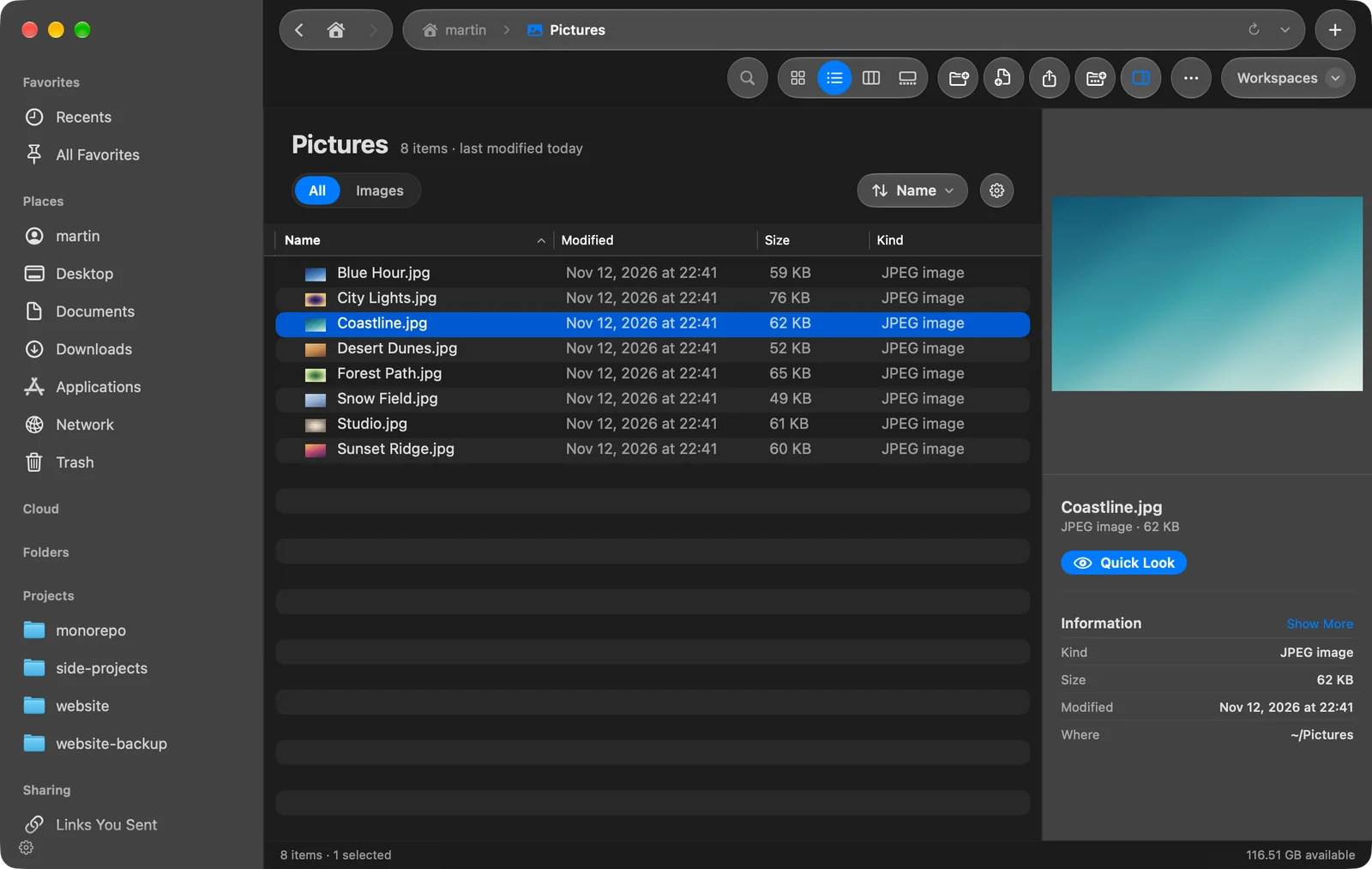
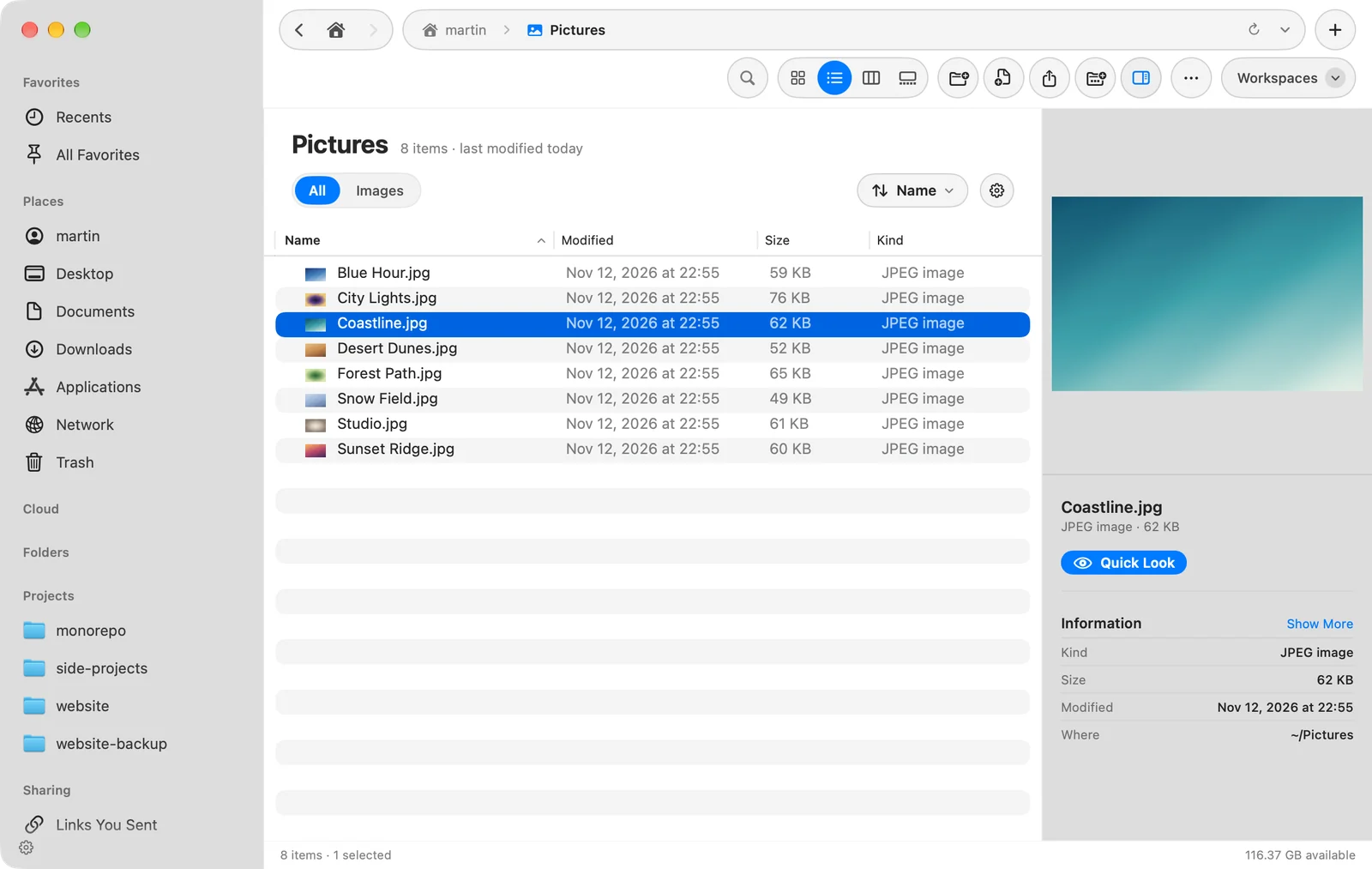
Bảng hiển thị:
- Bản xem trước của tệp. Video có thể phát ngay tại chỗ. Thư mục hiển thị biểu tượng của nó.
- Tên, và nút Xem nhanh để xem tệp toàn kích thước. Xem Xem nhanh.
- Thông tin: Loại, Kích thước (hoặc những gì thư mục Chứa) và thời điểm Đã sửa đổi. Nhấp Hiện Nhiều hơn để xem ngày tạo và mở gần nhất, và, với ảnh và video, các chi tiết như Kích thước, Máy ảnh, Ống kính, ISO, Khẩu độ, Tốc độ màn trập, Độ phân giải, Thời lượng, Codec và Tốc độ khung hình.
- Thay đổi gần nhất: việc gần nhất DockDuck đã làm với tệp, từ Hoạt động.
- Vị trí của tệp.
Khi chưa chọn gì, bảng ghi Chọn một mục để xem trước.
Hiện hoặc ẩn nó
- Nút trên thanh công cụ và ⇧⌘P hiện hoặc ẩn bảng cho thẻ hiện tại.
- Cài đặt > Chung > Hiển thị bảng xem trước quyết định cửa sổ mới có mở với nó đang hiển thị hay không.
- Kéo cạnh trái của bảng để làm nó rộng hơn.
- Với nhiều khung, mỗi khung chỉ hiển thị bảng nếu đủ rộng. Trong khung hẹp, nó nổi trên các tệp hoặc thu thành một dòng ở dưới cùng.
- Cài đặt > Chung > Tự động phát video trong bản xem trước điều khiển việc video có tự bắt đầu hay không.
Ngăn kéo
Ngăn kéo là một cửa sổ nhỏ chứa tệp trượt vào trên bất kỳ ứng dụng nào. Dùng nó để kéo một tệp vào email, cuộc trò chuyện hoặc trang bạn đang viết, hoặc thả một hình ảnh hay tệp đính kèm vào một thư mục, mà không cần chuyển sang DockDuck.
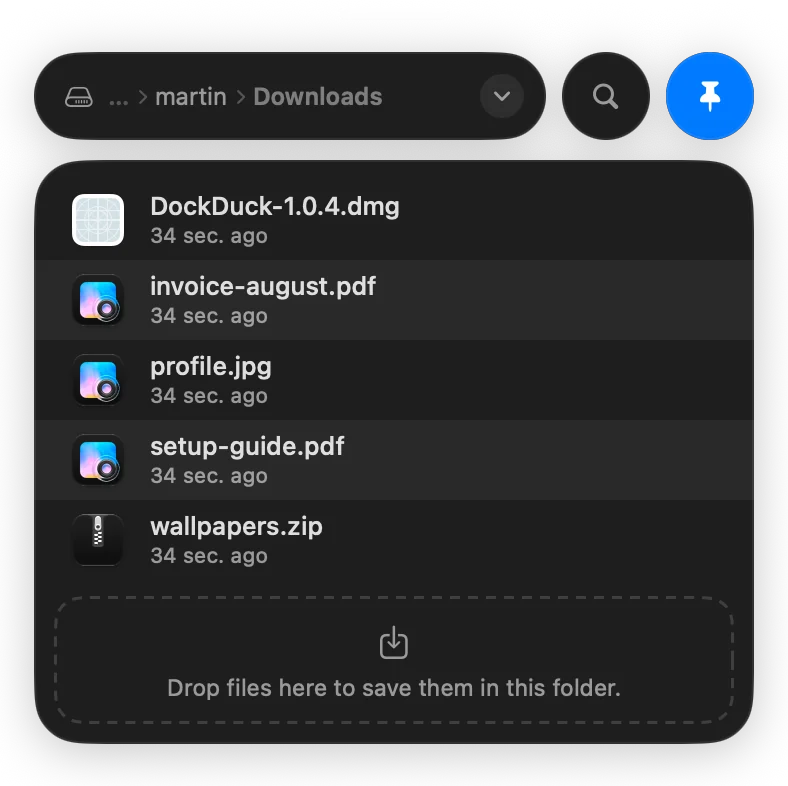
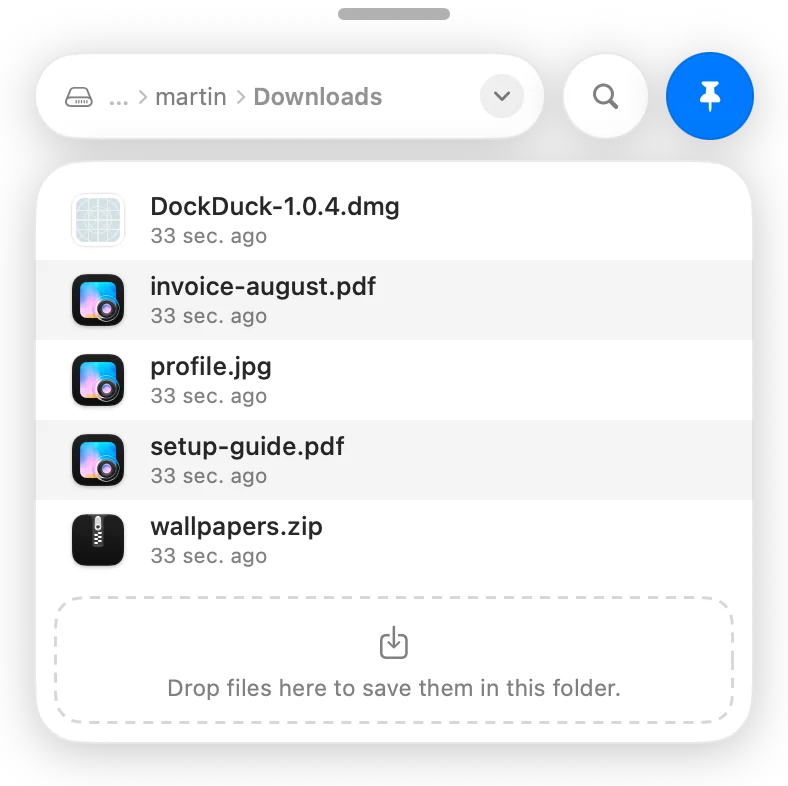
Mở Ngăn kéo
- Nhấn ⌃⌥⌘D trong bất kỳ ứng dụng nào. Nhấn lần nữa để đóng. Phím tắt này không cần quyền bổ sung.
- Hoặc giữ một nút Ngăn kéo ở cạnh màn hình: chọn Xem > Hiện Nút Ngăn kéo (⇧⌥⌘D), hoặc bật Giữ Ngăn kéo ở cạnh màn hình trong Cài đặt > Chung > Ngăn kéo. Nhấp nút để mở Ngăn kéo.
Dùng Ngăn kéo
- Nó hiển thị một thư mục với đường dẫn ở trên cùng. Nhấp mũi tên ở cuối đường dẫn (Chọn một thư mục) để chọn thư mục hoặc đĩa khác từ một cây, hoặc Gần đây.
- Nhấp kính lúp để tìm trên toàn bộ máy Mac theo tên.
- Kéo một tệp ra khỏi Ngăn kéo vào ứng dụng khác.
- Thả tệp vào nó để lưu chúng vào thư mục nó hiển thị. Các tệp thả vào nút Ngăn kéo đi vào Kệ.
- Ghim nó để giữ trên các ứng dụng khác khi bạn làm việc. Khi không ghim, nó biến mất khi bạn nhấp ra chỗ khác.
Từ bàn phím: ↑ và ↓ di chuyển qua các tệp, → mở thư mục đã chọn, ← đi đến thư mục phía trên, ↩ mở một thư mục hoặc hiện tệp trong Xem nhanh, và Space hiện nó trong Xem nhanh.
Cài đặt Ngăn kéo
Trong Cài đặt > Chung > Ngăn kéo, hoặc bằng cách Control-nhấp vào nút Ngăn kéo:
| Cài đặt | Lựa chọn |
|---|---|
| Cạnh | Cạnh phải hoặc Cạnh trái |
| Nút | Bình thường, một nút tròn, hoặc Mảnh, một tab hẹp mở ra khi bạn trỏ vào |
| Kích thước nút | Nút Bình thường to cỡ nào |
Để bỏ nút, Control-nhấp vào nó và chọn Bỏ Ngăn kéo.
Cảm ơn bạn, điều này giúp chúng tôi cải thiện trang.