
Voorvertoning en Lade
Het voorvertoningspaneel toont het geselecteerde bestand en de details ervan naast je bestanden. De Lade brengt een map met bestanden over elke app, klaar om te slepen.
Op deze pagina 2 secties
Wat je bereikt
- Het voorvertoningspaneel tonen of verbergen en de details van een bestand lezen
- De Lade over elke app openen met een toetscombinatie
- Bestanden uit de Lade naar een andere app slepen, of bestanden erin bewaren
Het voorvertoningspaneel
Het voorvertoningspaneel staat rechts in het venster. Selecteer een onderdeel en het toont een voorvertoning van het bestand en de details ervan.
- Toon het paneel
Klik op Voorvertoning in de knoppenbalk, druk op ⇧⌘P, of kies Weergave > Toon voorvertoning.
- Selecteer een bestand
Klik op een bestand in een willekeurige weergave, of op Begin.
Resultaat: Het paneel toont de voorvertoning en de details ervan.
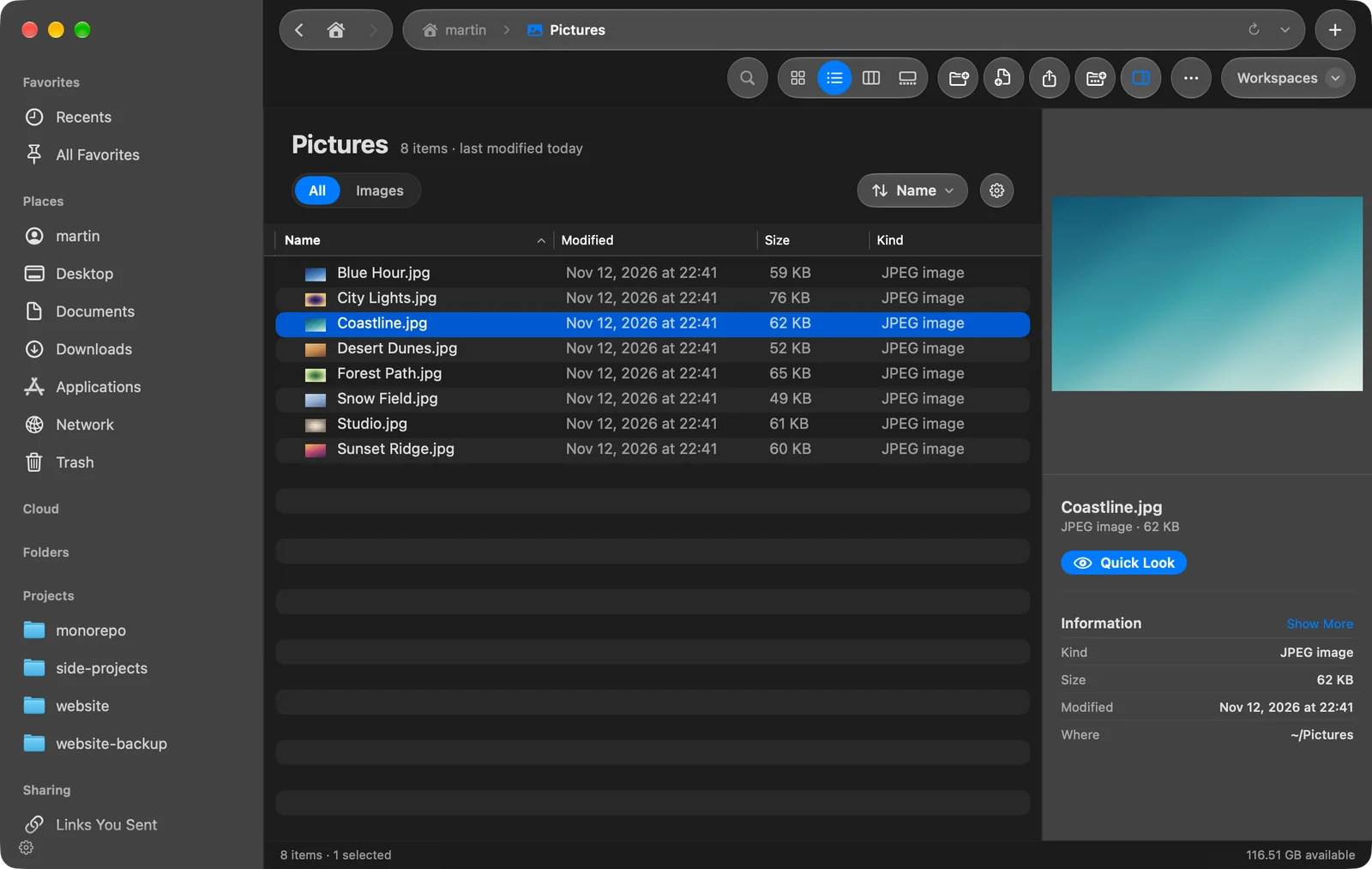
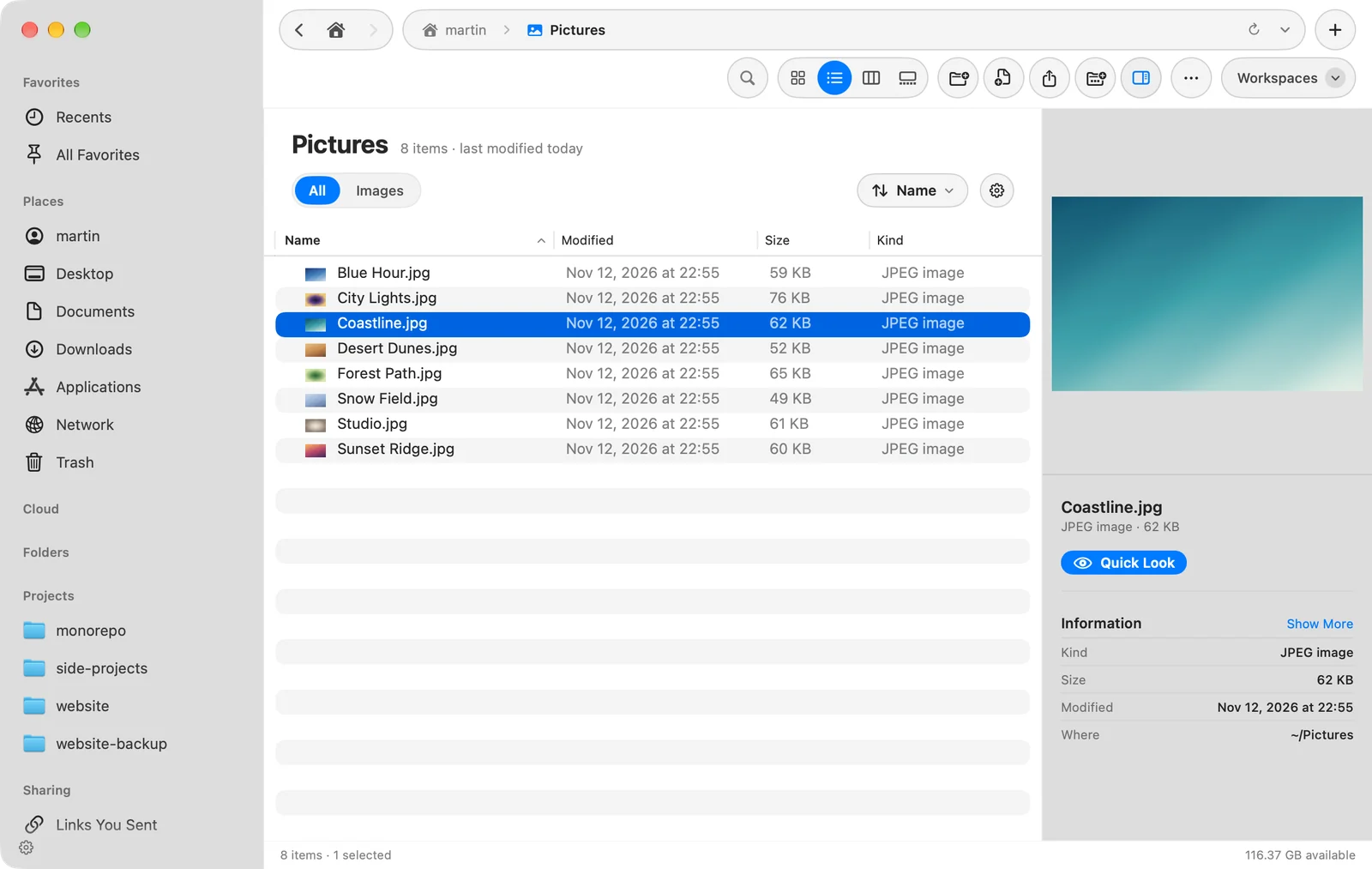
Het paneel toont:
- Een voorvertoning van het bestand. Video’s kunnen ter plekke worden afgespeeld. Een map toont zijn symbool.
- De naam, en een knop Snelle weergave om het bestand op volledige grootte te zien. Zie Snelle weergave.
- Informatie: de Soort, de Grootte (of wat een map Bevat) en wanneer het Gewijzigd is. Klik op Toon meer voor de datums van aanmaak en laatste opening en, voor foto’s en video’s, details zoals Afmetingen, Camera, Lens, ISO, Diafragma, Sluitertijd, Resolutie, Duur, Codec en Framesnelheid.
- Laatste wijziging: het laatste wat DockDuck met het bestand heeft gedaan, uit Activiteit.
- Locatie van het bestand.
Als er niets is geselecteerd, zegt het paneel Selecteer een item om voor te vertonen.
Tonen of verbergen
- De knop in de knoppenbalk en ⇧⌘P tonen of verbergen het paneel voor het huidige tabblad.
- Instellingen > Algemeen > Toon voorvertoningspaneel bepaalt of nieuwe vensters met het paneel zichtbaar openen.
- Sleep de linkerrand van het paneel om het breder te maken.
- Bij meerdere panelen toont elk paneel het voorvertoningspaneel alleen als het breed genoeg is. In een smal paneel zweeft het over de bestanden of klapt het in tot een regel onderaan.
- Instellingen > Algemeen > Video’s automatisch afspelen in voorvertoning bepaalt of video’s vanzelf starten.
De Lade
De Lade is een klein venster met bestanden dat over elke app schuift. Gebruik het om een bestand te slepen naar de e-mail, de chat of de pagina die je schrijft, of om een afbeelding of bijlage in een map te laten vallen, zonder naar DockDuck te schakelen.
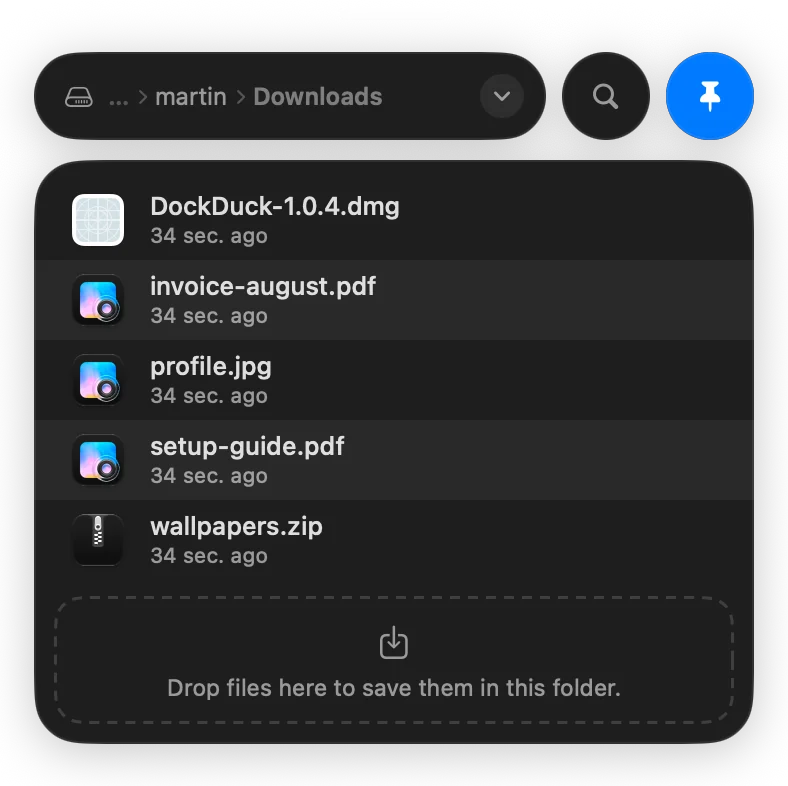
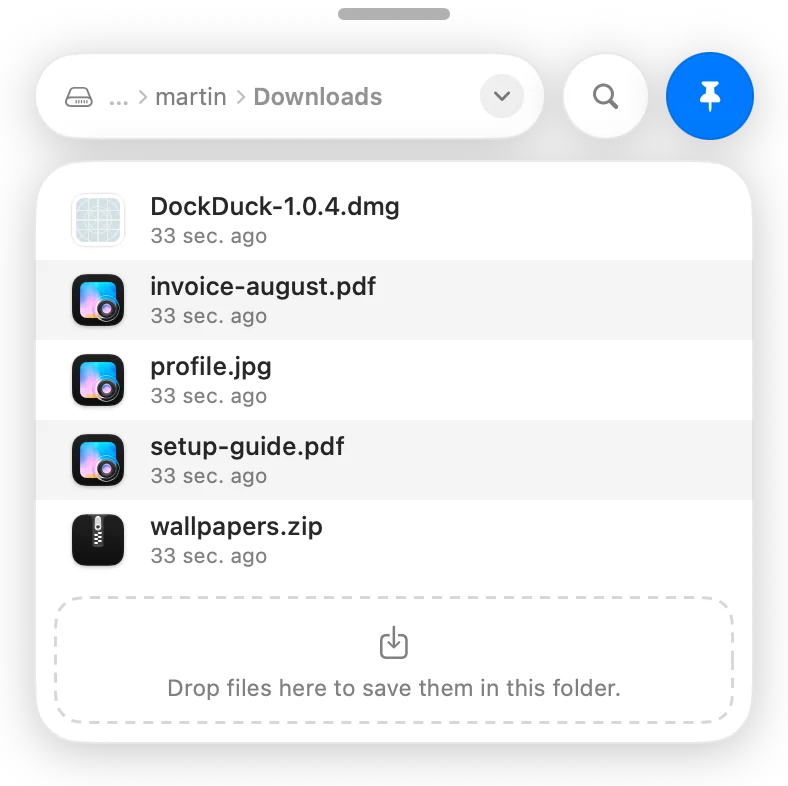
De Lade openen
- Druk in een willekeurige app op ⌃⌥⌘D. Druk er nogmaals op om hem te sluiten. Voor deze toetscombinatie is geen extra toestemming nodig.
- Of houd een ladeknop aan de rand van het scherm: kies Weergave > Toon ladeknop (⇧⌥⌘D), of zet Houd de lade aan de schermrand aan bij Instellingen > Algemeen > Lade. Klik op de knop om de Lade te openen.
De Lade gebruiken
- Hij toont een map met bovenaan het pad. Klik op de pijl aan het einde van het pad (Kies een map) om een andere map of schijf uit een boomstructuur te kiezen, of Recent.
- Klik op het vergrootglas om je hele Mac op naam te doorzoeken.
- Sleep een bestand eruit naar een andere app.
- Laat bestanden erop los om ze te bewaren in de map die hij toont. Bestanden die je op de ladeknop loslaat, gaan naar de Plank.
- Vastzetten houdt hem boven je andere apps terwijl je werkt. Als hij niet is vastgezet, verdwijnt hij als je ergens anders klikt.
Met het toetsenbord: ↑ en ↓ gaan door de bestanden, → opent de geselecteerde map, ← gaat naar de bovenliggende map, ↩ opent een map of toont een bestand in Snelle weergave, en Space toont het in Snelle weergave.
Instellingen van de Lade
In Instellingen > Algemeen > Lade, of door met Control ingedrukt op de ladeknop te klikken:
| Instelling | Keuzes |
|---|---|
| Rand | Rechterrand of Linkerrand |
| Knop | Normaal, een ronde knop, of Smal, een smal tabblad dat openklapt als je ernaar wijst |
| Knopgrootte | Hoe groot de normale knop is |
Om de knop te verwijderen, klik je er met Control ingedrukt op en kies je Verwijder lade.
Bedankt, dat helpt ons deze pagina te verbeteren.