
Pindahkan file antarpanel
Seret, salin, atau pindahkan file dari satu panel ke panel lain, beralih panel dari papan ketik, dan gunakan tombol fungsi untuk tindakan umum.
Di halaman ini 6 bagian
Yang akan Anda capai
- Salin atau pindahkan file dari satu panel ke panel lain, dengan menyeret atau dengan perintah
- Beralih antarpanel tanpa mouse
- Gunakan F5 dan F6 untuk menyalin dan memindahkan antarpanel
Sebelum memulai
Buka setidaknya dua panel: tekan ⌃⌘2, atau pilih Lihat > Panel > 2 Panel. Buka folder sumber di satu panel dan tujuan di panel lainnya. Lihat Panel dan ruang kerja.
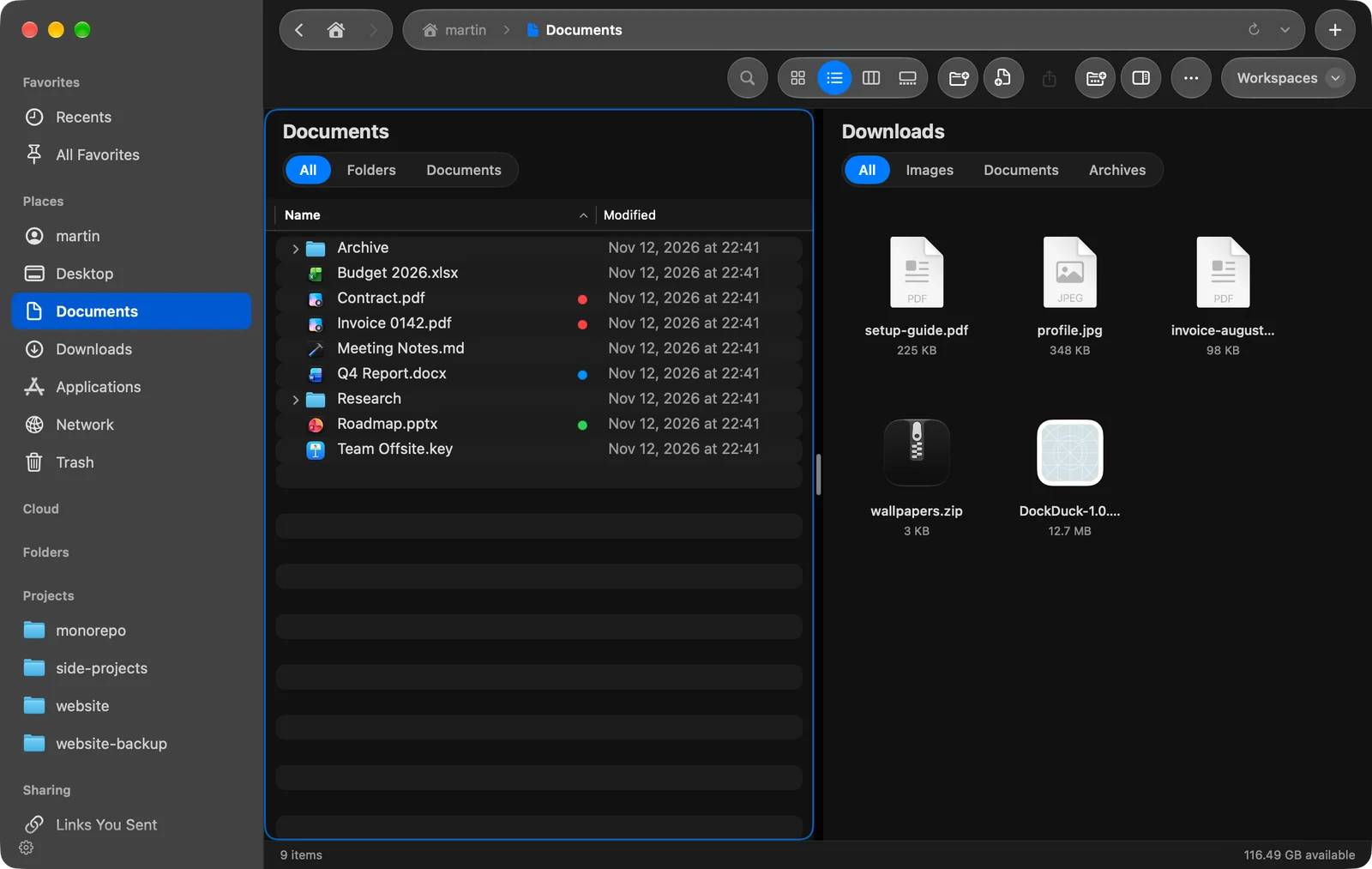
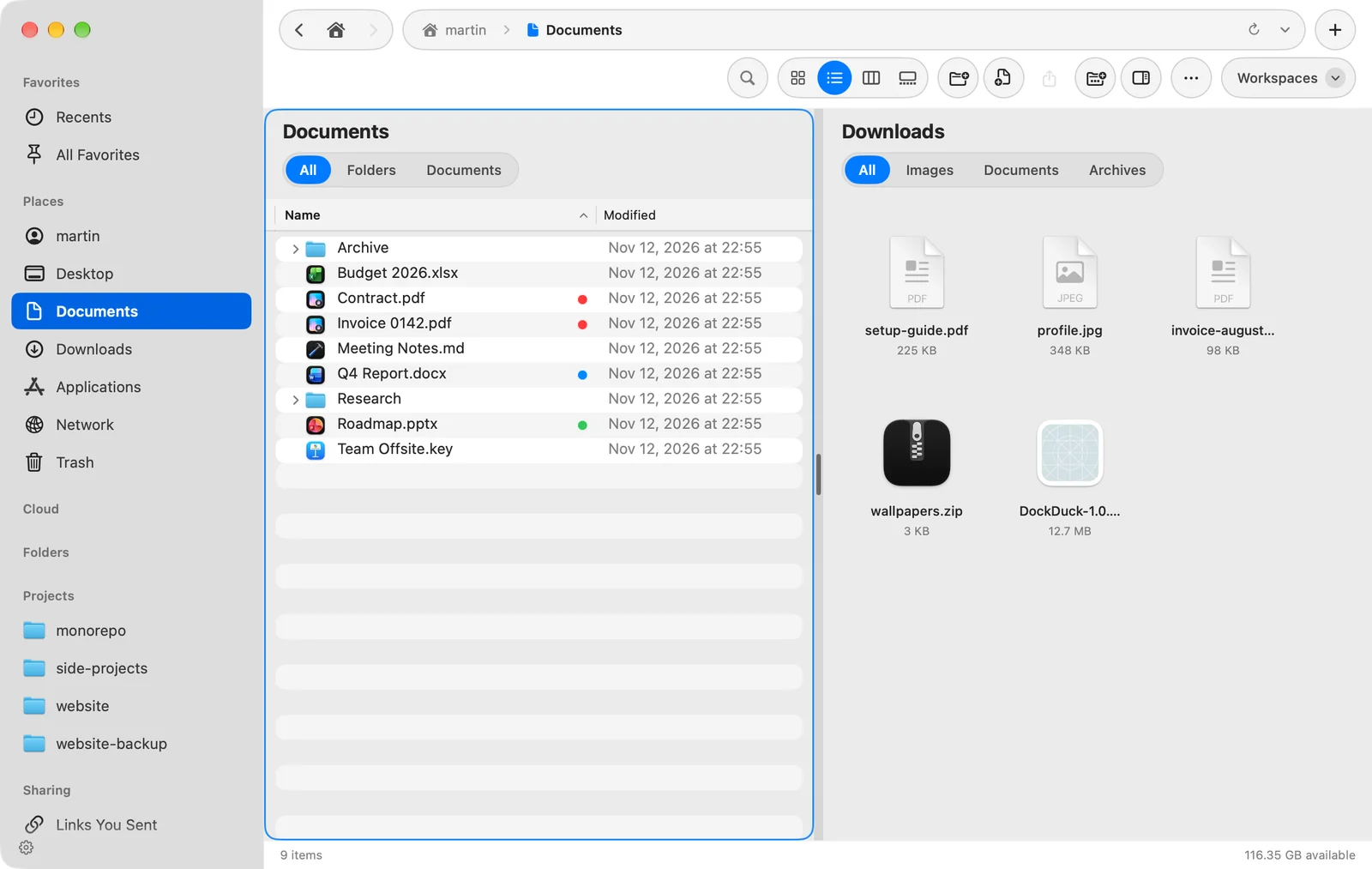
Seret file ke panel lain
- Pilih file
Klik di panel sumber dan pilih apa yang ingin Anda salin atau pindahkan.
- Seret ke panel lain
Lepaskan di ruang kosong panel lain, atau pada folder di dalamnya.
Hasil: File mendarat di folder panel itu. Penyalinan yang lama menampilkan progresnya di bagian bawah jendela.
Menyeret antarpanel mengikuti aturan yang sama seperti di mana pun di Mac Anda:
| Saat melepas | Hasil |
|---|---|
| Tanpa tombol, disk yang sama | File dipindahkan. |
| Tanpa tombol, disk lain | File disalin. |
| ⌥ | File disalin. |
| ⌘ | File dipindahkan. |
Salin atau pindahkan dengan perintah
Pilih file di panel yang aktif, lalu pilih Edit > Salin ke Panel Lain atau Edit > Pindahkan ke Panel Lain. File masuk ke folder panel berikutnya. Dengan tiga panel atau lebih, panel berikutnya adalah yang setelah panel aktif, menurut urutan baca (kiri ke kanan, lalu atas ke bawah), dan panel terakhir kembali ke yang pertama.
Perintah ini tidak memiliki pintasan secara default. Beri pintasan di Pengaturan > Papan Ketik, atau nyalakan tombol fungsi (di bawah).
Beralih panel dari papan ketik
Pilih Lihat > Panel > Panel Berikutnya atau Panel Sebelumnya. Bingkai berwarna dan papan ketik berpindah ke panel itu. Keduanya tidak memiliki pintasan secara default; Anda dapat menetapkannya di Pengaturan > Papan Ketik.
Gunakan tombol fungsi
Buka Pengaturan > Papan Ketik > Tombol fungsi dan nyalakan Gunakan tombol fungsi. Tombol ini lalu berfungsi di atas pintasan yang biasa:
| Tombol | Tindakan |
|---|---|
| Tab | Panel berikutnya (⇧Tab kembali mundur) |
| F3 | Lihat Cepat |
| F5 | Salin ke Panel Lain |
| F6 | Pindahkan ke Panel Lain |
| F7 | Folder Baru |
| F8 | Pindahkan ke Tong Sampah |
Tab, F5, dan F6 tidak berbuat apa-apa dengan satu panel. Anda dapat mengubah setiap tombol di tempat yang sama, dan Atur Ulang Tombol Fungsi memulihkan default ini.
Tips
- Memindahkan file dari Mac Anda ke server, atau sebaliknya, benar-benar memindahkannya: aslinya dihapus setelah salinan tiba.
- Gunakan Bandingkan folder untuk melihat apa yang berbeda antara dua folder sebelum Anda menyalin.
- Urungkan penyalinan atau pemindahan dengan ⌘Z, atau nanti dari Aktivitas. Lihat Urungkan dan Aktivitas.
Terima kasih, ini membantu kami memperbaiki halaman ini.