
Bestanden tussen panelen verplaatsen
Sleep, kopieer of verplaats bestanden van het ene paneel naar het andere, wissel van paneel met het toetsenbord en gebruik functietoetsen voor de veelgebruikte acties.
Op deze pagina 6 secties
Wat je bereikt
- Bestanden van het ene paneel naar het andere kopiëren of verplaatsen, door te slepen of met een opdracht
- Zonder muis wisselen tussen panelen
- F5 en F6 gebruiken om tussen panelen te kopiëren en te verplaatsen
Voordat je begint
Open minstens twee panelen: druk op ⌃⌘2, of kies Weergave > Panelen > 2 panelen. Ga in het ene paneel naar de bronmap en in het andere naar de bestemming. Zie Panelen en werkruimtes.
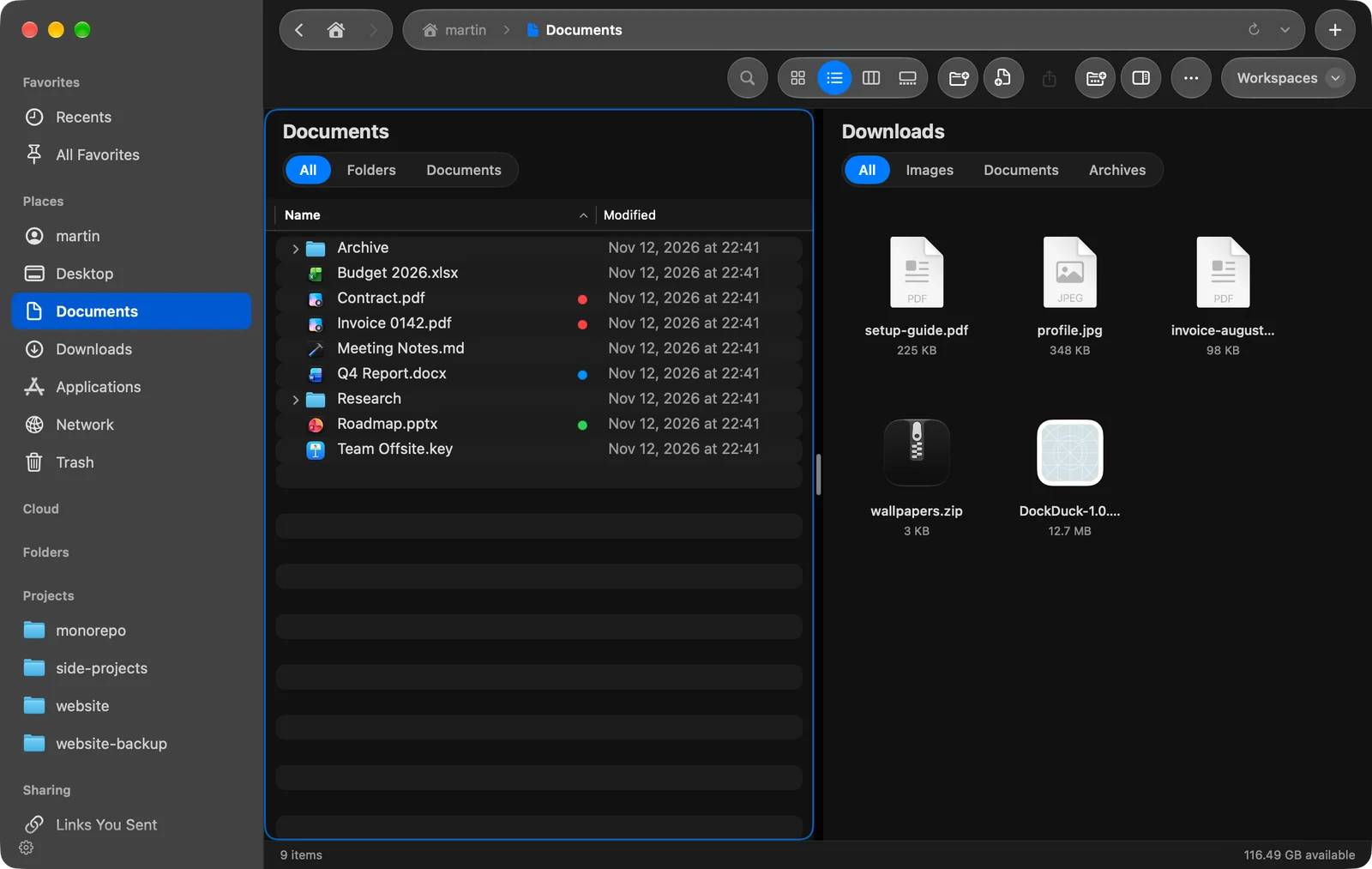
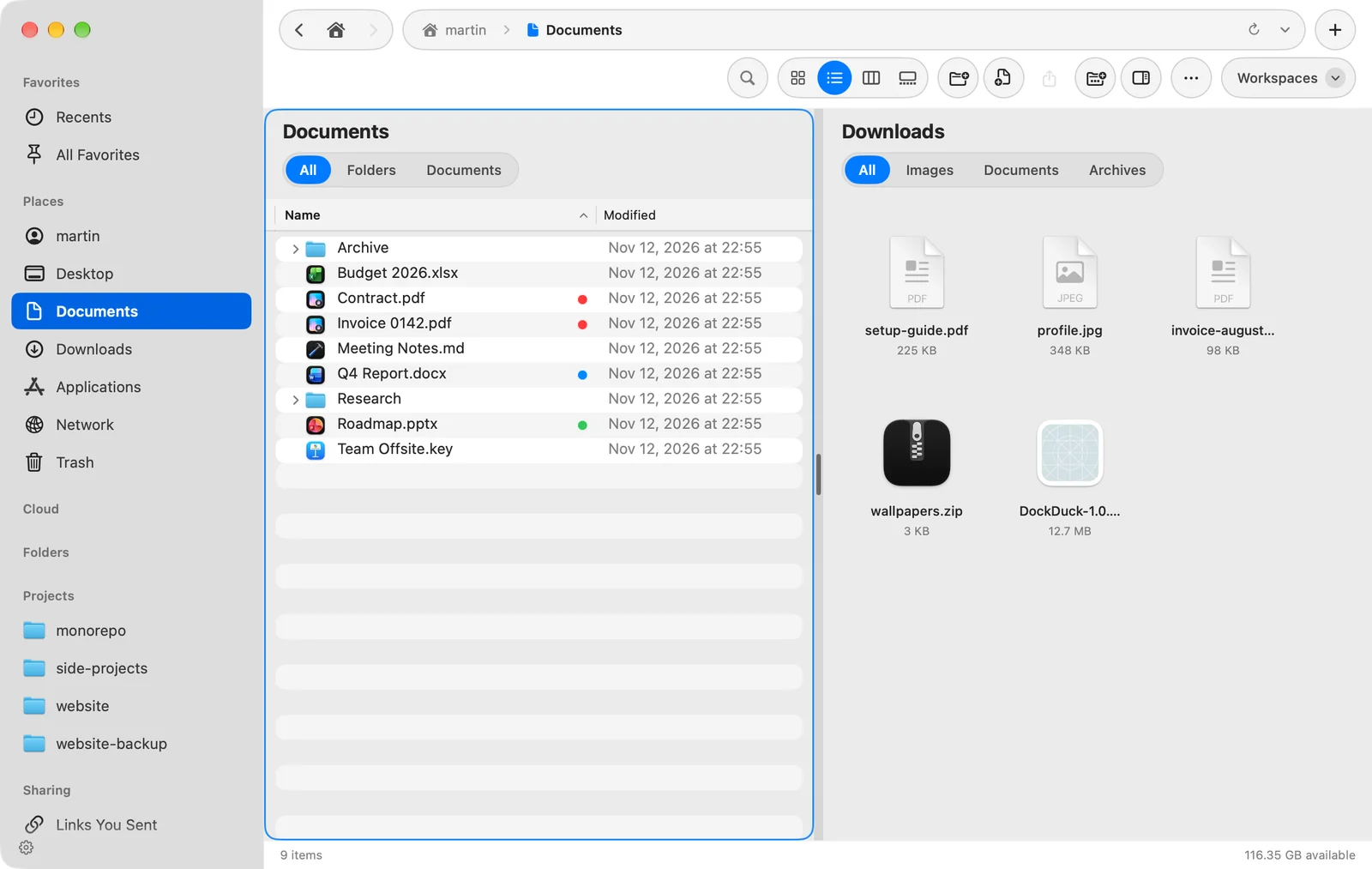
Bestanden naar een ander paneel slepen
- Selecteer de bestanden
Klik in het bronpaneel en selecteer wat je wilt kopiëren of verplaatsen.
- Sleep ze naar het andere paneel
Laat ze los op de lege ruimte van het andere paneel, of op een map erin.
Resultaat: De bestanden komen in de map van dat paneel terecht. Lange kopieeracties tonen hun voortgang onderaan het venster.
Slepen tussen panelen volgt dezelfde regels als overal op je Mac:
| Tijdens het loslaten | Resultaat |
|---|---|
| Geen toets, dezelfde schijf | De bestanden worden verplaatst. |
| Geen toets, een andere schijf | De bestanden worden gekopieerd. |
| ⌥ | De bestanden worden gekopieerd. |
| ⌘ | De bestanden worden verplaatst. |
Kopiëren of verplaatsen met een opdracht
Selecteer bestanden in het actieve paneel en kies Wijzig > Kopieer naar ander paneel of Wijzig > Verplaats naar ander paneel. De bestanden gaan naar de map van het volgende paneel. Bij drie of meer panelen is het volgende paneel het paneel na het actieve paneel, in leesvolgorde (van links naar rechts, dan van boven naar onder), en het laatste paneel gaat terug naar het eerste.
Deze opdrachten hebben standaard geen toetscombinatie. Geef ze er een bij Instellingen > Toetsenbord, of zet functietoetsen aan (hieronder).
Van paneel wisselen met het toetsenbord
Kies Weergave > Panelen > Volgend paneel of Vorig paneel. Het gekleurde kader en het toetsenbord gaan naar dat paneel. Geen van beide heeft standaard een toetscombinatie; je kunt er een instellen bij Instellingen > Toetsenbord.
Functietoetsen gebruiken
Ga naar Instellingen > Toetsenbord > Functietoetsen en zet Gebruik functietoetsen aan. Deze toetsen werken dan naast de gebruikelijke toetscombinaties:
| Toets | Actie |
|---|---|
| Tab | Volgend paneel (⇧Tab gaat terug) |
| F3 | Snelle weergave |
| F5 | Kopieer naar ander paneel |
| F6 | Verplaats naar ander paneel |
| F7 | Nieuwe map |
| F8 | Verplaats naar prullenmand |
Tab, F5 en F6 doen niets bij één paneel. Je kunt elke toets op dezelfde plek wijzigen, en Herstel functietoetsen brengt deze standaarden terug.
Tips
- Bestanden van je Mac naar een server verplaatsen, of terug, verplaatst ze echt: de originelen worden verwijderd zodra de kopie is aangekomen.
- Gebruik Mappen vergelijken om te zien wat er verschilt tussen twee mappen voordat je kopieert.
- Maak een kopieer- of verplaatsactie ongedaan met ⌘Z, of later vanuit Activiteit. Zie Ongedaan maken en Activiteit.
Bedankt, dat helpt ons deze pagina te verbeteren.