
Mover arquivos entre painéis
Arraste, copie ou mova arquivos de um painel para outro, alterne entre painéis pelo teclado e use as teclas de função para as ações comuns.
Nesta página 6 seções
O que você vai conseguir
- Copiar ou mover arquivos de um painel para outro, arrastando ou com um comando
- Alternar entre painéis sem o mouse
- Usar F5 e F6 para copiar e mover entre painéis
Antes de começar
Abra pelo menos dois painéis: pressione ⌃⌘2, ou escolha Visualizar > Painéis > 2 Painéis. Vá até a pasta de origem em um painel e até a de destino no outro. Veja Painéis e espaços de trabalho.
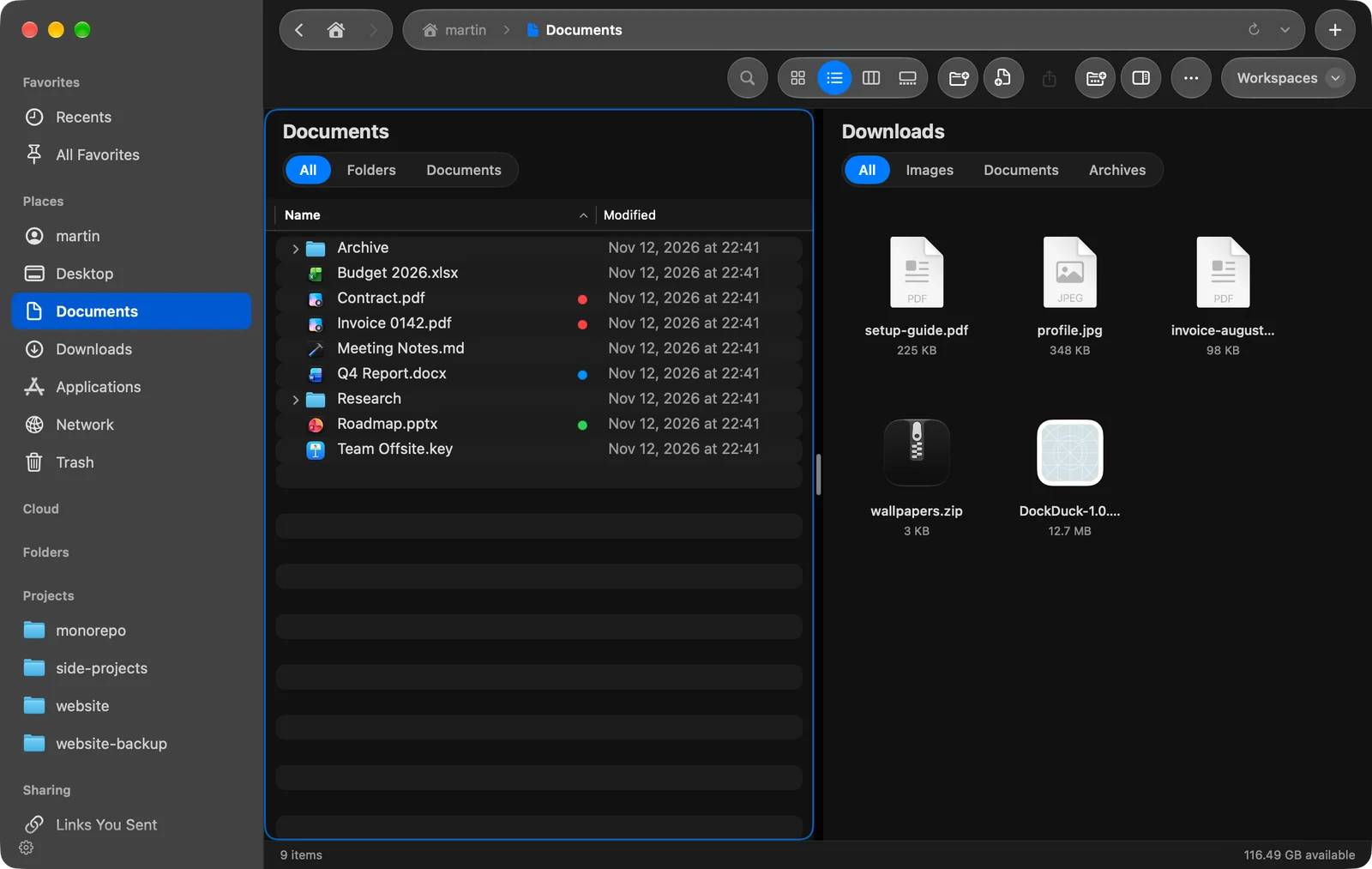
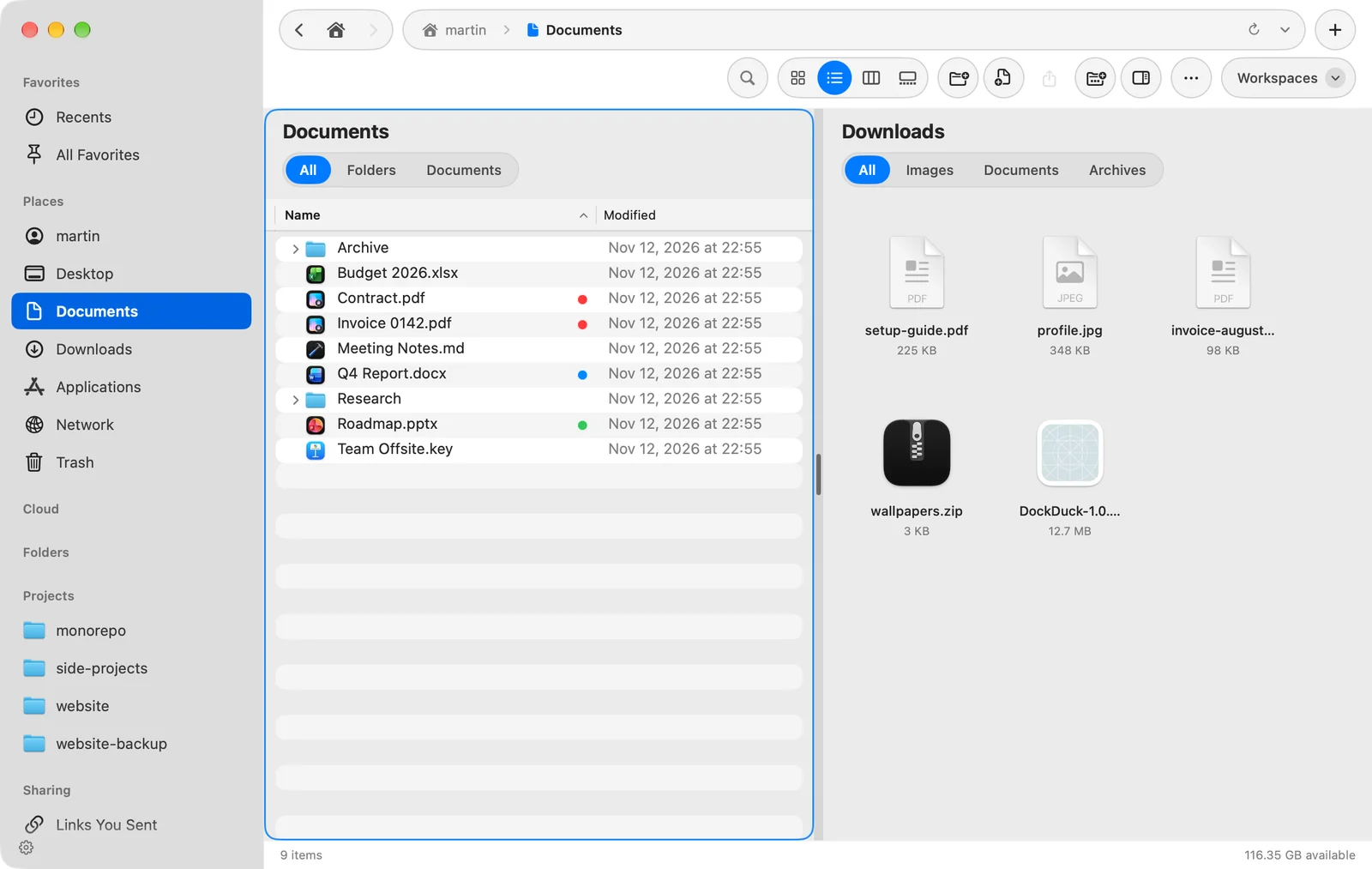
Arrastar arquivos para outro painel
- Selecione os arquivos
Clique no painel de origem e selecione o que você quer copiar ou mover.
- Arraste-os para o outro painel
Solte-os no espaço vazio do outro painel, ou em uma pasta dentro dele.
Resultado: Os arquivos vão para a pasta desse painel. As cópias longas mostram o progresso na parte de baixo da janela.
Arrastar entre painéis segue as mesmas regras de qualquer lugar do seu Mac:
| Ao soltar | Resultado |
|---|---|
| Sem tecla, mesmo disco | Os arquivos são movidos. |
| Sem tecla, outro disco | Os arquivos são copiados. |
| ⌥ | Os arquivos são copiados. |
| ⌘ | Os arquivos são movidos. |
Copiar ou mover com um comando
Selecione arquivos no painel em foco e escolha Editar > Copiar para o Outro Painel ou Editar > Mover para o Outro Painel. Os arquivos vão para a pasta do próximo painel. Com três ou mais painéis, o próximo painel é o que vem depois do painel em foco, na ordem de leitura (da esquerda para a direita, depois de cima para baixo), e o último painel volta para o primeiro.
Esses comandos não têm atalho por padrão. Dê um a eles em Ajustes > Teclado, ou ative as teclas de função (abaixo).
Alternar painéis pelo teclado
Escolha Visualizar > Painéis > Próximo Painel ou Painel Anterior. A moldura colorida e o teclado vão para esse painel. Nenhum dos dois tem atalho por padrão; você pode definir um em Ajustes > Teclado.
Usar as teclas de função
Vá em Ajustes > Teclado > Teclas de função e ative Usar teclas de função. Essas teclas passam então a funcionar além dos atalhos usuais:
| Tecla | Ação |
|---|---|
| Tab | Próximo painel (⇧Tab volta) |
| F3 | Visualização Rápida |
| F5 | Copiar para o Outro Painel |
| F6 | Mover para o Outro Painel |
| F7 | Nova Pasta |
| F8 | Mover para o Lixo |
Tab, F5 e F6 não fazem nada com um único painel. Você pode mudar cada tecla no mesmo lugar, e Redefinir Teclas de Função traz de volta esses padrões.
Dicas
- Mover arquivos do seu Mac para um servidor, ou de volta, realmente os move: os originais são removidos depois que a cópia chega.
- Use Comparar pastas para ver o que difere entre duas pastas antes de copiar.
- Desfaça uma cópia ou movimentação com ⌘Z, ou depois em Atividade. Veja Desfazer e Atividade.
Obrigado, isso nos ajuda a melhorar esta página.