
Siirrä tiedostoja paneelien välillä
Vedä, kopioi tai siirrä tiedostoja paneelista toiseen, vaihda paneelia näppäimistöllä ja käytä toimintonäppäimiä yleisiin toimintoihin.
Tällä sivulla 6 osiota
Mitä saat aikaan
- Kopioi tai siirrä tiedostoja paneelista toiseen vetämällä tai komennolla
- Vaihda paneelien välillä ilman hiirtä
- Käytä F5- ja F6-näppäimiä kopiointiin ja siirtoon paneelien välillä
Ennen kuin aloitat
Avaa vähintään kaksi paneelia: paina ⌃⌘2 tai valitse Näkymä > Paneelit > 2 paneelia. Siirry lähdekansioon toisessa paneelissa ja kohdekansioon toisessa. Katso Paneelit ja työtilat.
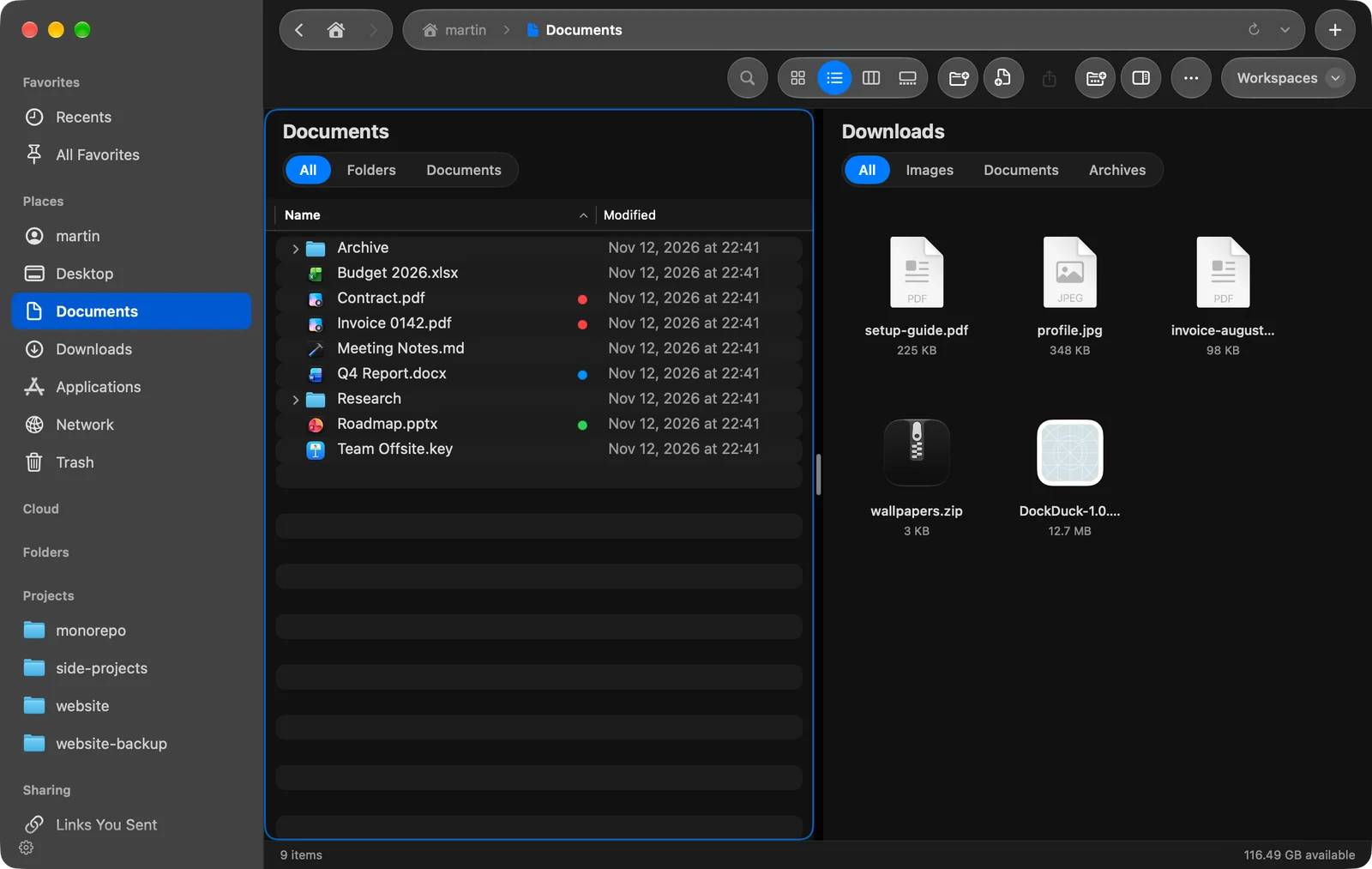
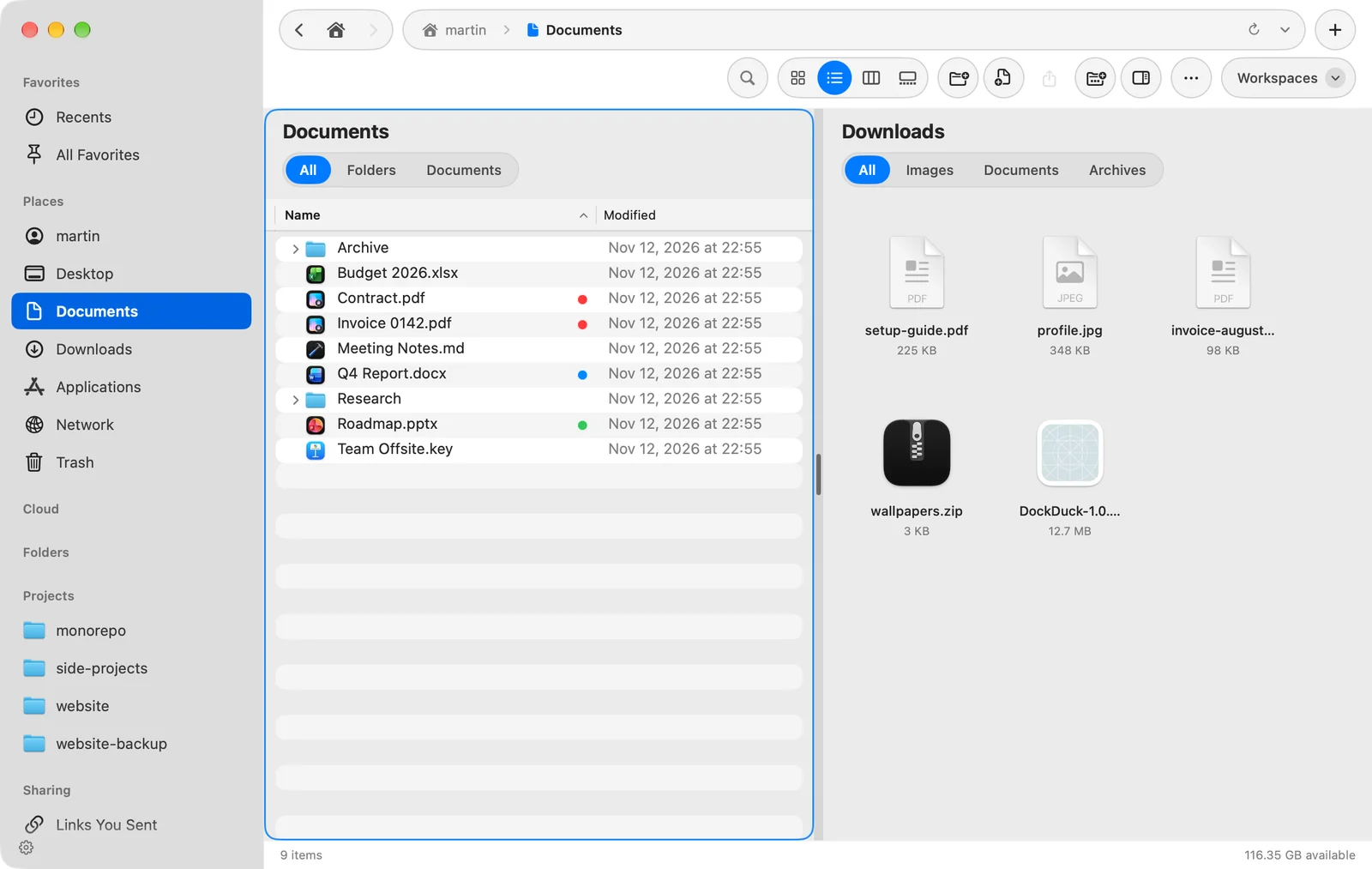
Vedä tiedostoja toiseen paneeliin
- Valitse tiedostot
Napsauta lähdepaneelia ja valitse, mitä haluat kopioida tai siirtää.
- Vedä ne toiseen paneeliin
Pudota ne toisen paneelin tyhjään tilaan tai sen sisällä olevan kansion päälle.
Tulos: Tiedostot päätyvät kyseisen paneelin kansioon. Pitkien kopiointien edistyminen näkyy ikkunan alareunassa.
Paneelien välinen vetäminen noudattaa samoja sääntöjä kuin missä tahansa Macillasi:
| Pudotettaessa | Tulos |
|---|---|
| Ei näppäintä, sama levy | Tiedostot siirretään. |
| Ei näppäintä, toinen levy | Tiedostot kopioidaan. |
| ⌥ | Tiedostot kopioidaan. |
| ⌘ | Tiedostot siirretään. |
Kopioi tai siirrä komennolla
Valitse tiedostot aktiivisessa paneelissa ja valitse sitten Muokkaa > Kopioi toiseen paneeliin tai Muokkaa > Siirrä toiseen paneeliin. Tiedostot menevät seuraavan paneelin kansioon. Kun paneeleja on kolme tai enemmän, seuraava paneeli on aktiivisen paneelin jälkeinen lukujärjestyksessä (vasemmalta oikealle, sitten ylhäältä alas), ja viimeisestä paneelista palataan ensimmäiseen.
Näillä komennoilla ei ole oletuksena oikotietä. Anna niille sellainen kohdassa Asetukset > Näppäimistö tai laita päälle toimintonäppäimet (alla).
Vaihda paneelia näppäimistöllä
Valitse Näkymä > Paneelit > Seuraava paneeli tai Edellinen paneeli. Värillinen kehys ja näppäimistö siirtyvät kyseiseen paneeliin. Kummallakaan ei ole oletuksena oikotietä, mutta voit asettaa sellaisen kohdassa Asetukset > Näppäimistö.
Käytä toimintonäppäimiä
Siirry kohtaan Asetukset > Näppäimistö > Toimintonäppäimet ja laita päälle Käytä toimintonäppäimiä. Nämä näppäimet toimivat silloin tavallisten oikoteiden lisäksi:
| Näppäin | Toiminto |
|---|---|
| Tab | Seuraava paneeli (⇧Tab palaa taaksepäin) |
| F3 | Pikakatselu |
| F5 | Kopioi toiseen paneeliin |
| F6 | Siirrä toiseen paneeliin |
| F7 | Uusi kansio |
| F8 | Siirrä roskakoriin |
Tab, F5 ja F6 eivät tee mitään, kun paneeleja on vain yksi. Voit muuttaa jokaista näppäintä samassa paikassa, ja Nollaa toimintonäppäimet palauttaa nämä oletukset.
Vinkkejä
- Tiedostojen siirtäminen Macilta palvelimelle tai takaisin siirtää ne oikeasti: alkuperäiset poistetaan, kun kopio on saapunut perille.
- Käytä Vertaa kansioita -toimintoa nähdäksesi, mikä kahdessa kansiossa eroaa, ennen kuin kopioit.
- Kumoa kopiointi tai siirto näppäimillä ⌘Z tai myöhemmin kohdasta Tapahtumat. Katso Kumoa ja Tapahtumat.
Kiitos, tämä auttaa meitä parantamaan sivua.