
패널 간 파일 이동
한 패널에서 다른 패널로 파일을 드래그, 복사, 이동하고, 키보드로 패널을 전환하고, 자주 쓰는 동작에 기능 키를 사용합니다.
이 페이지에서 섹션 6개
이 문서로 할 수 있는 일
- 드래그하거나 명령으로 한 패널에서 다른 패널로 파일 복사 또는 이동하기
- 마우스 없이 패널 사이 전환하기
- F5와 F6으로 패널 간에 복사하고 이동하기
시작하기 전에
패널을 두 개 이상 엽니다. ⌃⌘2를 누르거나 보기 > 패널 > 패널 2개를 선택합니다. 한 패널에서는 원본 폴더로, 다른 패널에서는 대상 폴더로 이동합니다. 패널 및 작업 공간을 참고하십시오.
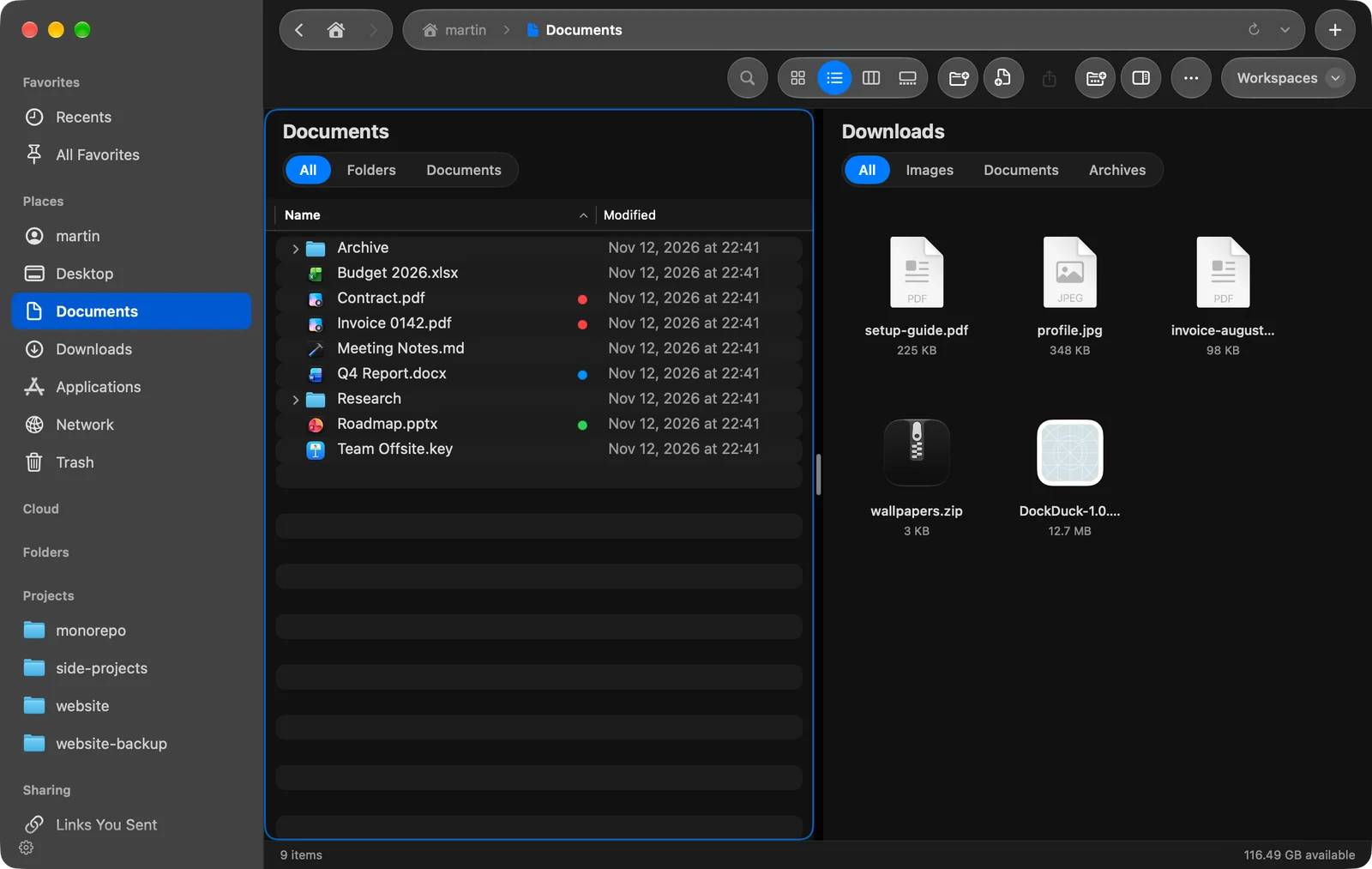
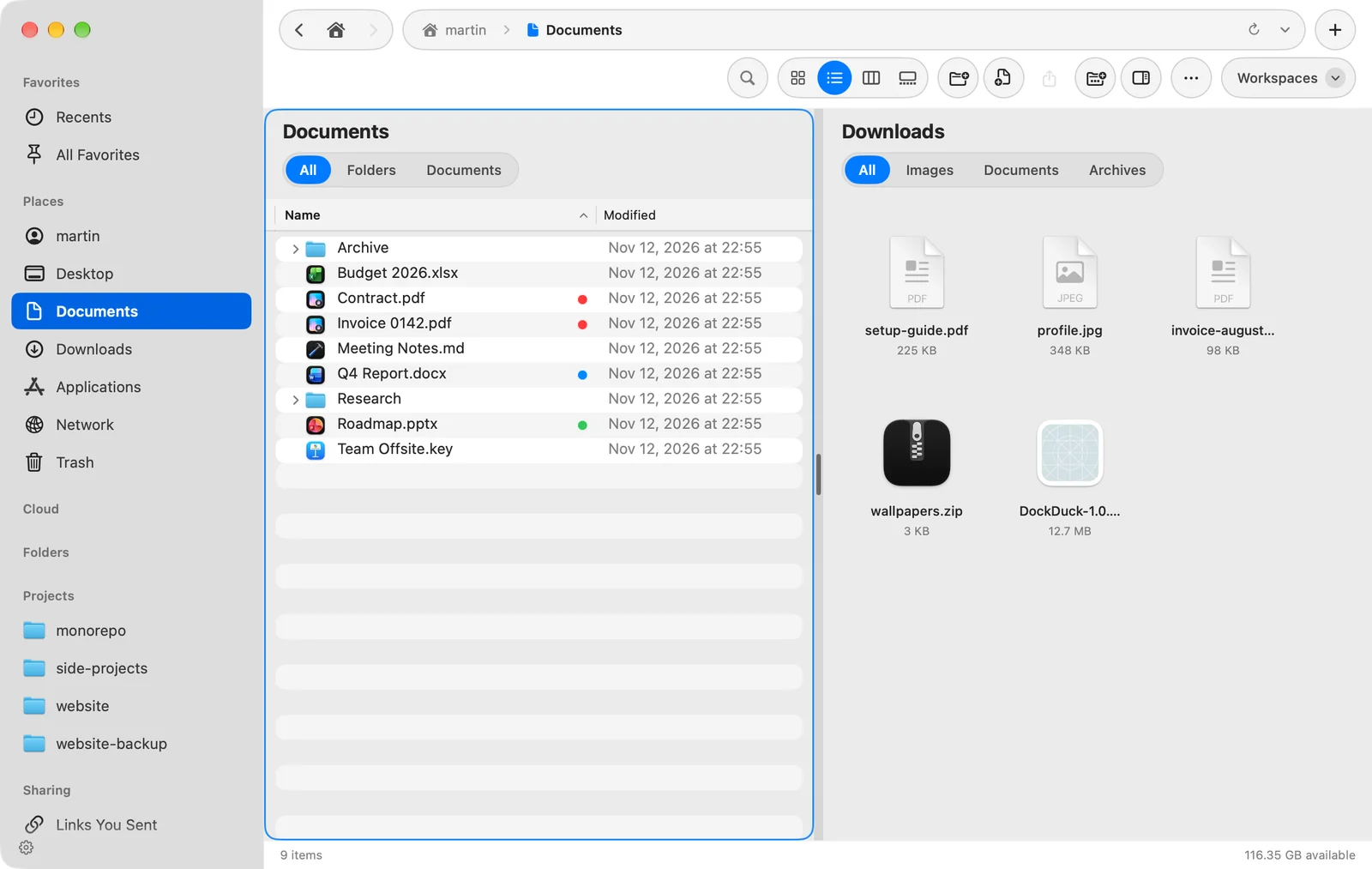
파일을 다른 패널로 드래그
- 파일 선택
원본 패널을 클릭하고 복사하거나 이동할 항목을 선택합니다.
- 다른 패널로 드래그
다른 패널의 빈 공간이나 그 안의 폴더 위에 놓습니다.
결과: 파일이 그 패널의 폴더에 놓입니다. 오래 걸리는 복사는 윈도우 아래쪽에 진행 상황이 표시됩니다.
패널 사이의 드래그는 Mac의 다른 곳과 같은 규칙을 따릅니다.
| 놓는 동안 | 결과 |
|---|---|
| 키 없음, 같은 디스크 | 파일이 이동합니다. |
| 키 없음, 다른 디스크 | 파일이 복사됩니다. |
| ⌥ | 파일이 복사됩니다. |
| ⌘ | 파일이 이동합니다. |
명령으로 복사 또는 이동
포커스가 있는 패널에서 파일을 선택한 다음 편집 > 다른 패널로 복사 또는 편집 > 다른 패널로 이동을 선택합니다. 파일은 다음 패널의 폴더로 이동합니다. 패널이 셋 이상이면 다음 패널은 포커스가 있는 패널 다음에 읽는 순서(왼쪽에서 오른쪽, 그다음 위에서 아래)로 오는 패널이며, 마지막 패널은 첫 번째 패널로 돌아갑니다.
이 명령에는 기본 단축키가 없습니다. 설정 > 키보드에서 지정하거나 기능 키(아래)를 켜십시오.
키보드로 패널 전환
보기 > 패널 > 다음 패널 또는 이전 패널을 선택합니다. 색상 프레임과 키보드가 해당 패널로 이동합니다. 둘 다 기본 단축키가 없으며, 설정 > 키보드에서 지정할 수 있습니다.
기능 키 사용
설정 > 키보드 > 기능 키로 이동해 기능 키 사용을 켭니다. 그러면 다음 키가 일반 단축키에 더해 작동합니다.
| 키 | 동작 |
|---|---|
| Tab | 다음 패널(⇧Tab은 뒤로 이동) |
| F3 | 훑어보기 |
| F5 | 다른 패널로 복사 |
| F6 | 다른 패널로 이동 |
| F7 | 새로운 폴더 |
| F8 | 휴지통으로 이동 |
Tab, F5, F6은 패널이 하나일 때는 아무 동작도 하지 않습니다. 같은 곳에서 각 키를 변경할 수 있으며 기능 키 재설정을 누르면 이 기본값이 복원됩니다.
팁
- Mac에서 서버로, 또는 서버에서 Mac으로 파일을 이동하면 실제로 이동합니다. 사본이 도착한 후 원본이 제거됩니다.
- 복사하기 전에 두 폴더 비교를 사용해 두 폴더의 차이를 확인하십시오.
- 복사나 이동은 ⌘Z로 실행 취소하거나, 나중에 활동에서 실행 취소할 수 있습니다. 실행 취소 및 활동을 참고하십시오.
감사합니다. 이 페이지를 개선하는 데 도움이 됩니다.