
Flytt filer mellom paneler
Dra, kopier eller flytt filer fra ett panel til et annet, bytt panel fra tastaturet, og bruk funksjonstaster for de vanlige handlingene.
På denne siden 6 avsnitt
Dette får du til
- Kopiere eller flytte filer fra ett panel til et annet, ved å dra eller med en kommando
- Bytte mellom paneler uten musen
- Bruke F5 og F6 for å kopiere og flytte mellom paneler
Før du begynner
Åpne minst to paneler: trykk ⌃⌘2, eller velg Vis > Paneler > 2 paneler. Gå til kildemappen i det ene panelet og målet i det andre. Se Paneler og arbeidsområder.
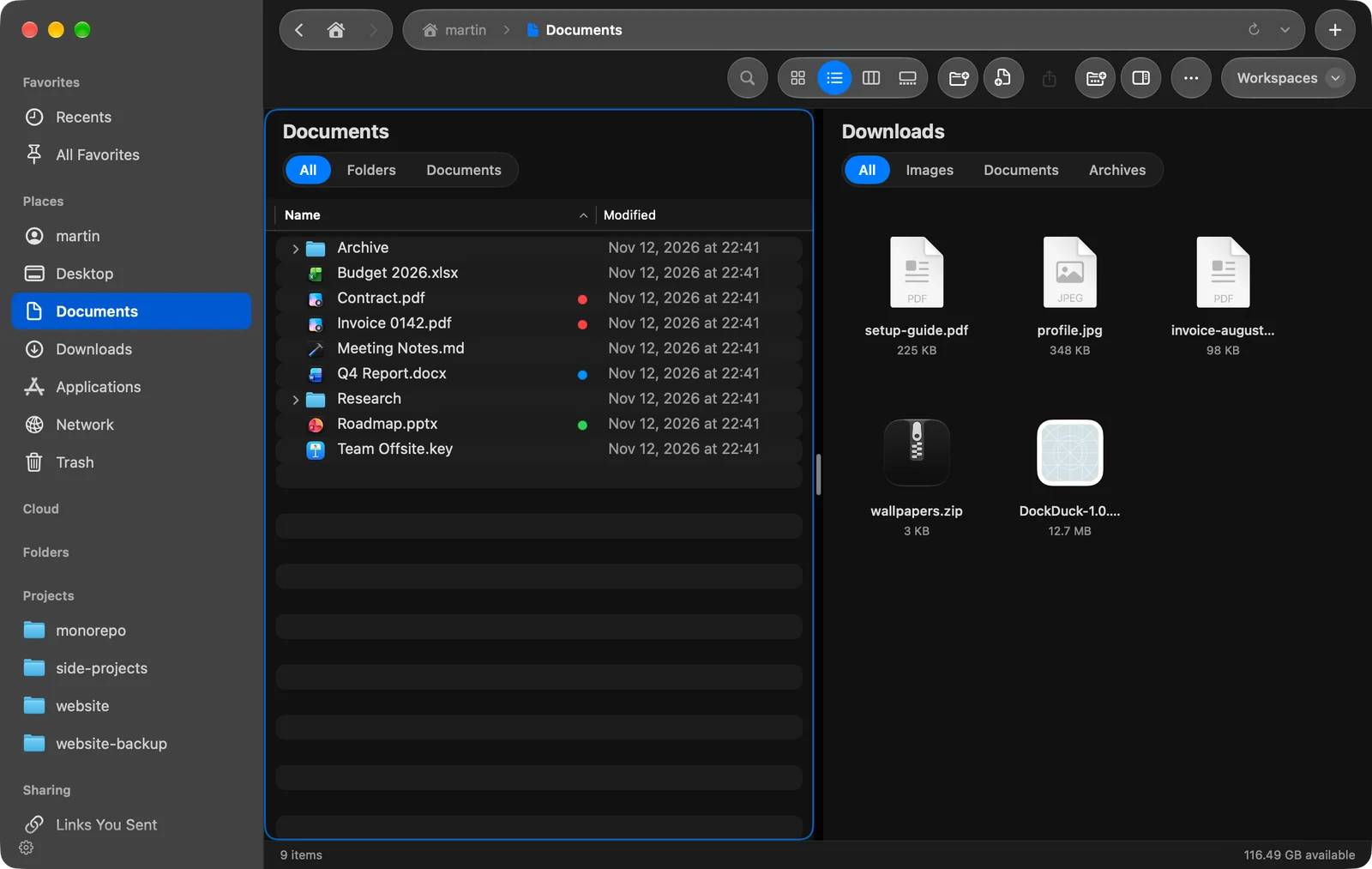
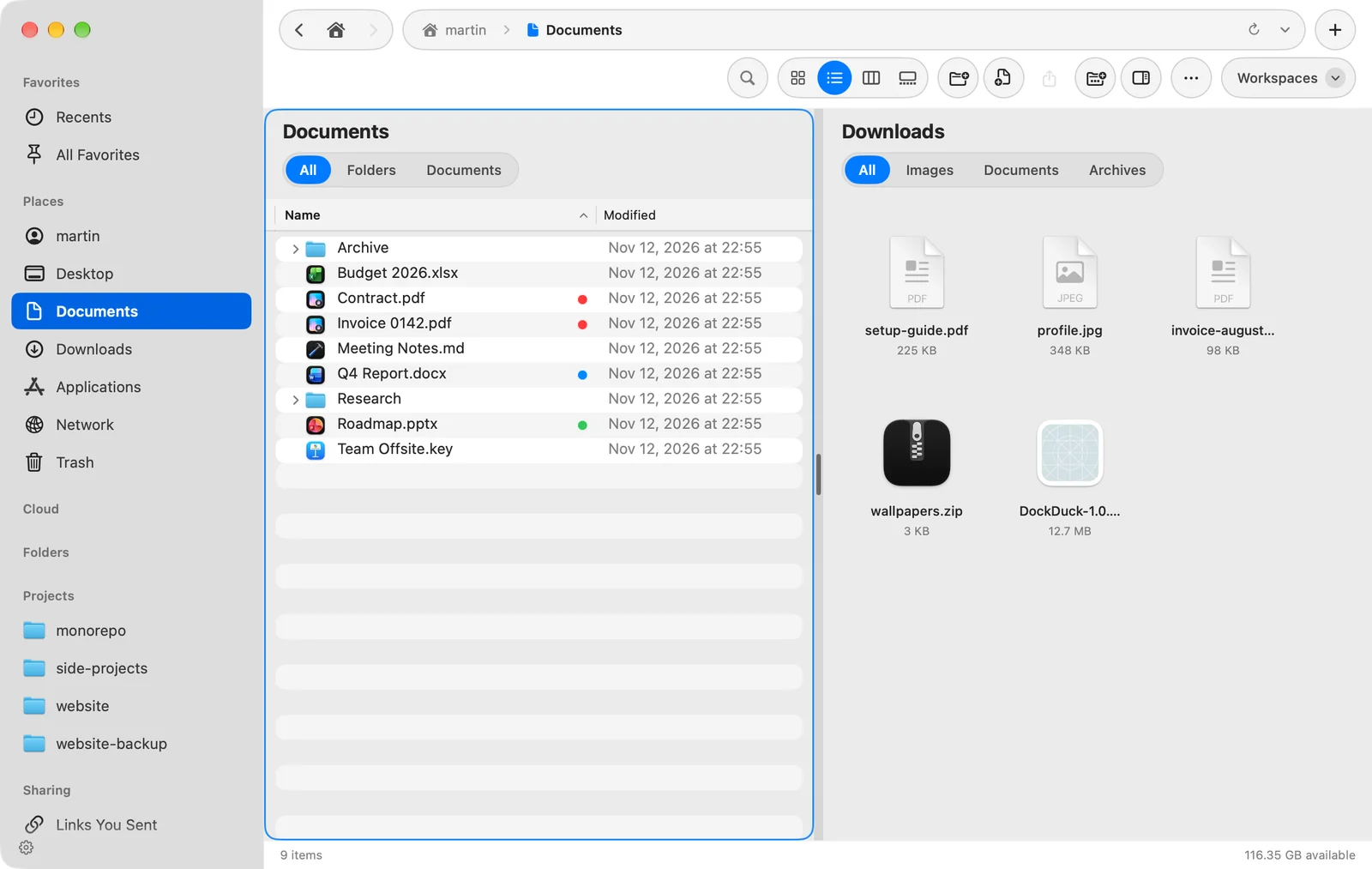
Dra filer til et annet panel
- Marker filene
Klikk i kildepanelet og marker det du vil kopiere eller flytte.
- Dra dem til det andre panelet
Slipp dem på det tomme området i det andre panelet, eller på en mappe i det.
Resultat: Filene havner i mappen til det panelet. Lange kopieringer viser fremdriften nederst i vinduet.
Å dra mellom paneler følger de samme reglene som ellers på Macen din:
| Mens du slipper | Resultat |
|---|---|
| Ingen tast, samme disk | Filene flyttes. |
| Ingen tast, en annen disk | Filene kopieres. |
| ⌥ | Filene kopieres. |
| ⌘ | Filene flyttes. |
Kopier eller flytt med en kommando
Marker filer i panelet som har fokus, og velg deretter Rediger > Kopier til det andre panelet eller Rediger > Flytt til det andre panelet. Filene går til mappen i neste panel. Med tre eller flere paneler er neste panel det som kommer etter panelet med fokus, i lesefølge (fra venstre til høyre, deretter ovenfra og ned), og det siste panelet går tilbake til det første.
Disse kommandoene har ingen snarvei som standard. Gi dem en i Innstillinger > Tastatur, eller slå på funksjonstaster (nedenfor).
Bytt panel fra tastaturet
Velg Vis > Paneler > Neste panel eller Forrige panel. Den fargede rammen og tastaturet flyttes til det panelet. Ingen av dem har en snarvei som standard. Du kan sette en i Innstillinger > Tastatur.
Bruk funksjonstaster
Gå til Innstillinger > Tastatur > Funksjonstaster og slå på Bruk funksjonstaster. Disse tastene fungerer da oppå de vanlige snarveiene:
| Tast | Handling |
|---|---|
| Tab | Neste panel (⇧Tab går tilbake) |
| F3 | Hurtigvisning |
| F5 | Kopier til det andre panelet |
| F6 | Flytt til det andre panelet |
| F7 | Ny mappe |
| F8 | Flytt til papirkurven |
Tab, F5 og F6 gjør ingenting med bare ett panel. Du kan endre hver tast på det samme stedet, og Nullstill funksjonstaster henter tilbake disse standardene.
Tips
- Å flytte filer fra Macen din til en tjener, eller tilbake, flytter dem egentlig: originalene fjernes når kopien har kommet fram.
- Bruk Sammenlign mapper for å se hva som er forskjellig mellom to mapper før du kopierer.
- Angre en kopiering eller flytting med ⌘Z, eller senere fra Aktivitet. Se Angre og Aktivitet.
Takk, det hjelper oss å forbedre siden.