
Flyt filer mellem ruder
Træk, kopier eller flyt filer fra én rude til en anden, skift ruder fra tastaturet, og brug funktionstaster til de almindelige handlinger.
På denne side 6 afsnit
Det opnår du
- Kopier eller flyt filer fra én rude til en anden, ved at trække eller med en kommando
- Skift mellem ruder uden musen
- Brug F5 og F6 til at kopiere og flytte mellem ruder
Før du går i gang
Åbn mindst to ruder: tryk på ⌃⌘2, eller vælg Vis > Ruder > 2 ruder. Gå til kildemappen i den ene rude og til destinationen i den anden. Se Ruder og arbejdsområder.
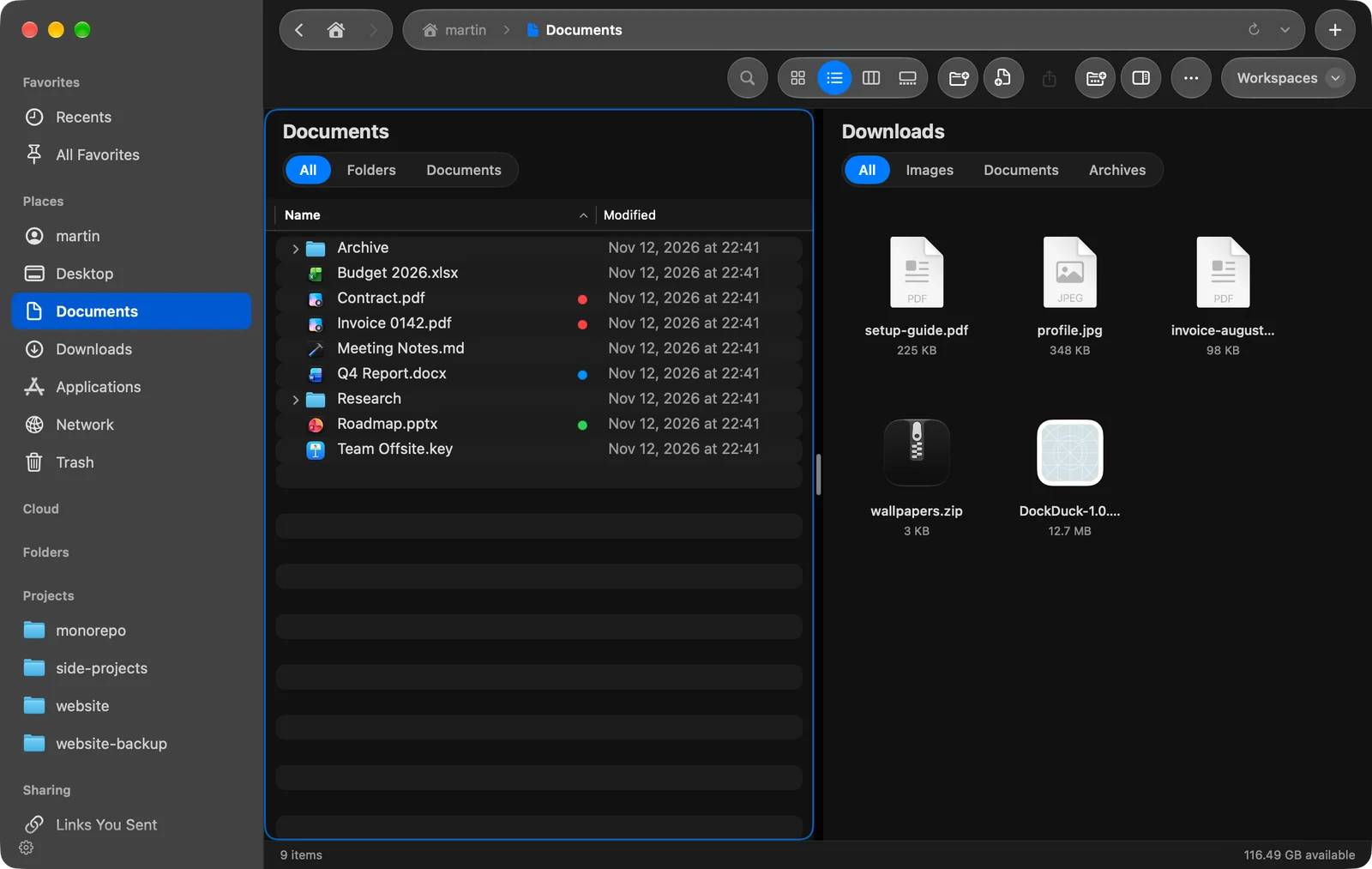
Træk filer til en anden rude
- Markér filerne
Klik i kilderuden, og markér det, du vil kopiere eller flytte.
- Træk dem til den anden rude
Slip dem på den anden rudes tomme plads eller på en mappe i den.
Resultat: Filerne lander i den rudes mappe. Lange kopieringer viser deres forløb nederst i vinduet.
Hvis du trækker mellem ruder, gælder de samme regler som alle andre steder på din Mac:
| Mens du slipper | Resultat |
|---|---|
| Ingen tast, samme disk | Filerne flyttes. |
| Ingen tast, en anden disk | Filerne kopieres. |
| ⌥ | Filerne kopieres. |
| ⌘ | Filerne flyttes. |
Kopier eller flyt med en kommando
Markér filer i den fokuserede rude, og vælg derefter Rediger > Kopier til anden rude eller Rediger > Flyt til anden rude. Filerne går til den næste rudes mappe. Med tre eller flere ruder er den næste rude den, der kommer efter den fokuserede rude i læserækkefølge (fra venstre mod højre, derefter oppefra og ned), og den sidste rude går tilbage til den første.
Disse kommandoer har ingen genvej som standard. Giv dem en under Indstillinger > Tastatur, eller slå funktionstaster til (nedenfor).
Skift ruder fra tastaturet
Vælg Vis > Ruder > Næste rude eller Forrige rude. Den farvede ramme og tastaturet flytter til den rude. Ingen af dem har en genvej som standard. Du kan indstille en under Indstillinger > Tastatur.
Brug funktionstaster
Gå til Indstillinger > Tastatur > Funktionstaster, og slå Brug funktionstaster til. Disse taster virker så oven på de sædvanlige genveje:
| Tast | Handling |
|---|---|
| Tab | Næste rude (⇧Tab går tilbage) |
| F3 | Vis hurtigt |
| F5 | Kopier til anden rude |
| F6 | Flyt til anden rude |
| F7 | Ny mappe |
| F8 | Flyt til papirkurv |
Tab, F5 og F6 gør ikke noget med en enkelt rude. Du kan ændre hver tast det samme sted, og Nulstil funktionstaster bringer disse standarder tilbage.
Tips
- Når du flytter filer fra din Mac til en server eller tilbage, flyttes de for alvor: originalerne fjernes, når kopien er nået frem.
- Brug Sammenlign mapper til at se, hvad der er forskelligt mellem to mapper, før du kopierer.
- Fortryd en kopiering eller flytning med ⌘Z eller senere fra Aktivitet. Se Fortryd og Aktivitet.
Tak, det hjælper os med at forbedre siden.