
Mueve archivos entre paneles
Arrastra, copia o mueve archivos de un panel a otro, cambia de panel desde el teclado y usa las teclas de función para las acciones habituales.
En esta página 6 secciones
Lo que conseguirás
- Copiar o mover archivos de un panel a otro, arrastrando o con un comando
- Cambiar entre paneles sin el ratón
- Usar F5 y F6 para copiar y mover entre paneles
Antes de empezar
Abre al menos dos paneles: pulsa ⌃⌘2, o elige Vista > Paneles > 2 paneles. Ve a la carpeta de origen en un panel y a la de destino en el otro. Consulta Paneles y espacios de trabajo.
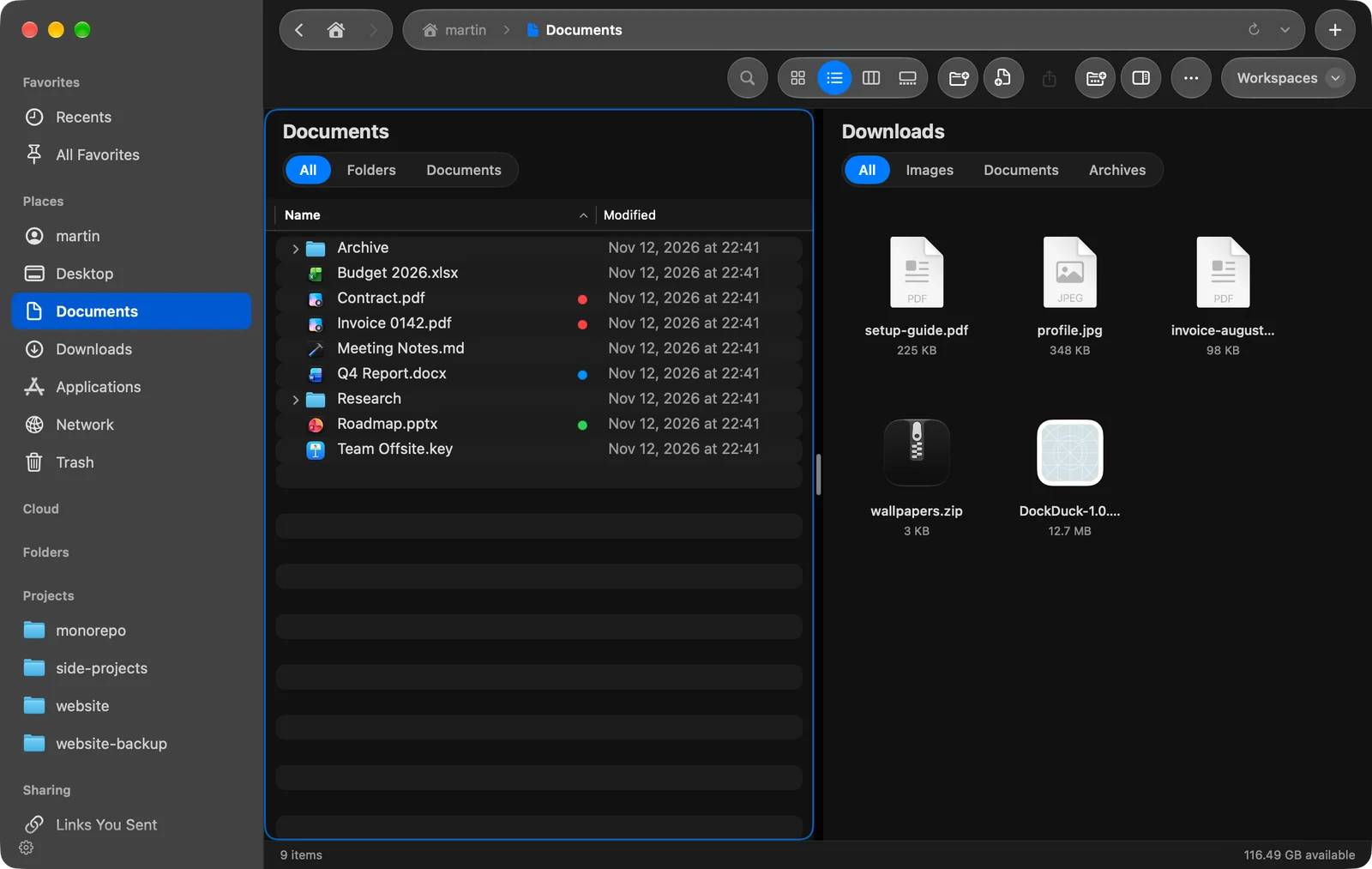
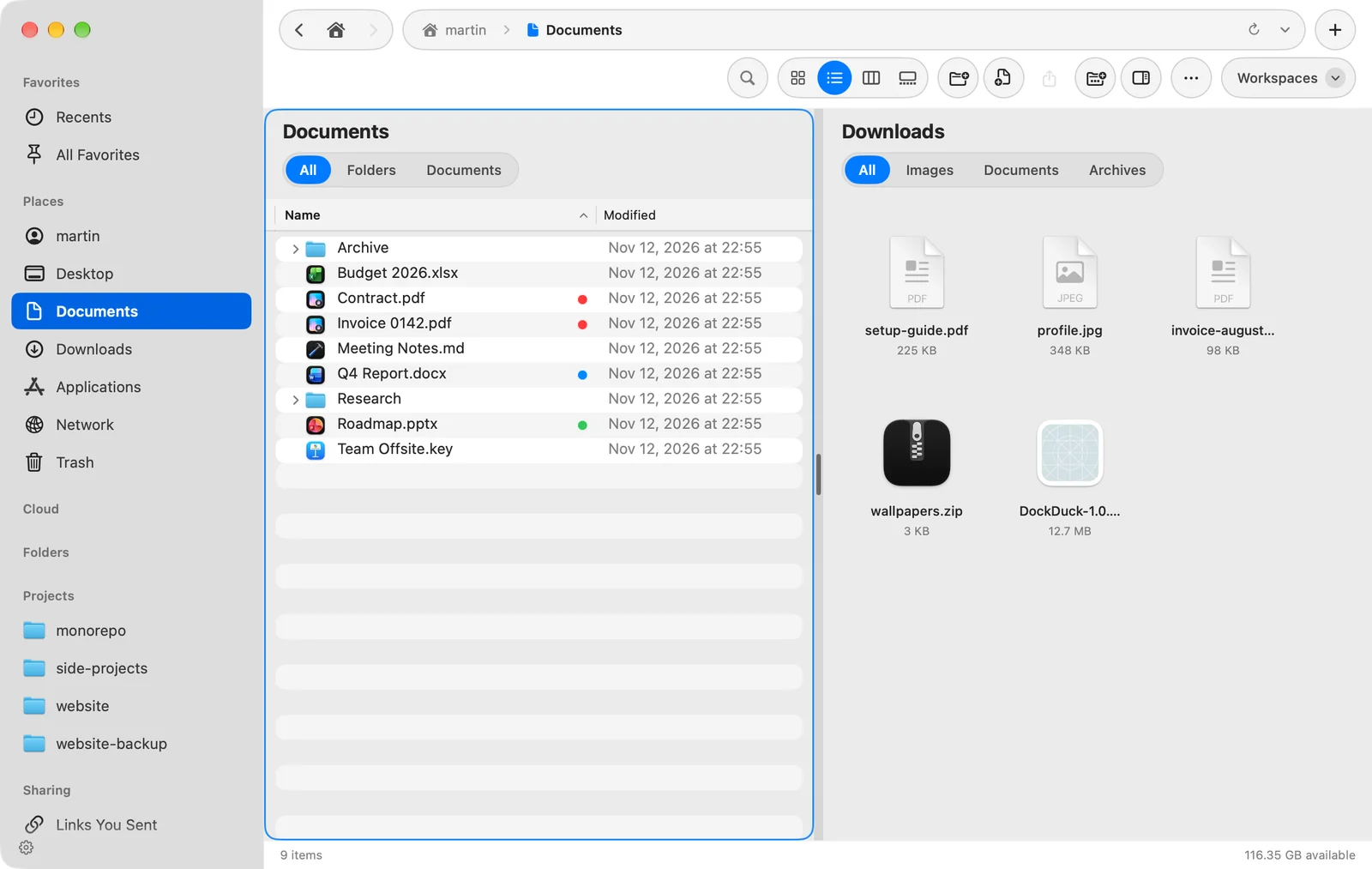
Arrastra archivos a otro panel
- Selecciona los archivos
Haz clic en el panel de origen y selecciona lo que quieres copiar o mover.
- Arrástralos al otro panel
Suéltalos en el espacio vacío del otro panel, o sobre una carpeta dentro de él.
Resultado: Los archivos llegan a la carpeta de ese panel. Las copias largas muestran su progreso en la parte inferior de la ventana.
Arrastrar entre paneles sigue las mismas reglas que en cualquier lugar de tu Mac:
| Al soltar | Resultado |
|---|---|
| Sin tecla, mismo disco | Los archivos se mueven. |
| Sin tecla, otro disco | Los archivos se copian. |
| ⌥ | Los archivos se copian. |
| ⌘ | Los archivos se mueven. |
Copia o mueve con un comando
Selecciona archivos en el panel activo y luego elige Edición > Copiar al otro panel o Edición > Mover al otro panel. Los archivos van a la carpeta del siguiente panel. Con tres o más paneles, el siguiente panel es el que va después del panel activo, en orden de lectura (de izquierda a derecha y luego de arriba abajo), y el último panel vuelve al primero.
Estos comandos no tienen atajo por omisión. Asígnales uno en Ajustes > Teclado, o activa las teclas de función (abajo).
Cambia de panel desde el teclado
Elige Vista > Paneles > Panel siguiente o Panel anterior. El marco de color y el teclado pasan a ese panel. Ninguno tiene atajo por omisión; puedes asignar uno en Ajustes > Teclado.
Usa las teclas de función
Ve a Ajustes > Teclado > Teclas de función y activa Usar teclas de función. Estas teclas funcionan entonces además de los atajos habituales:
| Tecla | Acción |
|---|---|
| Tab | Panel siguiente (⇧Tab vuelve atrás) |
| F3 | Vista rápida |
| F5 | Copiar al otro panel |
| F6 | Mover al otro panel |
| F7 | Nueva carpeta |
| F8 | Mover a la papelera |
Tab, F5 y F6 no hacen nada con un solo panel. Puedes cambiar cada tecla en el mismo lugar, y Restablecer teclas de función devuelve estos valores por omisión.
Consejos
- Mover archivos de tu Mac a un servidor, o al revés, los mueve de verdad: los originales se eliminan cuando la copia ha llegado.
- Usa Comparar carpetas para ver qué difiere entre dos carpetas antes de copiar.
- Deshaz una copia o un movimiento con ⌘Z, o más tarde desde Actividad. Consulta Deshacer y Actividad.
Gracias, nos ayuda a mejorar esta página.