
在窗格之間移動檔案
把檔案從一個窗格拖移、拷貝或移動到另一個窗格,用鍵盤切換窗格,並用功能鍵執行常用動作。
你將學會
- 以拖移或指令把檔案從一個窗格拷貝或移動到另一個窗格
- 不用滑鼠就能在窗格之間切換
- 用 F5 和 F6 在窗格之間拷貝和移動
開始之前
至少打開兩個窗格:按下 ⌃⌘2,或選擇檢視 > 窗格 > 2 個窗格。在一個窗格中前往來源檔案夾,在另一個窗格中前往目的地。請參閱窗格與工作區。
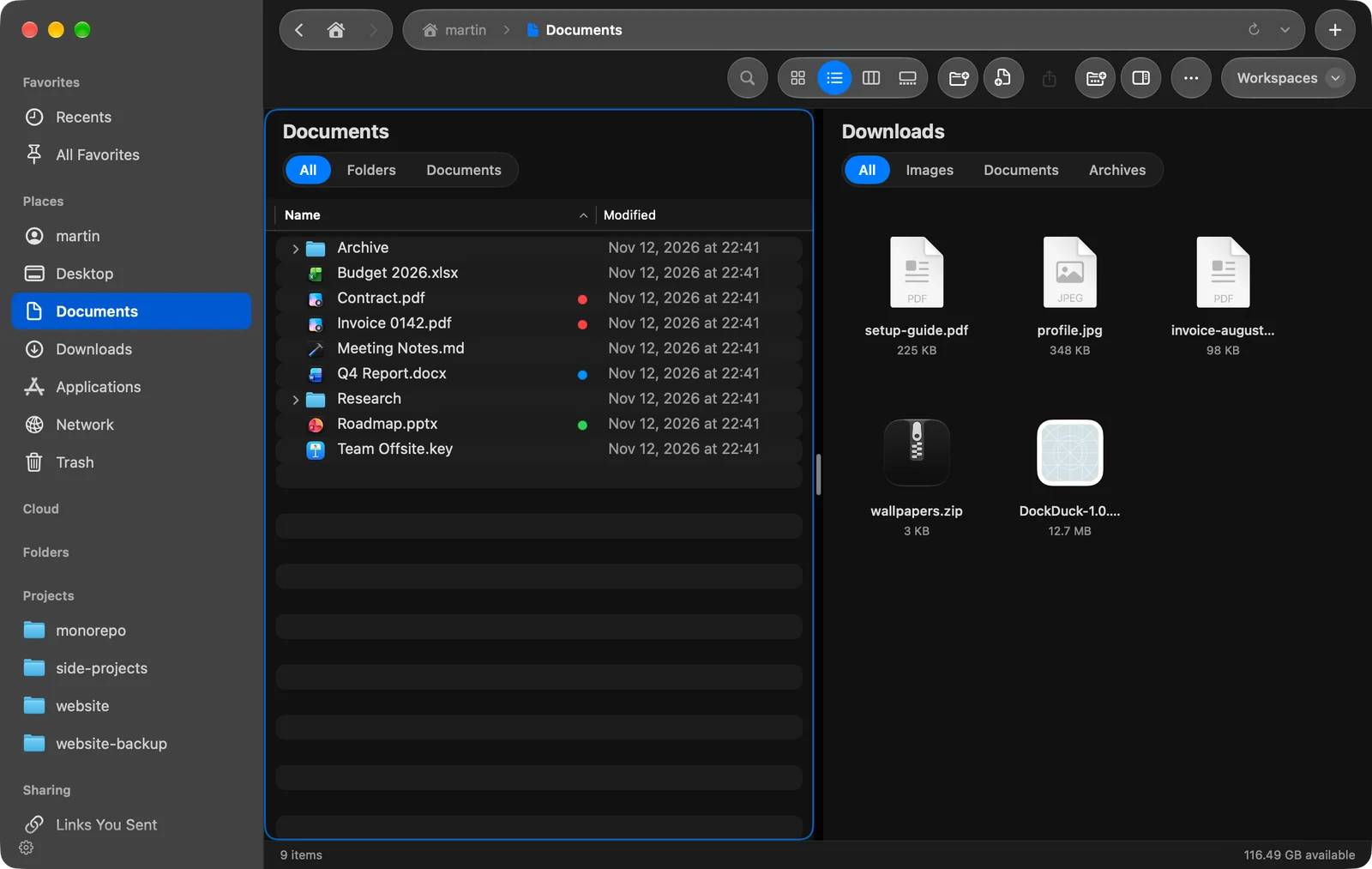
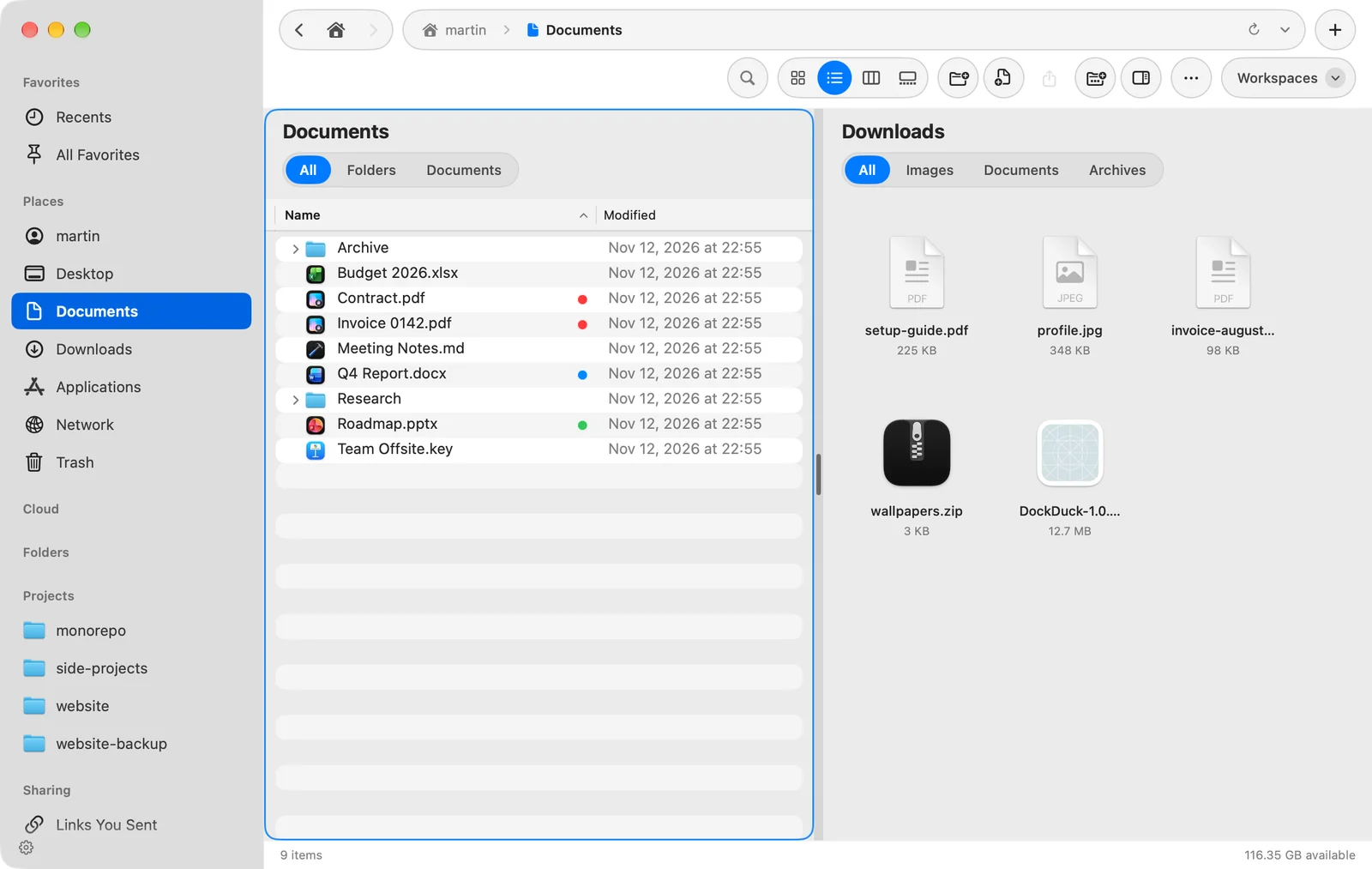
把檔案拖移到另一個窗格
- 選取檔案
在來源窗格中點按,並選取你要拷貝或移動的項目。
- 把它們拖移到另一個窗格
把它們放在另一個窗格的空白處,或放在其中的檔案夾上。
結果: 檔案會落在該窗格的檔案夾中。較長的拷貝會在視窗底部顯示進度。
在窗格之間拖移所遵循的規則,與在你 Mac 上其他任何地方相同:
| 放下時 | 結果 |
|---|---|
| 不按鍵,同一個磁碟 | 檔案會移動。 |
| 不按鍵,另一個磁碟 | 檔案會被拷貝。 |
| ⌥ | 檔案會被拷貝。 |
| ⌘ | 檔案會移動。 |
以指令拷貝或移動
在焦點窗格中選取檔案,然後選擇編輯 > 拷貝到另一個窗格或編輯 > 移到另一個窗格。檔案會前往下一個窗格的檔案夾。有三個或更多窗格時,下一個窗格是焦點窗格之後依閱讀順序(由左到右,再由上到下)的窗格,最後一個窗格會回到第一個。
這些指令預設沒有快速鍵。你可以在設定 > 鍵盤中為它們指定快速鍵,或開啟功能鍵(見下方)。
用鍵盤切換窗格
選擇檢視 > 窗格 > 下一個窗格或上一個窗格。彩色外框和鍵盤焦點會移到該窗格。兩者預設都沒有快速鍵;你可以在設定 > 鍵盤中設定。
使用功能鍵
前往設定 > 鍵盤 > 功能鍵,並開啟使用功能鍵。這些按鍵隨後會在一般快速鍵之外運作:
| 按鍵 | 動作 |
|---|---|
| Tab | 下一個窗格(⇧Tab 為返回) |
| F3 | 快速查看 |
| F5 | 拷貝到另一個窗格 |
| F6 | 移到另一個窗格 |
| F7 | 新增檔案夾 |
| F8 | 移到垃圾桶 |
只有一個窗格時,Tab、F5 和 F6 不會有任何作用。你可以在同一處變更每個按鍵,而重置功能鍵會恢復這些預設值。
小提示
這個頁面有幫助嗎? 建議修改
謝謝,這有助於我們改進此頁面。
還是沒解決? 請告訴我們你試過什麼。我們會閱讀每一則訊息。