
Przenoś pliki między panelami
Przeciągaj, kopiuj lub przenoś pliki z jednego panelu do drugiego, przełączaj panele z klawiatury i używaj klawiszy funkcyjnych do typowych czynności.
Na tej stronie Sekcji: 6
Co osiągniesz
- Kopiuj lub przenoś pliki z jednego panelu do drugiego, przeciąganiem albo poleceniem
- Przełączaj się między panelami bez myszy
- Używaj F5 i F6 do kopiowania i przenoszenia między panelami
Zanim zaczniesz
Otwórz co najmniej dwa panele: naciśnij ⌃⌘2 albo wybierz Widok > Panele > 2 panele. Przejdź do folderu źródłowego w jednym panelu, a do docelowego w drugim. Zobacz Panele i przestrzenie robocze.
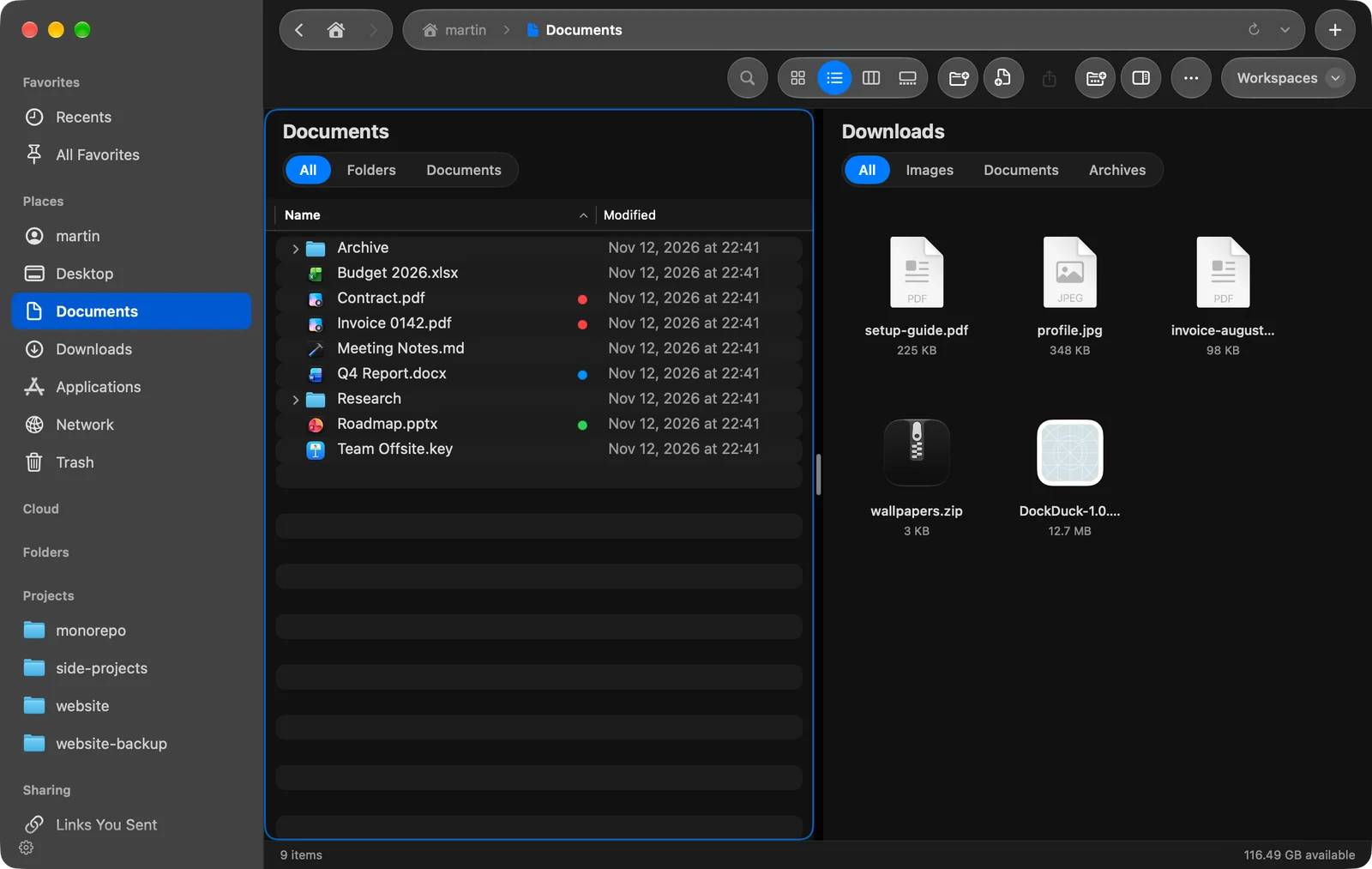
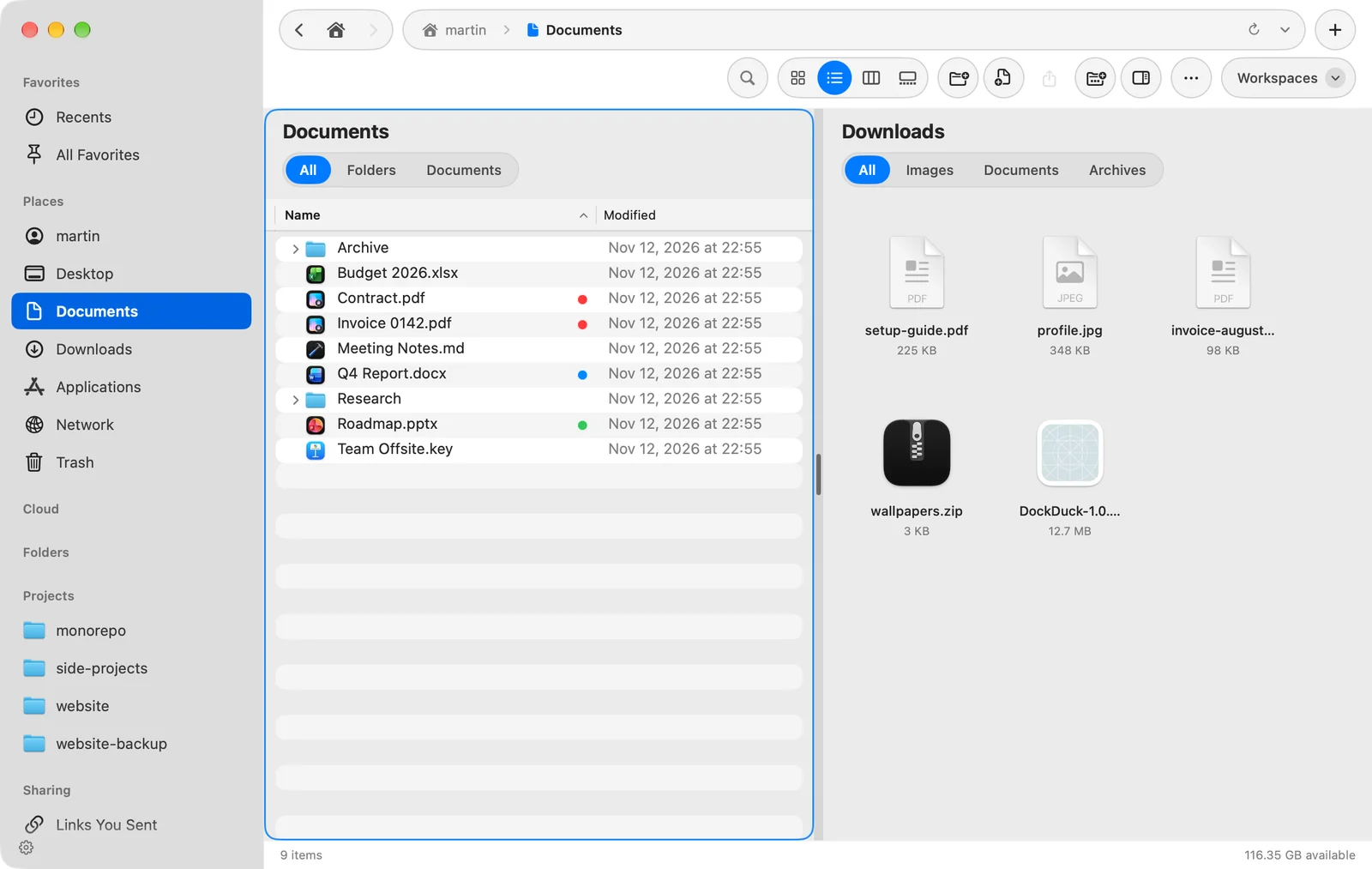
Przeciągnij pliki do innego panelu
- Zaznacz pliki
Kliknij w panelu źródłowym i zaznacz to, co chcesz skopiować albo przenieść.
- Przeciągnij je do drugiego panelu
Upuść je na puste miejsce drugiego panelu albo na folder w nim.
Wynik: Pliki trafiają do folderu tego panelu. Długie kopiowania pokazują postęp u dołu okna.
Przeciąganie między panelami podlega tym samym regułom co gdziekolwiek na Macu:
| Podczas upuszczania | Wynik |
|---|---|
| Bez klawisza, ten sam dysk | Pliki są przenoszone. |
| Bez klawisza, inny dysk | Pliki są kopiowane. |
| ⌥ | Pliki są kopiowane. |
| ⌘ | Pliki są przenoszone. |
Kopiuj lub przenoś poleceniem
Zaznacz pliki w aktywnym panelu, a potem wybierz Edycja > Kopiuj do drugiego panelu albo Edycja > Przenieś do drugiego panelu. Pliki trafiają do folderu następnego panelu. Przy trzech lub więcej panelach następny panel to ten po aktywnym, w kolejności czytania (od lewej do prawej, potem z góry na dół), a ostatni panel wraca do pierwszego.
Te polecenia domyślnie nie mają skrótu. Nadaj im skrót w Ustawienia > Klawiatura albo włącz klawisze funkcyjne (niżej).
Przełączaj panele z klawiatury
Wybierz Widok > Panele > Następny panel albo Poprzedni panel. Kolorowa ramka i klawiatura przechodzą do tego panelu. Żadne z nich nie ma domyślnie skrótu; możesz go ustawić w Ustawienia > Klawiatura.
Używaj klawiszy funkcyjnych
Przejdź do Ustawienia > Klawiatura > Klawisze funkcyjne i włącz Używaj klawiszy funkcyjnych. Te klawisze działają wtedy obok zwykłych skrótów:
| Klawisz | Czynność |
|---|---|
| Tab | Następny panel (⇧Tab wraca) |
| F3 | Szybki przegląd |
| F5 | Kopiuj do drugiego panelu |
| F6 | Przenieś do drugiego panelu |
| F7 | Nowy folder |
| F8 | Przenieś do Kosza |
Tab, F5 i F6 nic nie robią przy jednym panelu. Każdy klawisz możesz zmienić w tym samym miejscu, a Wyzeruj klawisze funkcyjne przywraca te ustawienia domyślne.
Wskazówki
- Przeniesienie plików z Maca na serwer albo z powrotem naprawdę je przenosi: oryginały są usuwane, gdy kopia dotrze.
- Użyj Porównaj foldery, aby zobaczyć, czym różnią się dwa foldery, zanim skopiujesz.
- Cofnij kopiowanie lub przeniesienie przez ⌘Z albo później z Aktywność. Zobacz Cofanie i Aktywność.
Dziękujemy, to pomaga nam ulepszyć tę stronę.