
Spostare i file tra i riquadri
Trascina, copia o sposta i file da un riquadro all'altro, passa da un riquadro all'altro dalla tastiera e usa i tasti funzione per le azioni più comuni.
In questa pagina 6 sezioni
Cosa otterrai
- Copiare o spostare i file da un riquadro all'altro, trascinando o con un comando
- Passare da un riquadro all'altro senza il mouse
- Usare F5 e F6 per copiare e spostare tra i riquadri
Prima di iniziare
Apri almeno due riquadri: premi ⌃⌘2, oppure scegli Vista > Pannelli > 2 pannelli. Vai alla cartella di origine in un riquadro e a quella di destinazione nell’altro. Vedi Riquadri e spazi di lavoro.
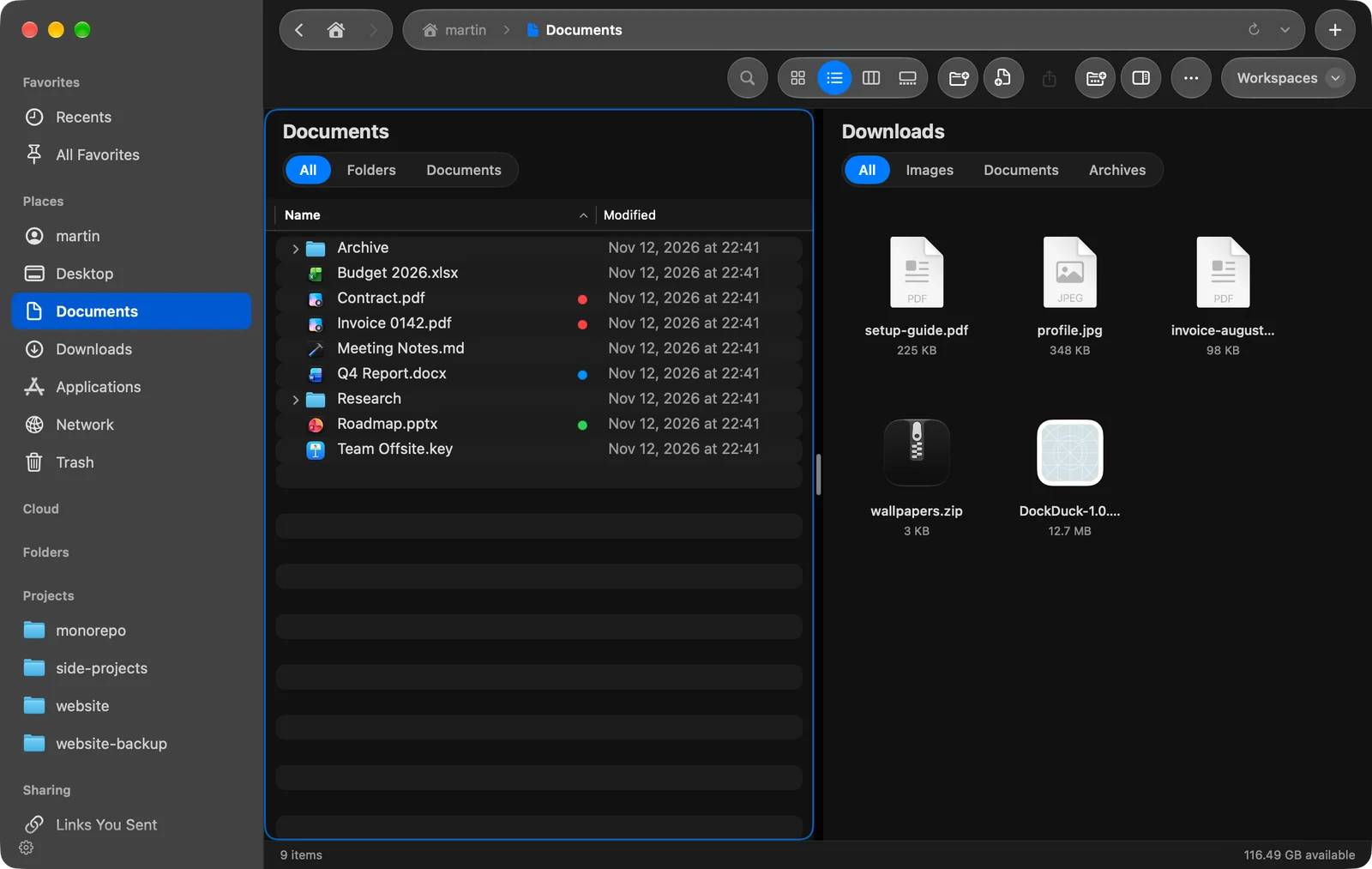
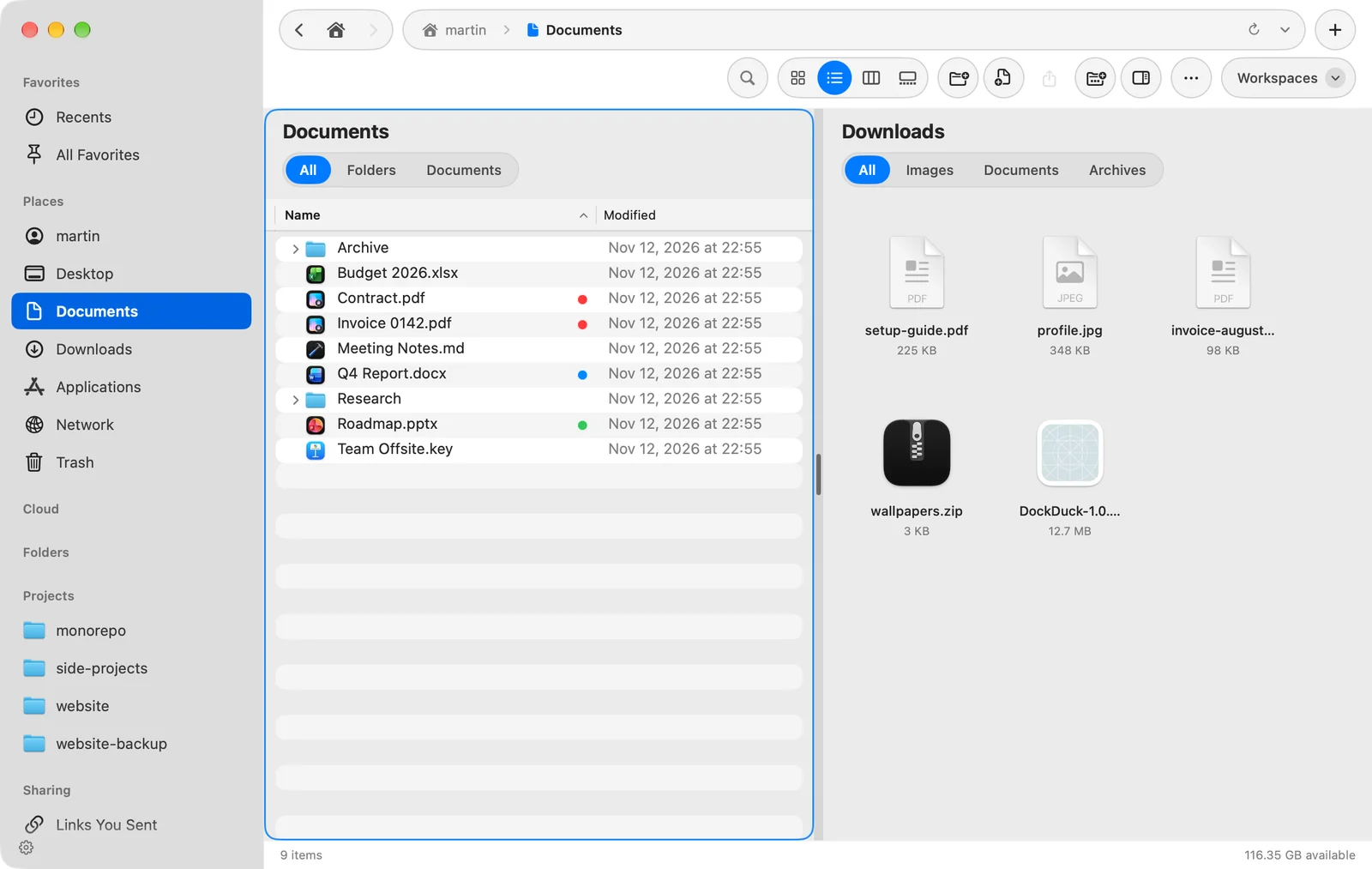
Trascinare i file in un altro riquadro
- Seleziona i file
Fai clic nel riquadro di origine e seleziona ciò che vuoi copiare o spostare.
- Trascinali nell'altro riquadro
Rilasciali sullo spazio vuoto dell’altro riquadro, oppure su una cartella al suo interno.
Risultato: I file finiscono nella cartella di quel riquadro. Le copie lunghe mostrano l'avanzamento in fondo alla finestra.
Il trascinamento tra riquadri segue le stesse regole di qualsiasi altro punto del Mac:
| Durante il rilascio | Risultato |
|---|---|
| Nessun tasto, stesso disco | I file vengono spostati. |
| Nessun tasto, altro disco | I file vengono copiati. |
| ⌥ | I file vengono copiati. |
| ⌘ | I file vengono spostati. |
Copiare o spostare con un comando
Seleziona i file nel riquadro attivo, poi scegli Modifica > Copia nell’altro riquadro oppure Modifica > Sposta nell’altro riquadro. I file vanno nella cartella del riquadro successivo. Con tre o più riquadri, il riquadro successivo è quello dopo il riquadro attivo, in ordine di lettura (da sinistra a destra, poi dall’alto in basso), e l’ultimo riquadro torna al primo.
Questi comandi non hanno un’abbreviazione predefinita. Assegnane una in Impostazioni > Tastiera, oppure attiva i tasti funzione (sotto).
Passare da un riquadro all’altro dalla tastiera
Scegli Vista > Pannelli > Riquadro successivo oppure Riquadro precedente. La cornice colorata e la tastiera si spostano su quel riquadro. Nessuno dei due ha un’abbreviazione predefinita; puoi impostarla in Impostazioni > Tastiera.
Usare i tasti funzione
Vai in Impostazioni > Tastiera > Tasti funzione e attiva Usa tasti funzione. Questi tasti funzionano poi in aggiunta alle abbreviazioni abituali:
| Tasto | Azione |
|---|---|
| Tab | Riquadro successivo (⇧Tab torna indietro) |
| F3 | Visualizzazione rapida |
| F5 | Copia nell’altro riquadro |
| F6 | Sposta nell’altro riquadro |
| F7 | Nuova cartella |
| F8 | Sposta nel Cestino |
Tab, F5 e F6 non fanno nulla con un solo riquadro. Puoi cambiare ogni tasto nello stesso posto, e Ripristina tasti funzione riporta questi valori predefiniti.
Suggerimenti
- Spostare file dal tuo Mac a un server, o viceversa, li sposta davvero: gli originali vengono rimossi una volta arrivata la copia.
- Usa Confronta cartelle per vedere cosa differisce tra due cartelle prima di copiare.
- Annulla una copia o uno spostamento con ⌘Z, oppure più tardi da Attività. Vedi Annullare e Attività.
Grazie, ci aiuta a migliorare questa pagina.