
Di chuyển tệp giữa các khung
Kéo, sao chép hoặc di chuyển tệp từ khung này sang khung khác, chuyển khung bằng bàn phím, và dùng phím chức năng cho các tác vụ thông dụng.
Trên trang này 6 phần
Bạn sẽ làm được gì
- Sao chép hoặc di chuyển tệp từ khung này sang khung khác, bằng cách kéo hoặc bằng lệnh
- Chuyển giữa các khung mà không cần chuột
- Dùng F5 và F6 để sao chép và di chuyển giữa các khung
Trước khi bắt đầu
Mở ít nhất hai khung: nhấn ⌃⌘2, hoặc chọn Xem > Khung > 2 khung. Đi đến thư mục nguồn ở một khung và thư mục đích ở khung kia. Xem Ngăn và không gian làm việc.
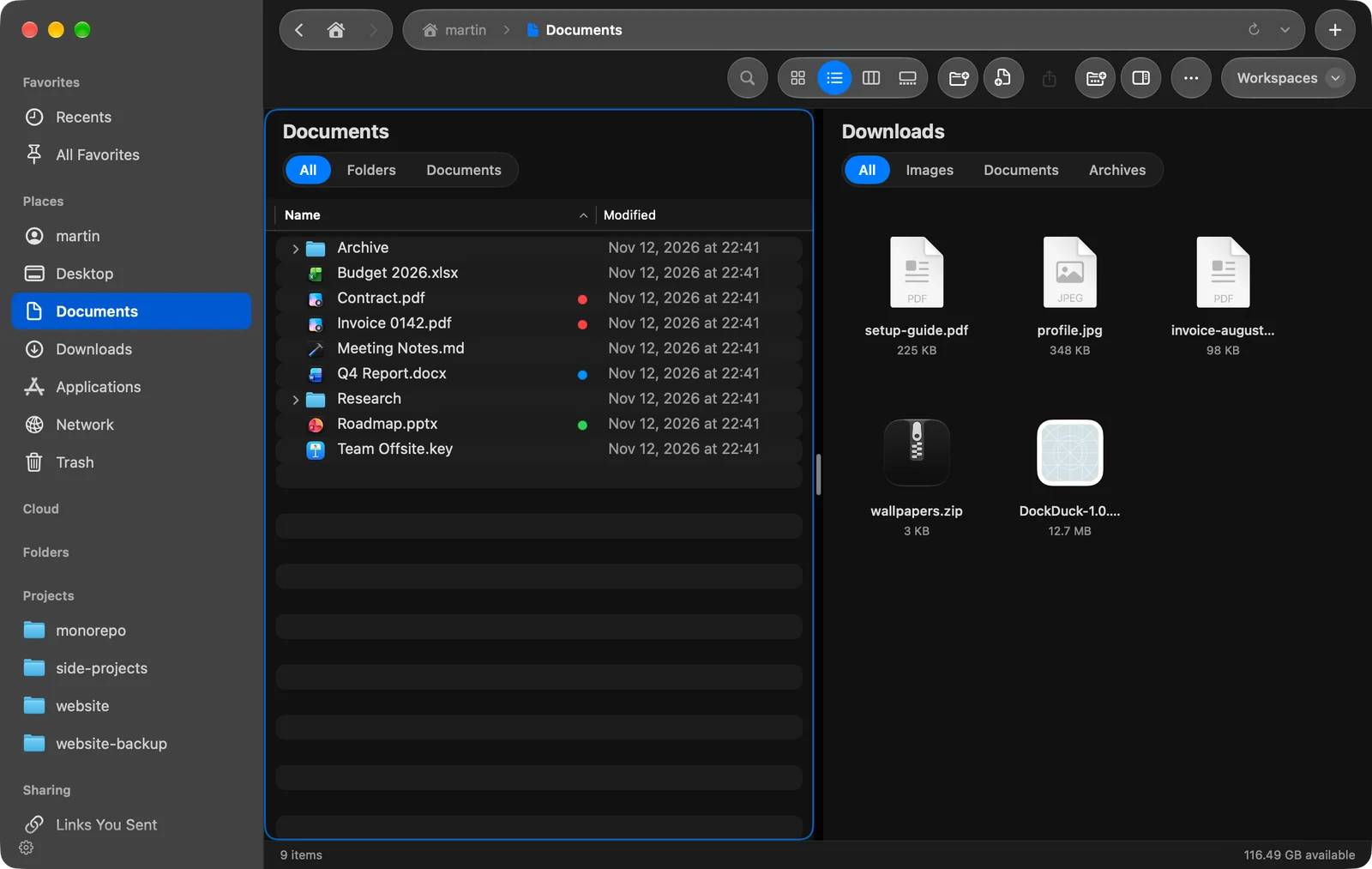
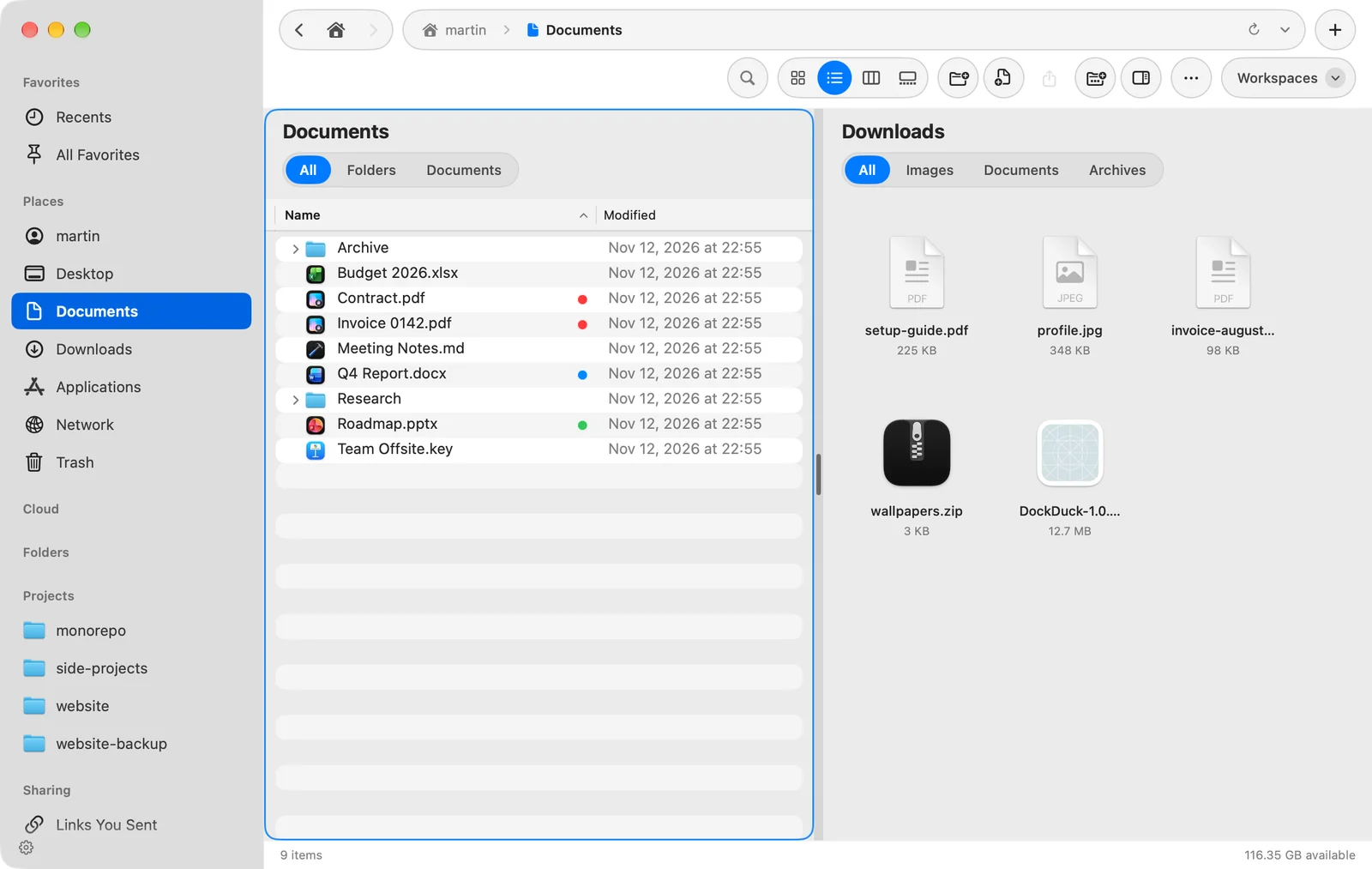
Kéo tệp sang khung khác
- Chọn các tệp
Nhấp trong khung nguồn và chọn những gì bạn muốn sao chép hoặc di chuyển.
- Kéo chúng sang khung kia
Thả chúng vào chỗ trống của khung kia, hoặc vào một thư mục bên trong nó.
Kết quả: Các tệp đến thư mục của khung đó. Các lần sao chép dài hiển thị tiến trình ở cuối cửa sổ.
Kéo giữa các khung theo cùng quy tắc như ở bất kỳ nơi nào trên máy Mac của bạn:
| Khi thả | Kết quả |
|---|---|
| Không phím, cùng đĩa | Các tệp được di chuyển. |
| Không phím, đĩa khác | Các tệp được sao chép. |
| ⌥ | Các tệp được sao chép. |
| ⌘ | Các tệp được di chuyển. |
Sao chép hoặc di chuyển bằng lệnh
Chọn tệp trong khung đang được chọn, rồi chọn Sửa > Sao chép sang khung kia hoặc Sửa > Di chuyển sang khung kia. Các tệp đi đến thư mục của khung kế tiếp. Với ba khung trở lên, khung kế tiếp là khung sau khung đang được chọn, theo thứ tự đọc (trái sang phải, rồi trên xuống dưới), và khung cuối quay về khung đầu.
Các lệnh này mặc định không có phím tắt. Hãy gán cho chúng một phím trong Cài đặt > Bàn phím, hoặc bật phím chức năng (bên dưới).
Chuyển khung bằng bàn phím
Chọn Xem > Khung > Khung tiếp theo hoặc Khung trước. Viền màu và bàn phím chuyển sang khung đó. Cả hai mặc định không có phím tắt; bạn có thể đặt một phím trong Cài đặt > Bàn phím.
Dùng phím chức năng
Vào Cài đặt > Bàn phím > Phím chức năng và bật Dùng phím chức năng. Khi đó các phím này hoạt động bên cạnh các phím tắt thông thường:
| Phím | Tác vụ |
|---|---|
| Tab | Khung tiếp theo (⇧Tab quay lại) |
| F3 | Xem nhanh |
| F5 | Sao chép sang khung kia |
| F6 | Di chuyển sang khung kia |
| F7 | Thư mục Mới |
| F8 | Chuyển vào Thùng rác |
Tab, F5 và F6 không làm gì khi chỉ có một khung. Bạn có thể đổi từng phím ở cùng nơi đó, và Đặt lại phím chức năng khôi phục các mặc định này.
Mẹo
- Di chuyển tệp từ máy Mac sang máy chủ, hoặc ngược lại, là di chuyển thật: bản gốc bị xóa khi bản sao đã đến nơi.
- Dùng So sánh thư mục để xem hai thư mục khác nhau ở đâu trước khi bạn sao chép.
- Hoàn tác một lần sao chép hoặc di chuyển bằng ⌘Z, hoặc sau đó từ Hoạt động. Xem Hoàn tác và Hoạt động.
Cảm ơn bạn, điều này giúp chúng tôi cải thiện trang.