
在面板之间移动文件
将文件从一个面板拖移、拷贝或移动到另一个面板,用键盘切换面板,并使用功能键执行常用操作。
你将学会
- 通过拖移或命令,将文件从一个面板拷贝或移动到另一个面板
- 不用鼠标在面板之间切换
- 使用 F5 和 F6 在面板之间拷贝和移动
开始之前
打开至少两个面板:按 ⌃⌘2,或选取 视图 > 面板 > 2 个面板。在一个面板中前往源文件夹,在另一个面板中前往目标文件夹。见面板与工作区。
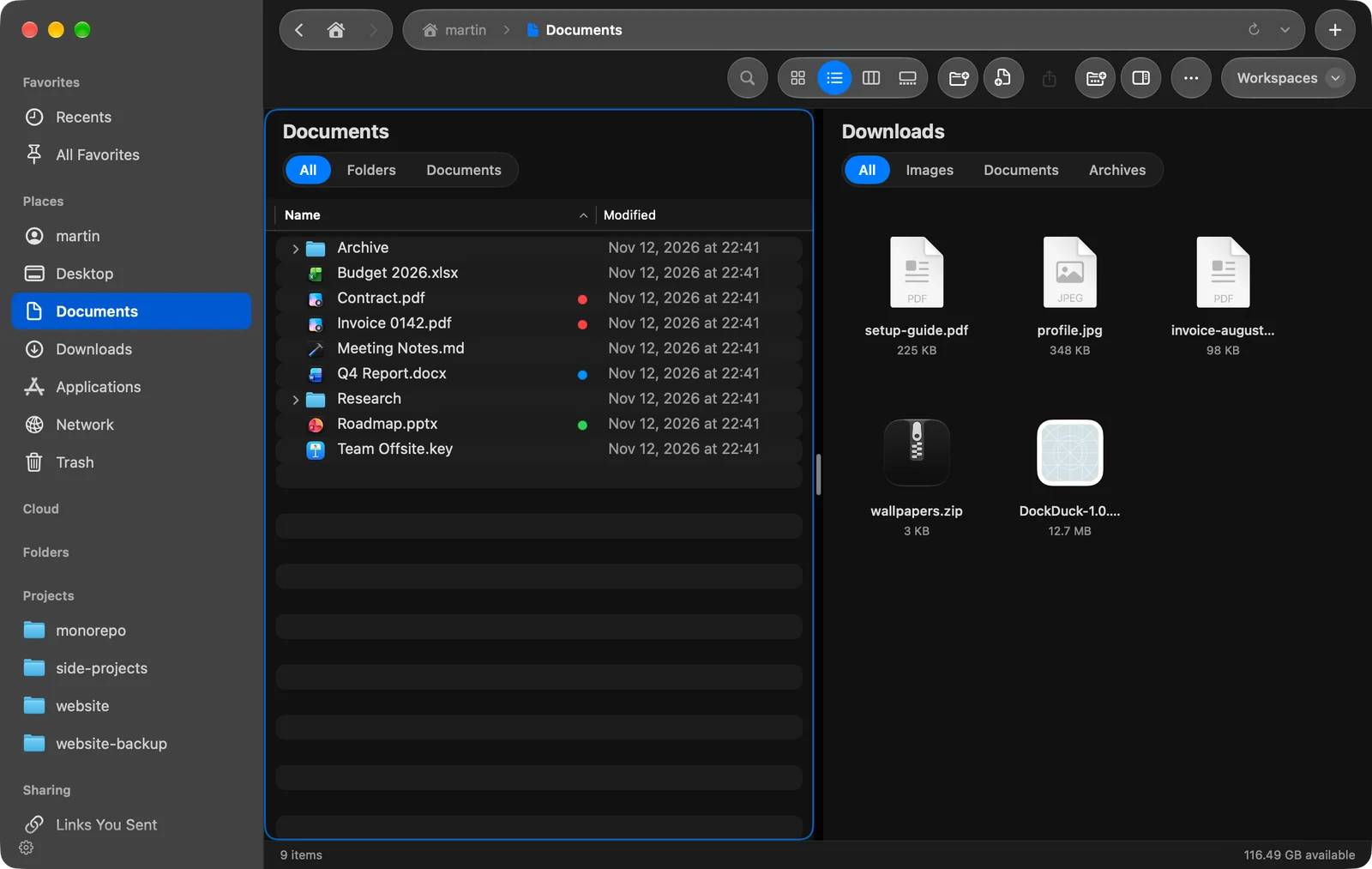
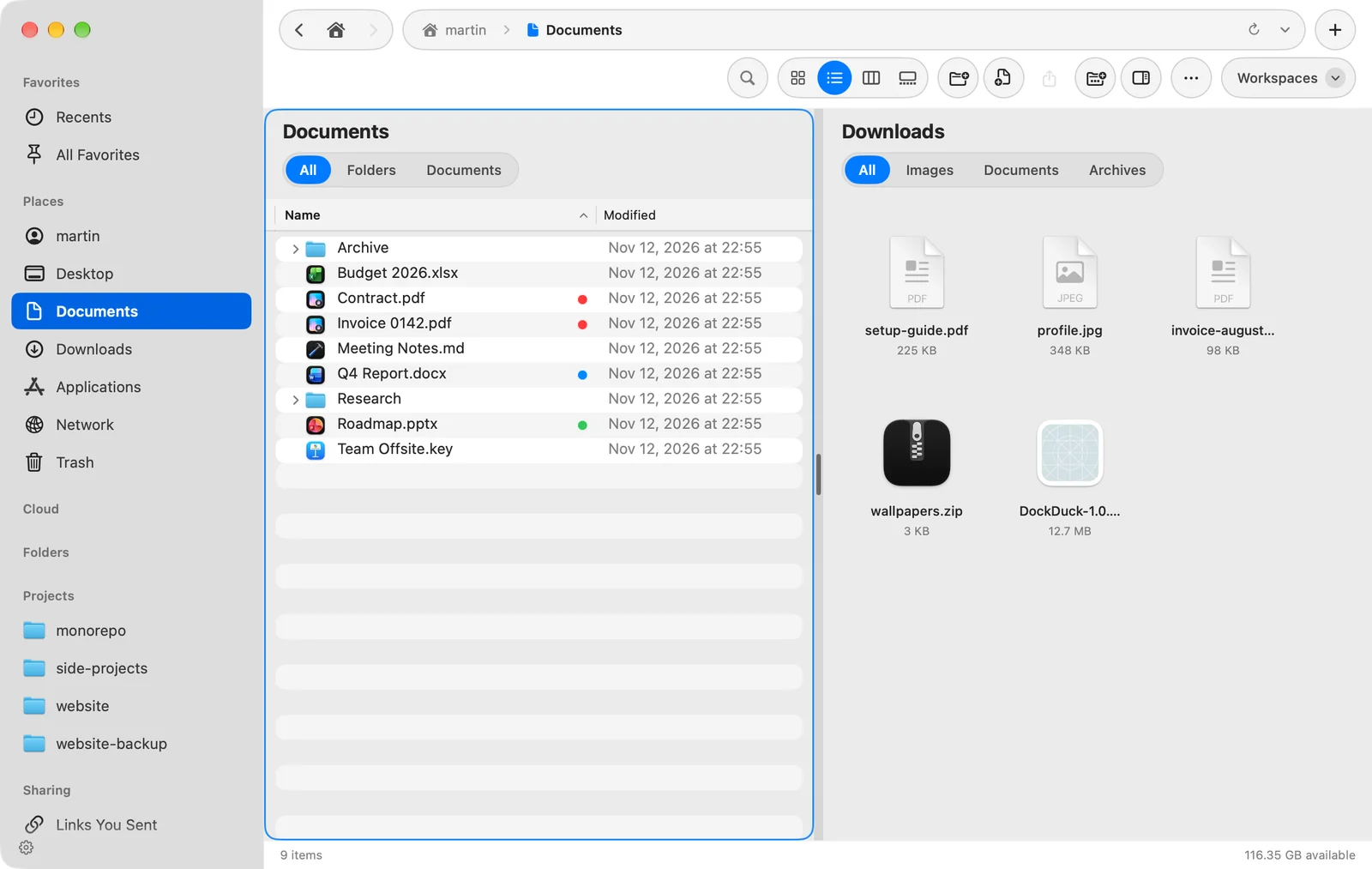
将文件拖到另一个面板
- 选择文件
在源面板中点按,选择你想拷贝或移动的内容。
- 将它们拖到另一个面板
将它们放在另一个面板的空白处,或放在其中的某个文件夹上。
结果: 文件会放到该面板的文件夹中。较长的拷贝会在窗口底部显示进度。
在面板之间拖移遵循与 Mac 上其他位置相同的规则:
| 放下时 | 结果 |
|---|---|
| 不按任何键,同一磁盘 | 文件会被移动。 |
| 不按任何键,另一个磁盘 | 文件会被拷贝。 |
| ⌥ | 文件会被拷贝。 |
| ⌘ | 文件会被移动。 |
用命令拷贝或移动
在获得焦点的面板中选择文件,然后选取 编辑 > 拷贝到另一个窗格 或 编辑 > 移到另一个窗格。文件会进入下一个面板的文件夹。有三个或更多面板时,下一个面板是获得焦点的面板之后按阅读顺序(从左到右,再从上到下)的那一个,最后一个面板则回到第一个。
这些命令默认没有快捷键。你可以在 设置 > 键盘 中为它们设置快捷键,或开启功能键(见下文)。
用键盘切换面板
选取 视图 > 面板 > 下一个面板 或 上一个面板。彩色边框和键盘焦点会移到那个面板。两者默认都没有快捷键;你可以在 设置 > 键盘 中设置。
使用功能键
前往 设置 > 键盘 > 功能键,并开启 使用功能键。这些键就会在常用快捷键之外起作用:
| 按键 | 操作 |
|---|---|
| Tab | 下一个面板(⇧Tab 返回) |
| F3 | 快速查看 |
| F5 | 拷贝到另一个窗格 |
| F6 | 移到另一个窗格 |
| F7 | 新建文件夹 |
| F8 | 移到废纸篓 |
只有一个面板时,Tab、F5 和 F6 不起作用。你可以在同一位置更改每个键,重置功能键 会恢复这些默认设置。
提示
这个页面有帮助吗? 建议修改
谢谢,这有助于我们改进此页面。
仍然没解决? 请告诉我们你尝试过什么。我们会阅读每一条消息。