
パネル間でファイルを移動する
ファイルをパネルからパネルへドラッグ、コピー、移動し、キーボードでパネルを切り替え、ファンクションキーでよく使う操作を行います。
このページの内容 6 セクション
できるようになること
- ドラッグまたはコマンドで、ファイルをパネルからパネルへコピーまたは移動する
- マウスを使わずにパネルを切り替える
- F5とF6でパネル間のコピーと移動を行う
はじめる前に
2つ以上のパネルを開きます。⌃⌘2を押すか、表示 > パネル > 2パネルを選びます。一方のパネルで移動元のフォルダへ、もう一方で移動先のフォルダへ移動します。パネルとワークスペースを参照してください。
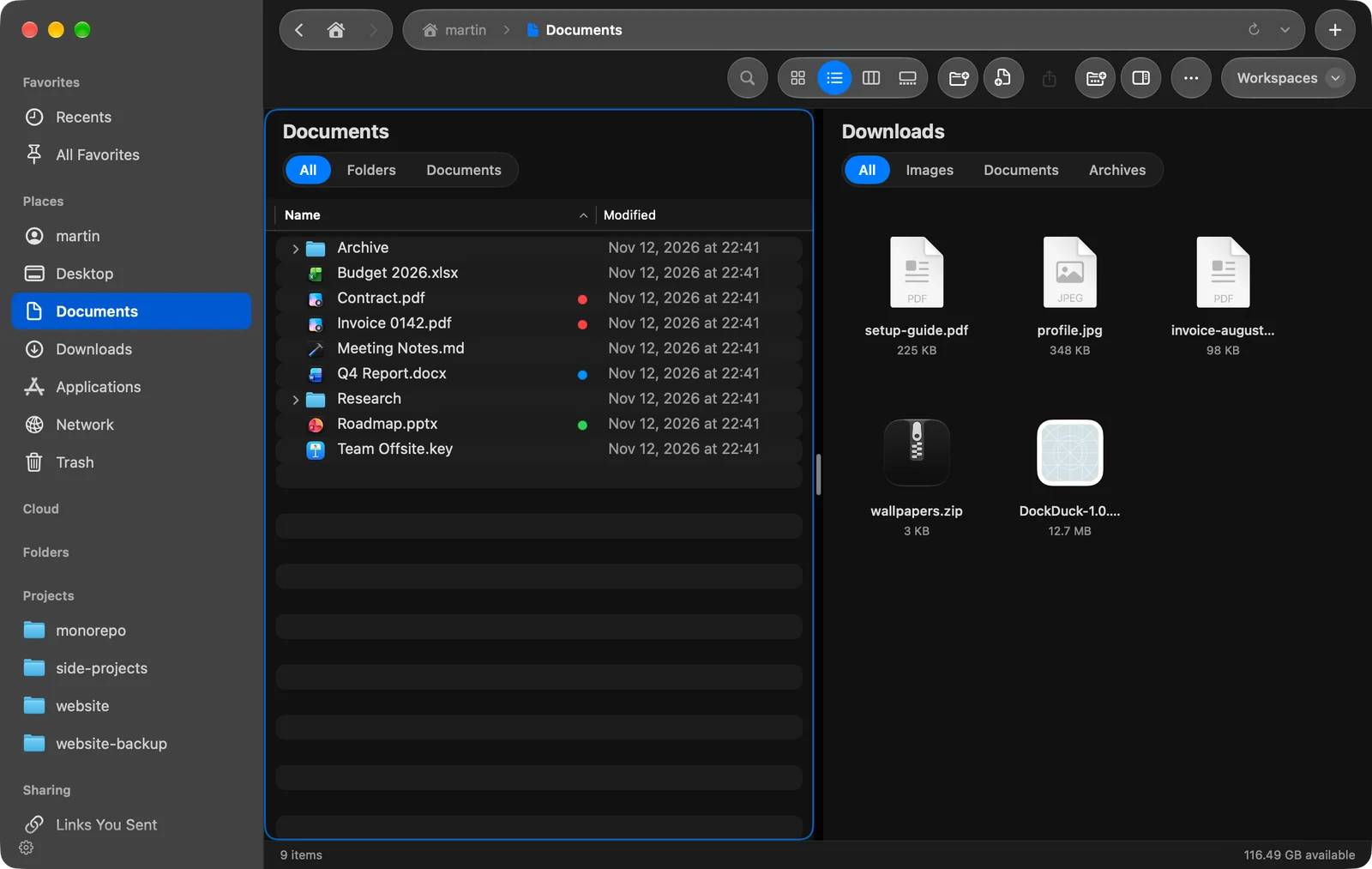
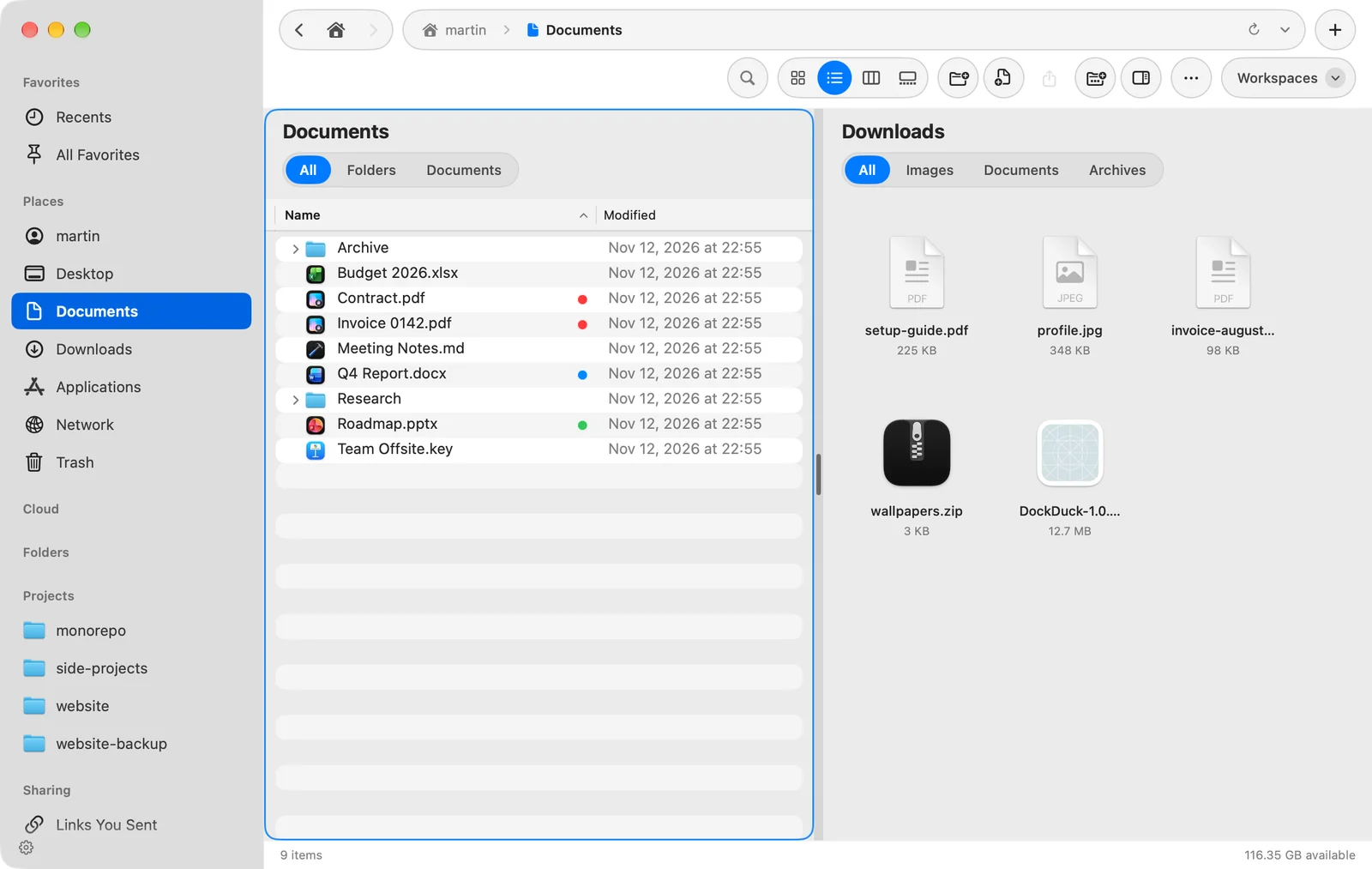
ファイルを別のパネルにドラッグする
- ファイルを選択する
移動元のパネルをクリックし、コピーまたは移動したいものを選択します。
- もう一方のパネルにドラッグする
もう一方のパネルの空いている場所か、その中のフォルダにドロップします。
結果: ファイルがそのパネルのフォルダに入ります。時間のかかるコピーは、ウインドウの下部に進行状況が表示されます。
パネル間のドラッグは、Mac上のほかの場所と同じルールに従います。
| ドロップ時の操作 | 結果 |
|---|---|
| キーなし、同じディスク | ファイルが移動します。 |
| キーなし、別のディスク | ファイルがコピーされます。 |
| ⌥ | ファイルがコピーされます。 |
| ⌘ | ファイルが移動します。 |
コマンドでコピーまたは移動する
フォーカスのあるパネルでファイルを選択し、編集 > もう一方のパネルにコピーまたは編集 > もう一方のパネルに移動を選びます。ファイルは、次のパネルのフォルダに入ります。パネルが3つ以上あるときの「次のパネル」は、読む順序(左から右、そして上から下)でフォーカスのあるパネルの次のパネルで、最後のパネルからは最初のパネルに戻ります。
これらのコマンドには、デフォルトではショートカットがありません。設定 > キーボードで割り当てるか、ファンクションキーをオンにします(下を参照)。
キーボードでパネルを切り替える
表示 > パネル > 次のパネルまたは前のパネルを選びます。色の付いた枠とキーボードのフォーカスがそのパネルに移ります。どちらもデフォルトではショートカットがありません。設定 > キーボードで設定できます。
ファンクションキーを使う
設定 > キーボード > ファンクションキーに移動して、ファンクションキーを使用をオンにします。通常のショートカットに加えて、次のキーが使えます。
| キー | 操作 |
|---|---|
| Tab | 次のパネル(⇧Tabで戻る) |
| F3 | クイックルック |
| F5 | もう一方のパネルにコピー |
| F6 | もう一方のパネルに移動 |
| F7 | 新規フォルダ |
| F8 | ゴミ箱に入れる |
Tab、F5、F6は、パネルが1つのときは何も起こりません。同じ場所で各キーを変更でき、ファンクションキーをリセットで初期の設定に戻ります。
ヒント
- Macからサーバへ、またはその逆にファイルを移動すると、実際に移動されます。コピーが届いたあと、元のファイルは削除されます。
- コピーする前に、フォルダを比較して、2つのフォルダの違いを確認できます。
- コピーや移動は、⌘Zで取り消せます。あとからアクティビティで取り消すこともできます。取り消しとアクティビティを参照してください。
ありがとうございます。ページの改善に役立てます。