
Dateien zwischen Bereichen bewegen
Ziehe, kopiere oder bewege Dateien von einem Bereich in einen anderen, wechsle Bereiche per Tastatur und nutze Funktionstasten für die häufigen Aktionen.
Auf dieser Seite 6 Abschnitte
Was du erreichst
- Dateien von einem Bereich in einen anderen kopieren oder bewegen, per Ziehen oder mit einem Befehl
- Ohne Maus zwischen Bereichen wechseln
- Mit F5 und F6 zwischen Bereichen kopieren und bewegen
Bevor du anfängst
Öffne mindestens zwei Bereiche: Drücke ⌃⌘2 oder wähle Ansicht > Bereiche > 2 Bereiche. Gehe in einem Bereich zum Quellordner und im anderen zum Zielordner. Siehe Bereiche und Arbeitsbereiche.
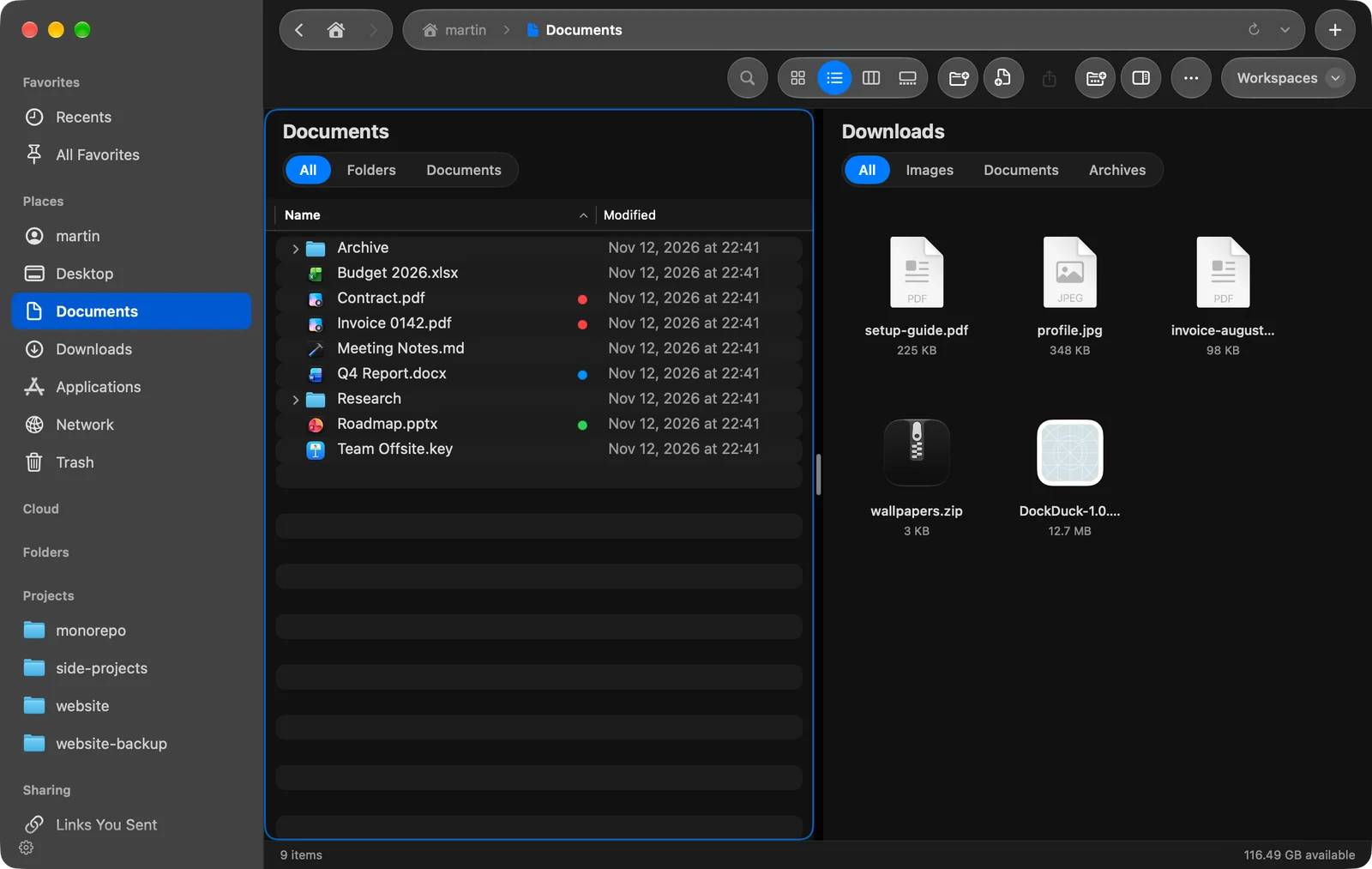
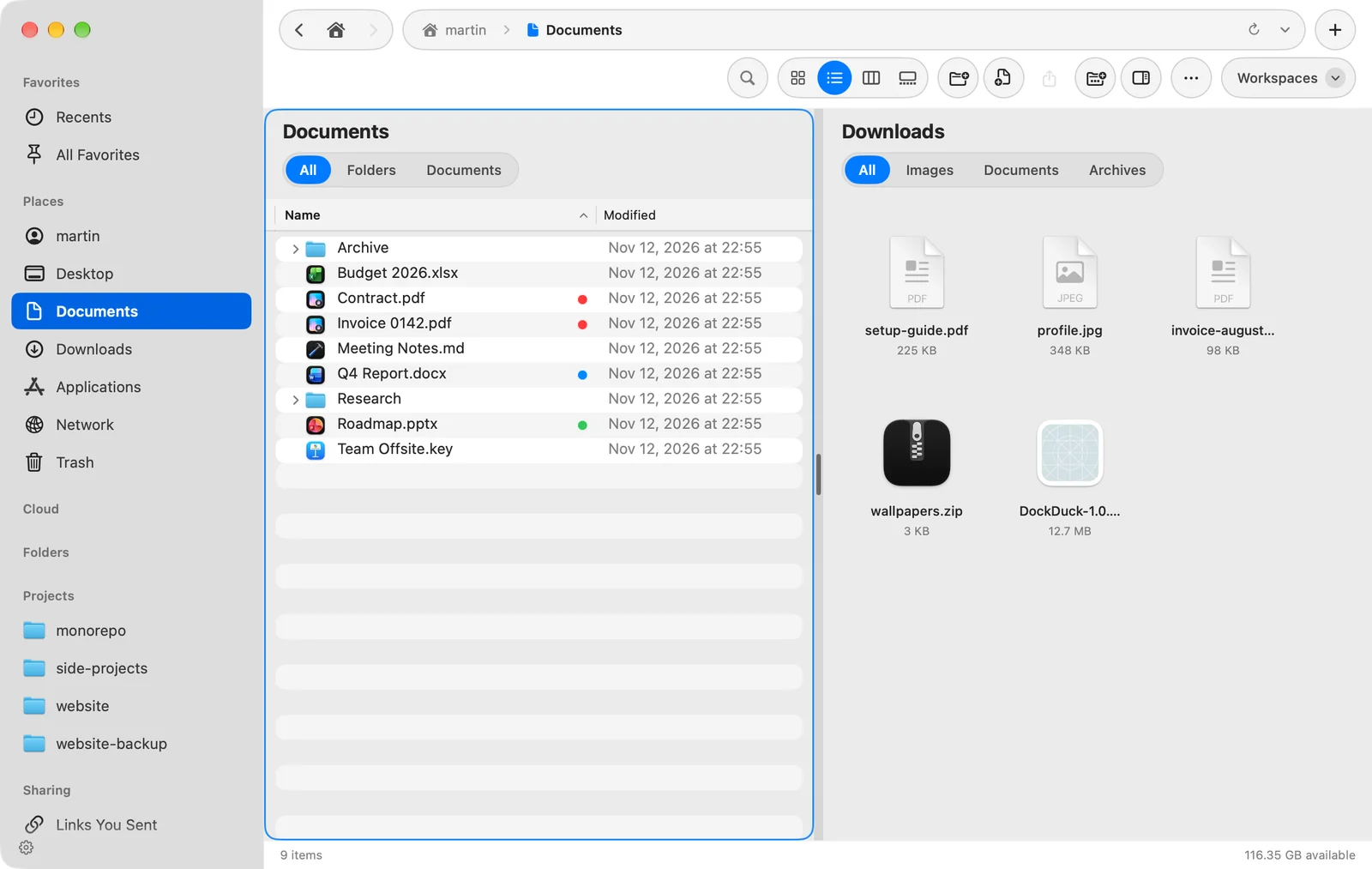
Dateien in einen anderen Bereich ziehen
- Die Dateien auswählen
Klicke in den Quellbereich und wähle aus, was du kopieren oder bewegen willst.
- Sie in den anderen Bereich ziehen
Lege sie auf dem leeren Platz des anderen Bereichs oder auf einem Ordner darin ab.
Ergebnis: Die Dateien landen im Ordner dieses Bereichs. Lange Kopiervorgänge zeigen ihren Fortschritt am unteren Fensterrand.
Das Ziehen zwischen Bereichen folgt denselben Regeln wie überall auf deinem Mac:
| Beim Ablegen | Ergebnis |
|---|---|
| Keine Taste, selber Datenträger | Die Dateien werden bewegt. |
| Keine Taste, anderer Datenträger | Die Dateien werden kopiert. |
| ⌥ | Die Dateien werden kopiert. |
| ⌘ | Die Dateien werden bewegt. |
Mit einem Befehl kopieren oder bewegen
Wähle Dateien im aktiven Bereich aus und wähle dann Bearbeiten > In anderen Bereich kopieren oder Bearbeiten > In anderen Bereich bewegen. Die Dateien gehen in den Ordner des nächsten Bereichs. Bei drei oder mehr Bereichen ist der nächste Bereich der nach dem aktiven, in Leserichtung (von links nach rechts, dann von oben nach unten), und der letzte Bereich geht zurück zum ersten.
Diese Befehle haben standardmäßig keinen Kurzbefehl. Gib ihnen in Einstellungen > Tastatur einen oder schalte Funktionstasten ein (unten).
Bereiche per Tastatur wechseln
Wähle Ansicht > Bereiche > Nächster Bereich oder Vorheriger Bereich. Der farbige Rahmen und die Tastatur wechseln in diesen Bereich. Keiner von beiden hat standardmäßig einen Kurzbefehl; du kannst in Einstellungen > Tastatur einen festlegen.
Funktionstasten nutzen
Gehe zu Einstellungen > Tastatur > Funktionstasten und schalte Funktionstasten verwenden ein. Diese Tasten funktionieren dann zusätzlich zu den üblichen Kurzbefehlen:
| Taste | Aktion |
|---|---|
| Tab | Nächster Bereich (⇧Tab geht zurück) |
| F3 | Übersicht |
| F5 | In anderen Bereich kopieren |
| F6 | In anderen Bereich bewegen |
| F7 | Neuer Ordner |
| F8 | In den Papierkorb legen |
Tab, F5 und F6 tun bei einem einzelnen Bereich nichts. Du kannst jede Taste an derselben Stelle ändern, und Funktionstasten zurücksetzen bringt diese Standards zurück.
Tipps
- Dateien von deinem Mac auf einen Server oder zurück zu bewegen, bewegt sie wirklich: Die Originale werden entfernt, sobald die Kopie angekommen ist.
- Nutze Ordner vergleichen, um zu sehen, was sich zwischen zwei Ordnern unterscheidet, bevor du kopierst.
- Mache ein Kopieren oder Bewegen mit ⌘Z rückgängig oder später über die Aktivität. Siehe Rückgängig und Aktivität.
Danke, das hilft uns, diese Seite zu verbessern.