
Flytta filer mellan paneler
Dra, kopiera eller flytta filer från en panel till en annan, växla mellan paneler från tangentbordet och använd funktionstangenter för vanliga åtgärder.
På den här sidan 6 avsnitt
Vad du får gjort
- Kopiera eller flytta filer från en panel till en annan, genom att dra eller med ett kommando
- Växla mellan paneler utan musen
- Använda F5 och F6 för att kopiera och flytta mellan paneler
Innan du börjar
Öppna minst två paneler: tryck på ⌃⌘2, eller välj Vy > Paneler > 2 paneler. Gå till källmappen i en panel och till målet i den andra. Se Paneler och arbetsytor.
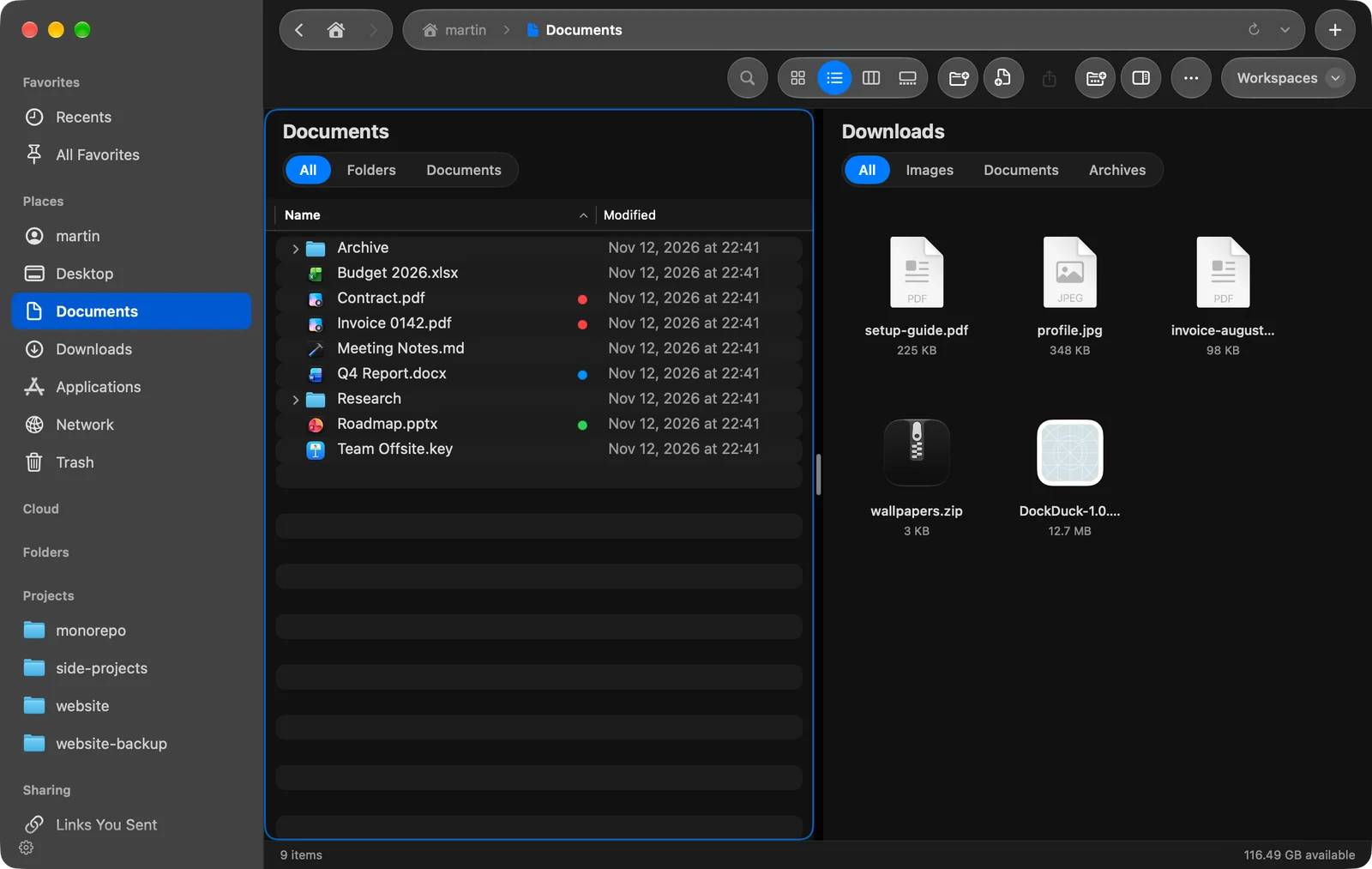
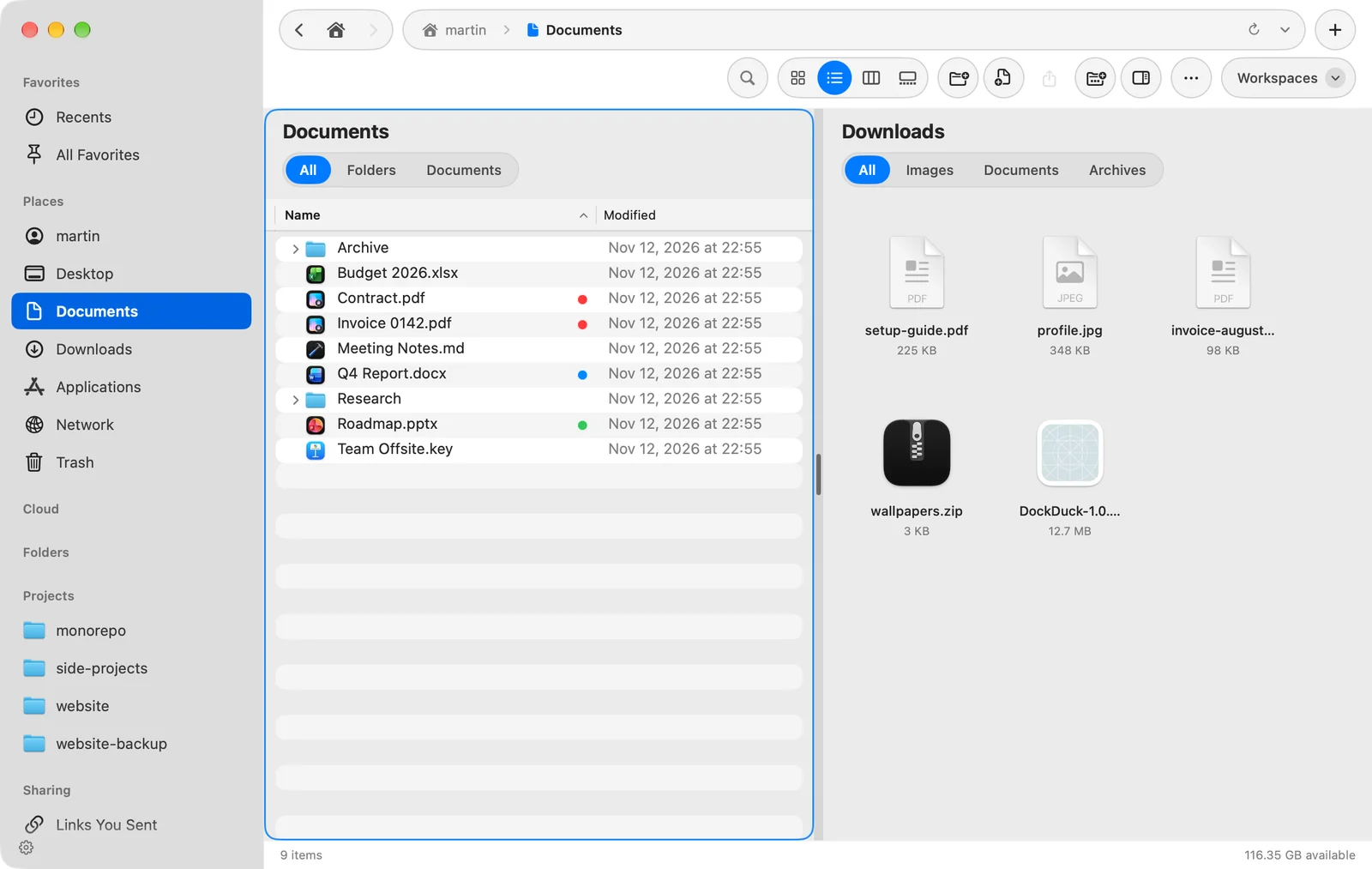
Dra filer till en annan panel
- Markera filerna
Klicka i källpanelen och markera det du vill kopiera eller flytta.
- Dra dem till den andra panelen
Släpp dem på den tomma ytan i den andra panelen, eller på en mapp i den.
Resultat: Filerna hamnar i den panelens mapp. Långa kopieringar visar sitt förlopp längst ner i fönstret.
Att dra mellan paneler följer samma regler som var som helst på din Mac:
| När du släpper | Resultat |
|---|---|
| Ingen tangent, samma disk | Filerna flyttas. |
| Ingen tangent, en annan disk | Filerna kopieras. |
| ⌥ | Filerna kopieras. |
| ⌘ | Filerna flyttas. |
Kopiera eller flytta med ett kommando
Markera filer i den fokuserade panelen och välj sedan Redigera > Kopiera till andra rutan eller Redigera > Flytta till andra rutan. Filerna går till nästa panels mapp. Med tre eller fler paneler är nästa panel den som kommer efter den fokuserade panelen, i läsordning (vänster till höger, sedan uppifrån och ned), och den sista panelen går tillbaka till den första.
De här kommandona har inget kortkommando som standard. Ge dem ett i Inställningar > Tangentbord, eller slå på funktionstangenter (nedan).
Växla paneler från tangentbordet
Välj Vy > Paneler > Nästa panel eller Föregående panel. Den färgade ramen och tangentbordet flyttas till den panelen. Ingen av dem har något kortkommando som standard; du kan ställa in ett i Inställningar > Tangentbord.
Använd funktionstangenter
Gå till Inställningar > Tangentbord > Funktionstangenter och slå på Använd funktionstangenter. De här tangenterna fungerar sedan ovanpå de vanliga kortkommandona:
| Tangent | Åtgärd |
|---|---|
| Tab | Nästa panel (⇧Tab går bakåt) |
| F3 | Snabbtitt |
| F5 | Kopiera till andra rutan |
| F6 | Flytta till andra rutan |
| F7 | Ny mapp |
| F8 | Flytta till papperskorgen |
Tab, F5 och F6 gör ingenting med en enda panel. Du kan ändra varje tangent på samma ställe, och Återställ funktionstangenter återställer de här standardvärdena.
Tips
- Att flytta filer från din Mac till en server, eller tillbaka, flyttar dem på riktigt: originalen tas bort när kopian har kommit fram.
- Använd Jämför mappar för att se vad som skiljer sig mellan två mappar innan du kopierar.
- Ångra en kopiering eller flytt med ⌘Z, eller senare från Aktivitet. Se Ångra och Aktivitet.
Tack, det hjälper oss att förbättra sidan.