
Перемещение файлов между панелями
Перетаскивайте, копируйте или перемещайте файлы из одной панели в другую, переключайте панели с клавиатуры и используйте функциональные клавиши для частых действий.
На этой странице Разделов: 6
Что вы сможете
- Копировать или перемещать файлы из одной панели в другую перетаскиванием или командой
- Переключаться между панелями без мыши
- Использовать F5 и F6 для копирования и перемещения между панелями
Перед началом
Откройте хотя бы две панели: нажмите ⌃⌘2 или выберите Вид > Панели > 2 панели. Перейдите в исходную папку в одной панели и в папку назначения в другой. См. Панели и рабочие пространства.
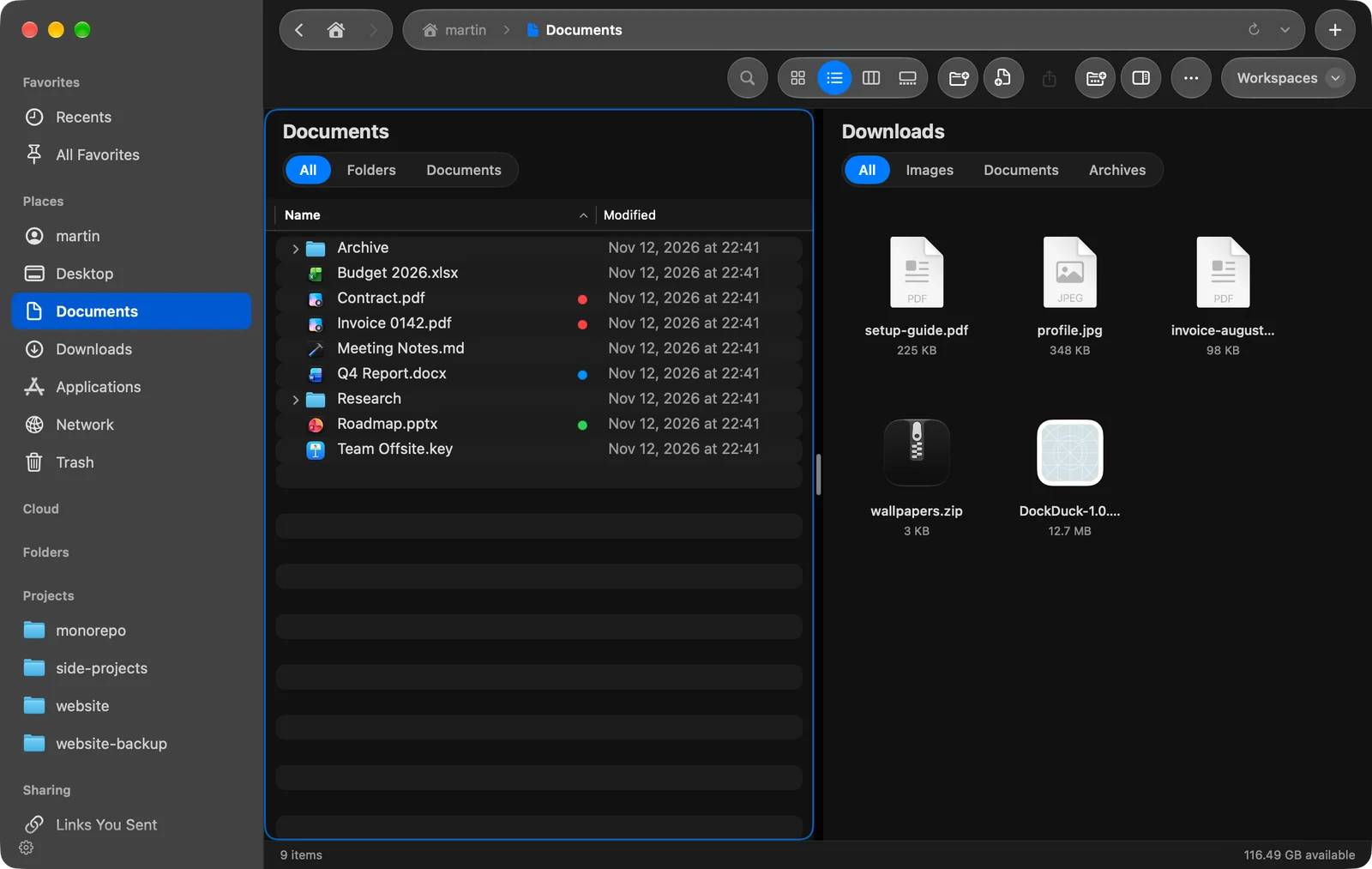
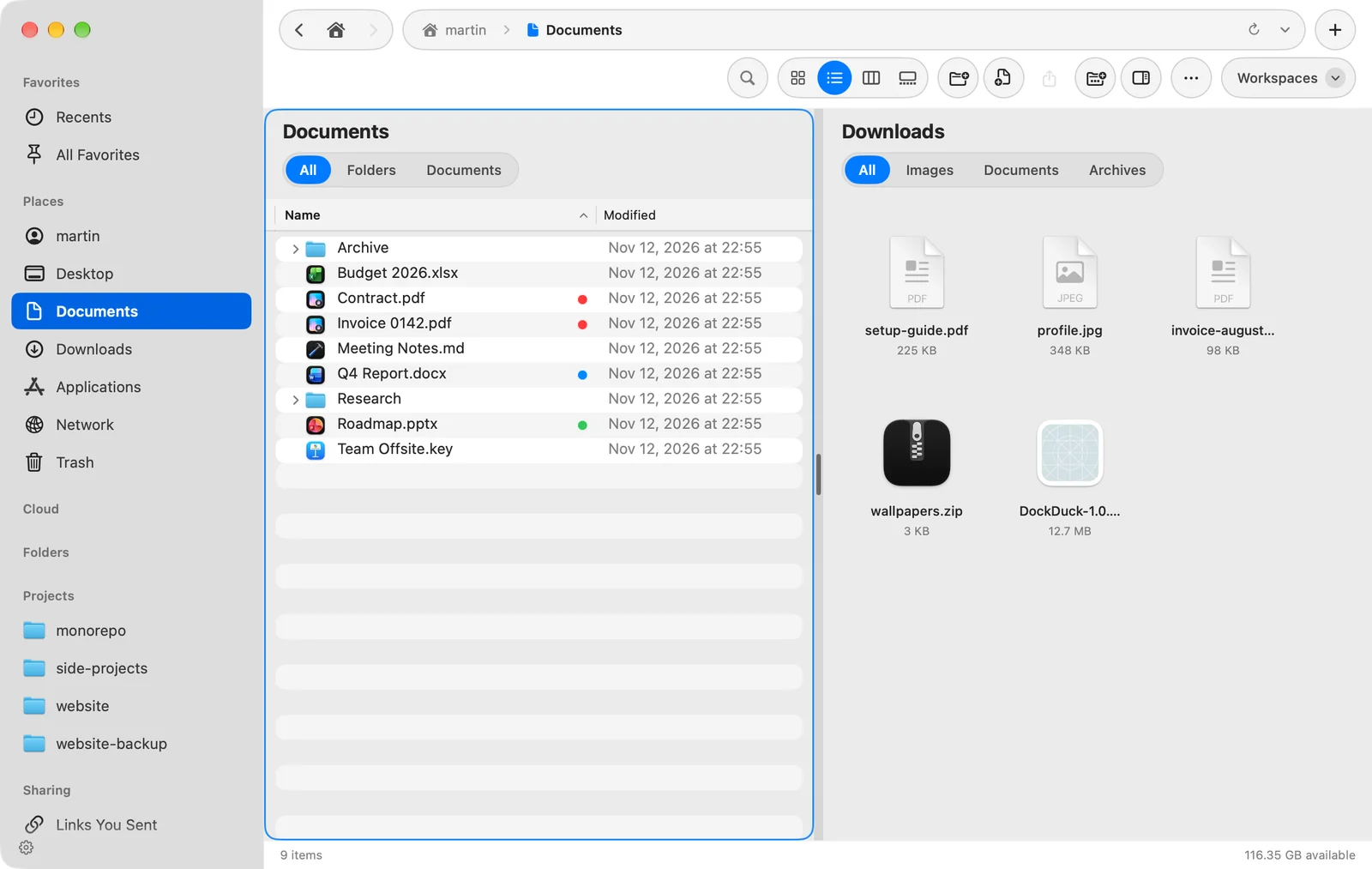
Перетаскивание файлов в другую панель
- Выберите файлы
Нажмите в исходной панели и выберите то, что хотите скопировать или переместить.
- Перетащите их в другую панель
Отпустите их на пустом месте другой панели или на папке внутри неё.
Результат: Файлы окажутся в папке этой панели. Ход долгого копирования показан внизу окна.
Перетаскивание между панелями подчиняется тем же правилам, что и везде на вашем Mac:
| При отпускании | Результат |
|---|---|
| Без клавиши, тот же диск | Файлы перемещаются. |
| Без клавиши, другой диск | Файлы копируются. |
| ⌥ | Файлы копируются. |
| ⌘ | Файлы перемещаются. |
Копирование или перемещение командой
Выберите файлы в активной панели, затем выберите Правка > Скопировать в другую панель или Правка > Переместить в другую панель. Файлы попадают в папку следующей панели. Если панелей три или больше, следующая панель это та, что идёт после активной в порядке чтения (слева направо, затем сверху вниз), а после последней идёт первая.
У этих команд по умолчанию нет сочетания клавиш. Назначьте его в Настройки > Клавиатура или включите функциональные клавиши (ниже).
Переключение панелей с клавиатуры
Выберите Вид > Панели > Следующая панель или Предыдущая панель. Цветная рамка и клавиатура переходят в эту панель. У этих команд по умолчанию нет сочетания; его можно задать в Настройки > Клавиатура.
Функциональные клавиши
Откройте Настройки > Клавиатура > Функциональные клавиши и включите Использовать функциональные клавиши. После этого эти клавиши работают в дополнение к обычным сочетаниям:
| Клавиша | Действие |
|---|---|
| Tab | Следующая панель (⇧Tab возвращает назад) |
| F3 | Быстрый просмотр |
| F5 | Скопировать в другую панель |
| F6 | Переместить в другую панель |
| F7 | Новая папка |
| F8 | Переместить в Корзину |
Tab, F5 и F6 ничего не делают при одной панели. Каждую клавишу можно изменить там же, а Сбросить функциональные клавиши возвращает эти значения по умолчанию.
Советы
- Перемещение файлов с вашего Mac на сервер или обратно действительно перемещает их: оригиналы удаляются, когда копия дойдёт.
- Используйте Сравнение папок, чтобы увидеть, чем отличаются две папки, перед копированием.
- Отмените копирование или перемещение с помощью ⌘Z или позже из Активности. См. Отмена действий и Активность.
Спасибо, это поможет улучшить страницу.