
Servers beheren en importeren
Bewaar, bewerk, test en verwijder servers, haal ze binnen uit FileZilla en je SSH-configuratie en stel overdrachtslimieten in bij Instellingen › Servers.
Op deze pagina 7 secties
Wat je bereikt
- De servers importeren die in FileZilla zijn bewaard en de hosts in je SSH-configuratie
- Bewaarde servers bewerken, testen, hernoemen en verwijderen
- Beperken hoe snel en hoeveel bestanden serveroverdrachten tegelijk verplaatsen
Een bewaarde server houdt zijn adres en instellingen bij, met zijn wachtwoord in de macOS- sleutelhanger, zodat je met één klik verbindt. Bewaarde servers verschijnen in de navigatiekolom onder Servers, op Begin en bij Instellingen › Servers.
Een server bewaren
- Als je verbindt: laat Onthoud deze server aan staan in het venster Verbind met server. Zie Verbinden met een server.
- Vanuit Instellingen: open Instellingen › Servers en klik op Server toevoegen. Klik op Verbind om te verbinden en te bewaren, of op Bewaren zonder te verbinden om hem voor later te houden, bijvoorbeeld als de server achter een vpn zit waarmee je nog niet verbonden bent.
Een nieuwe server verschijnt in elke werkruimte. Om hem in de werkruimte te houden die open is, zet je Alleen in deze werkruimte aan als je hem toevoegt.
Importeren uit FileZilla en je SSH-configuratie
- Open Instellingen › Servers en klik op Importeer
DockDuck leest de sites die in de Site Manager van FileZilla zijn bewaard en de hosts in
~/.ssh/config. Servers die je al hebt bewaard, worden weggelaten.Resultaat: Het venster Importeer servers toont de servers die DockDuck heeft gevonden. - Kies de servers
Elke server is geselecteerd. Elke rij zegt waar hij is gevonden: FileZilla of SSH-configuratie. Wis de selectie van degene die je niet wilt.
- Klik op Importeer
Wachtwoorden die in FileZilla zijn bewaard, gaan naar de sleutelhanger.
Resultaat: De servers komen in je lijst en Instellingen zegt hoeveel er zijn geïmporteerd.
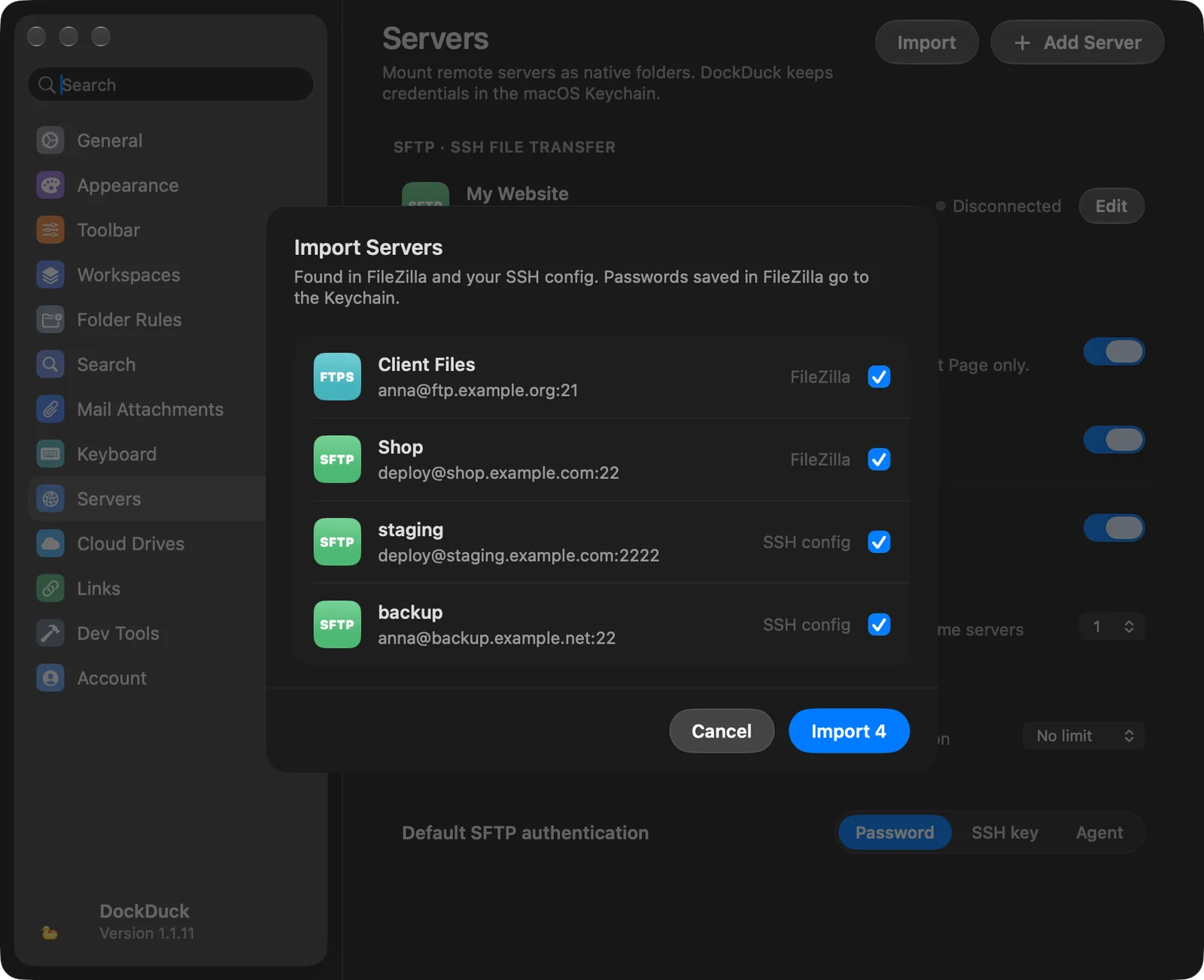
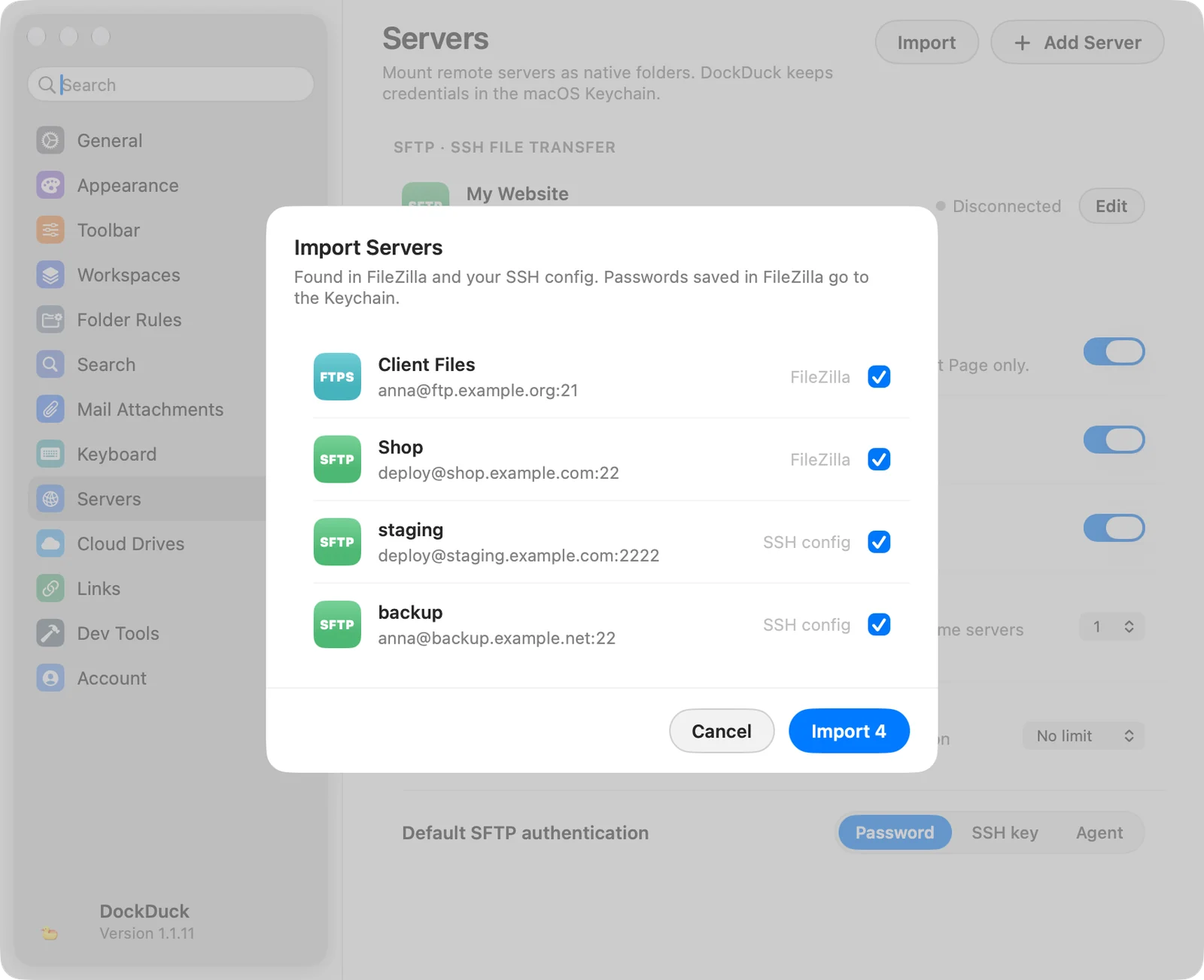
Als er niets nieuws is, zegt Instellingen Geen nieuwe servers gevonden in FileZilla of je SSH-configuratie.
Wat DockDuck uit elke bron overneemt:
| Bron | Wat een server wordt |
|---|---|
FileZilla (~/.config/filezilla/sitemanager.xml) | Elke site, als SFTP, FTPS of FTP, met zijn naam, host, poort, gebruiker, externe map en sleutelbestand. |
SSH-configuratie (~/.ssh/config) | Elke benoemde Host, als SFTP-server. HostName, Port, User en IdentityFile worden gebruikt. Hosts met *, ? of ! worden overgeslagen. |
Een host in de SSH-configuratie zonder IdentityFile logt in met ~/.ssh/id_ed25519
of ~/.ssh/id_rsa als een van beide bestaat, en anders met een wachtwoord. Zonder
User gebruikt het de gebruikersnaam van je Mac.
De lijst met servers
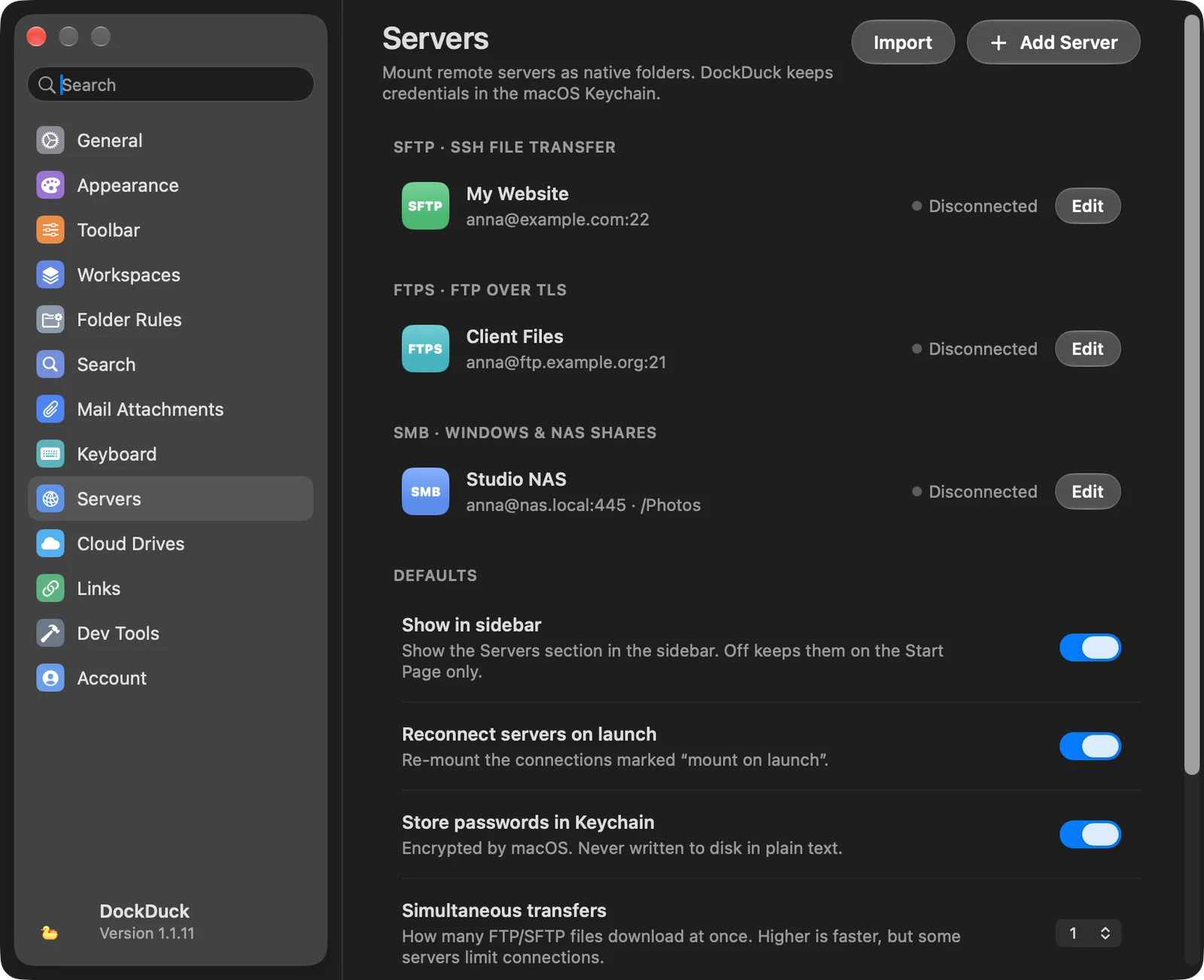
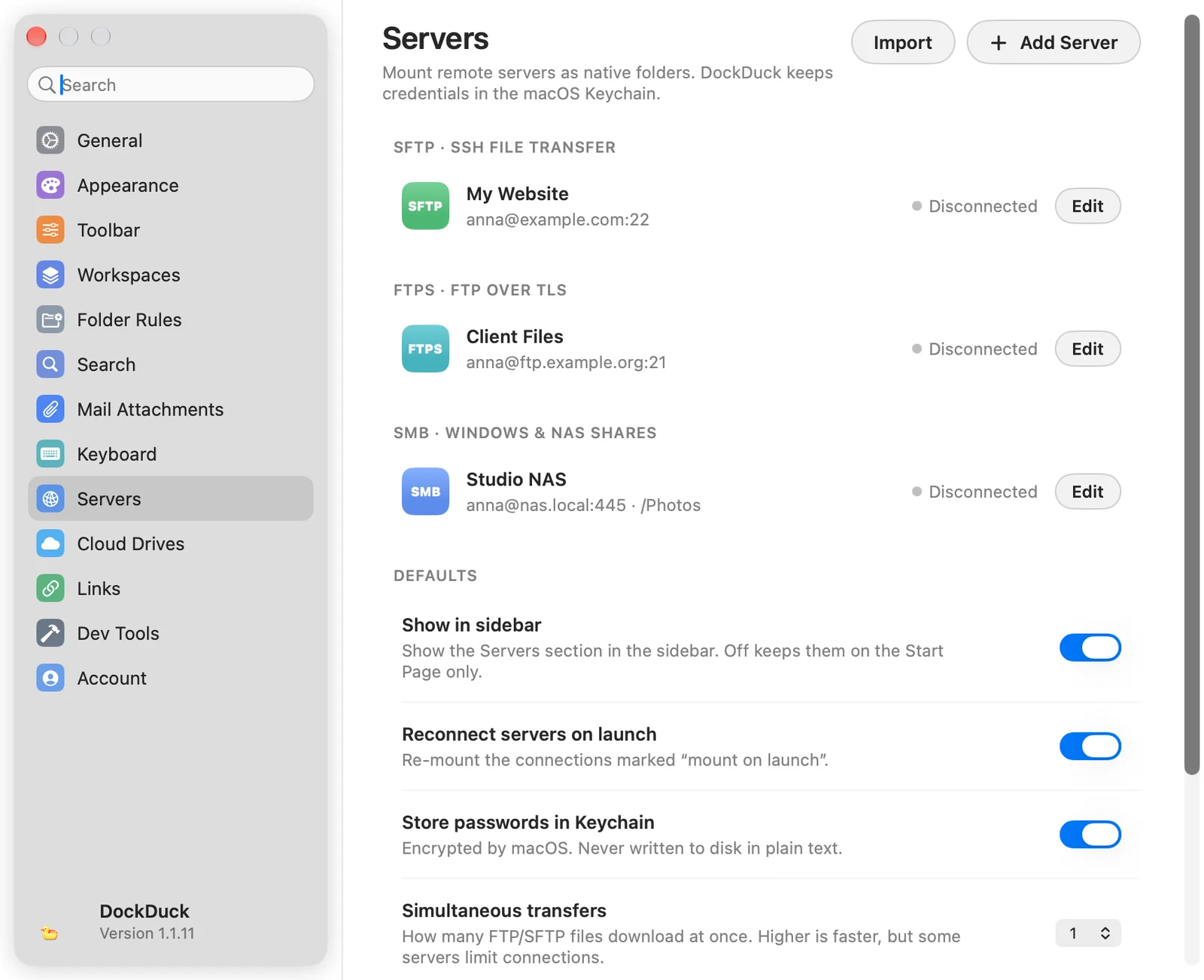
Instellingen › Servers groepeert bewaarde servers per protocol: SFTP, FTPS, FTP, SMB en WebDAV / DAVS. Elke rij toont:
- de naam van de server en
user@host:port · /path - wanneer je het laatst hebt verbonden
- de status: Verbonden (SFTP en FTP) of Gekoppeld (SMB en WebDAV) met een groene stip, of Verbinding verbroken
- Niet versleuteld voor gewone FTP-servers
- een knop Wijzig
Een server bewerken, testen of hernoemen
Klik op Wijzig bij Instellingen › Servers, of klik met Control ingedrukt op de server in de navigatiekolom en kies Bewerken…. Het servervenster opent met de instellingen ervan. Het bewaarde wachtwoord wordt nooit getoond: het veld zegt Bewaard. Typ een nieuw om het te vervangen.
- Test logt in en toont de map zonder iets te bewaren. Het meldt De verbinding werkt. en hoeveel onderdelen het vond, of wat er misging.
- Bewaar houdt je wijzigingen.
- Server vergeten verwijdert de server.
Om een server te hernoemen, klik je er met Control ingedrukt op in de navigatiekolom en kies je Wijzig naam. Het venster opent bij het veld Naam.
Acties in de navigatiekolom
Klik met Control ingedrukt op een bewaarde server in de navigatiekolom voor:
| Actie | Wat het doet |
|---|---|
| Verbind / Verbreek verbinding | Opent of sluit de verbinding. |
| Bewerken… / Wijzig naam | Opent het servervenster. |
| Verberg in deze werkruimte | Haalt de server uit de navigatiekolom van deze werkruimte. Hij blijft bewaard en verschijnt in andere werkruimtes. |
| Verwijder server… | Verwijdert de bewaarde server, nadat het is gevraagd. |
Standaarden
Het onderdeel Standaarden van Instellingen › Servers:
| Instelling | Wat het doet |
|---|---|
| Toon in navigatiekolom | Toont het onderdeel Servers in de navigatiekolom. Uit houdt servers alleen op Begin. |
| Verbind servers opnieuw bij opstarten | Koppelt de shares die zijn gemarkeerd met Koppel bij starten als DockDuck opent. |
| Bewaar wachtwoorden in Sleutelhanger | Bewaart wachtwoorden en wachtwoordzinnen van sleutels in de sleutelhanger, versleuteld door macOS. |
| Gelijktijdige overdrachten | Hoeveel FTP- en SFTP-bestanden tegelijk worden gedownload, van 1 tot 6. Hoger is sneller, maar sommige servers beperken verbindingen. |
| Snelheidslimiet | Het meeste dat FTP- en SFTP-overdrachten mogen gebruiken, van 100 KB/s tot 10 MB/s, of Geen limiet. |
| Standaard SFTP-authenticatie | De inlogmethode waarmee nieuwe SFTP-servers beginnen: Wachtwoord, SSH-sleutel of Agent. |
Als een bewaarde server niet kan verbinden
Als een bewaarde server niet kan verbinden, bijvoorbeeld omdat zijn wachtwoord is gewijzigd, opent DockDuck zijn venster met de reden. Corrigeer de Gebruikersnaam of het Wachtwoord en klik op Opnieuw verbinden. Laat Bewaard wachtwoord bijwerken aan staan om het nieuwe wachtwoord te bewaren.
Bedankt, dat helpt ons deze pagina te verbeteren.