
서버 관리 및 가져오기
서버를 저장, 편집, 테스트, 삭제하고, FileZilla와 SSH 구성에서 가져오고, 설정 › 서버에서 전송 제한을 지정합니다.
이 페이지에서 섹션 7개
이 문서로 할 수 있는 일
- FileZilla에 저장된 서버와 SSH 구성의 호스트 가져오기
- 저장된 서버 편집, 테스트, 이름 변경, 삭제하기
- 서버 전송의 속도와 동시에 전송하는 파일 수 제한하기
저장된 서버는 주소와 설정을 유지하고 암호는 macOS 키체인에 보관하므로 한 번의 클릭으로 연결할 수 있습니다. 저장된 서버는 사이드바의 서버 아래, 시작 페이지, 설정 › 서버에 나타납니다.
서버 저장
- 연결할 때: 서버에 연결 시트에서 이 서버 기억을 켜 둡니다. 서버에 연결을 참고하십시오.
- 설정에서: 설정 › 서버를 열고 서버 추가를 클릭합니다. 연결을 클릭하면 연결하고 저장하며, 연결하지 않고 저장을 클릭하면 나중을 위해 보관합니다. 예를 들어 아직 가입하지 않은 VPN 뒤에 서버가 있을 때 유용합니다.
새 서버는 모든 작업 공간에 표시됩니다. 열려 있는 작업 공간에만 두려면 추가할 때 이 작업 공간에서만을 켭니다.
FileZilla와 SSH 구성에서 가져오기
- 설정 › 서버를 열고 가져오기 클릭
DockDuck은 FileZilla 사이트 관리자에 저장된 사이트와
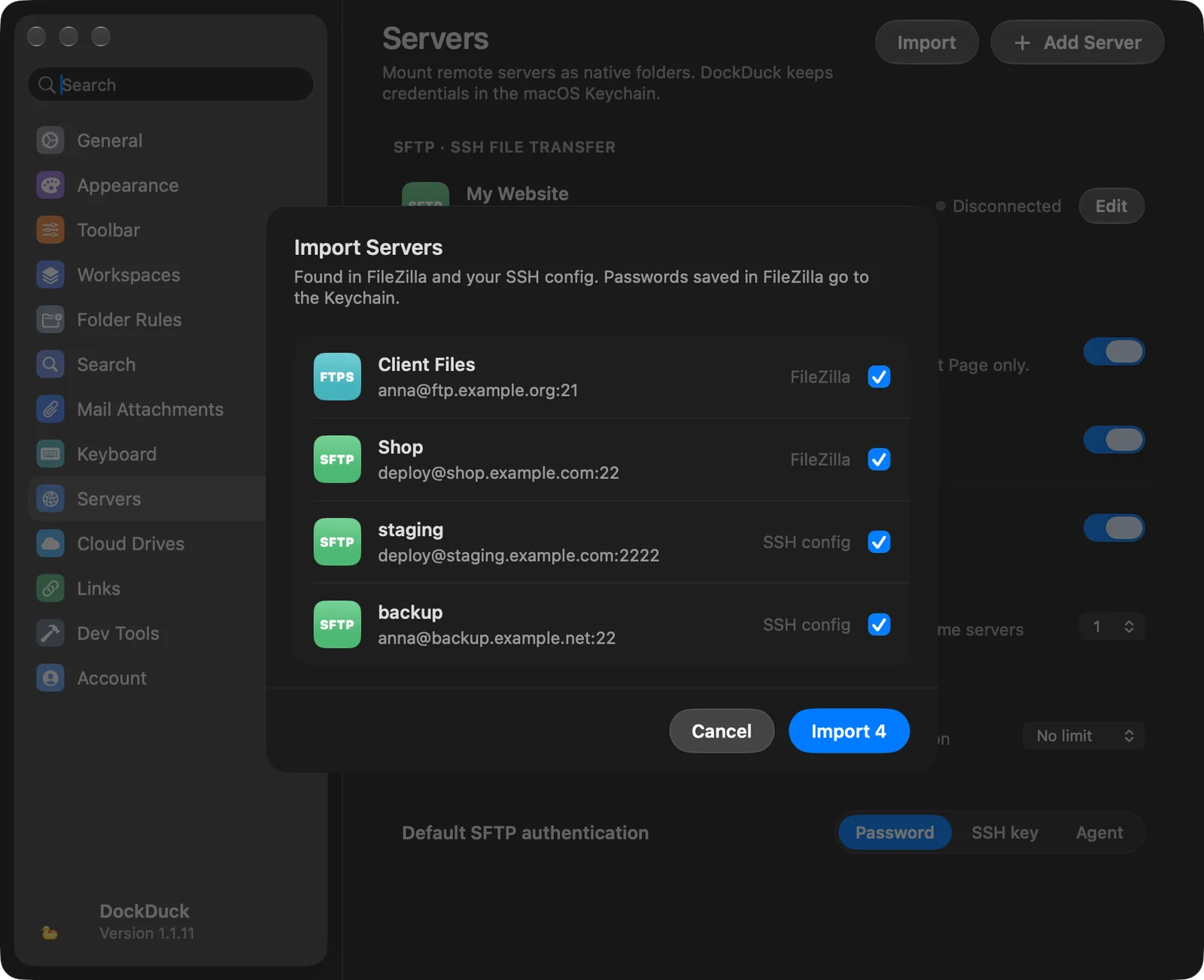
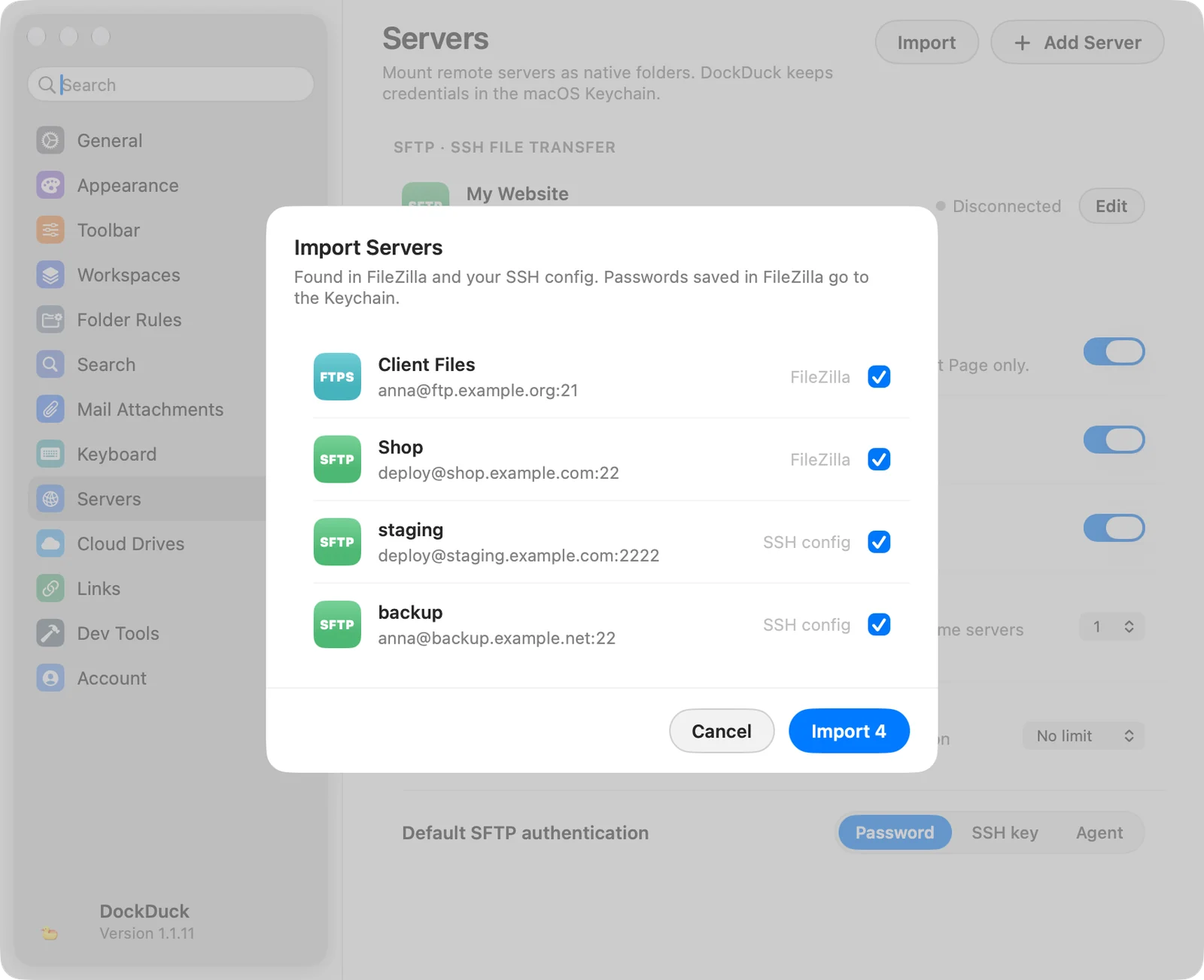
~/.ssh/config의 호스트를 읽습니다. 이미 저장한 서버는 제외됩니다.결과: 서버 가져오기 시트에 DockDuck이 찾은 서버가 나열됩니다. - 서버 선택
모든 서버가 선택되어 있습니다. 각 행에 찾은 위치가 FileZilla 또는 SSH 구성으로 표시됩니다. 원하지 않는 서버는 선택을 해제합니다.
- 가져오기 클릭
FileZilla에 저장된 암호는 키체인에 저장됩니다.
결과: 서버가 목록에 추가되고 설정에 몇 개를 가져왔는지 표시됩니다.
새로운 항목이 없으면 설정에 **FileZilla 또는 SSH 구성에서 새로운 서버를 찾지 못했습니다.**라고 표시됩니다.
각 소스에서 가져오는 항목은 다음과 같습니다.
| 소스 | 서버가 되는 항목 |
|---|---|
FileZilla (~/.config/filezilla/sitemanager.xml) | 각 사이트가 SFTP, FTPS 또는 FTP로, 이름, 호스트, 포트, 사용자, 원격 폴더, 키 파일과 함께 가져와집니다. |
SSH 구성 (~/.ssh/config) | 이름이 있는 각 Host가 SFTP 서버로 가져와집니다. HostName, Port, User, IdentityFile이 사용됩니다. *, ?, !가 있는 호스트는 건너뜁니다. |
SSH 구성에서 IdentityFile이 없는 호스트는 ~/.ssh/id_ed25519 또는 ~/.ssh/id_rsa가 있으면 그것으로 로그인하고, 없으면 암호로 로그인합니다. User가 없으면 Mac의 사용자 이름을 사용합니다.
서버 목록
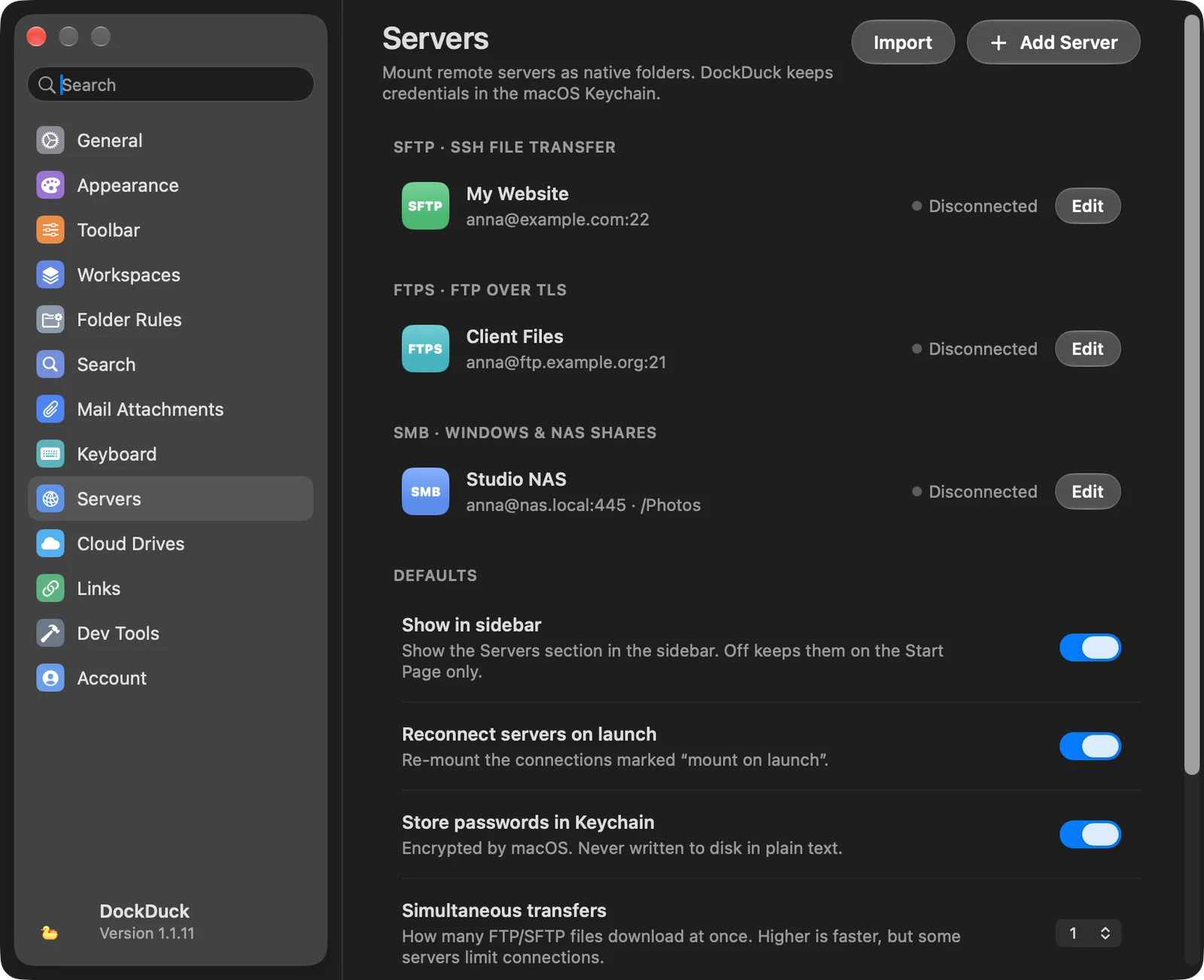
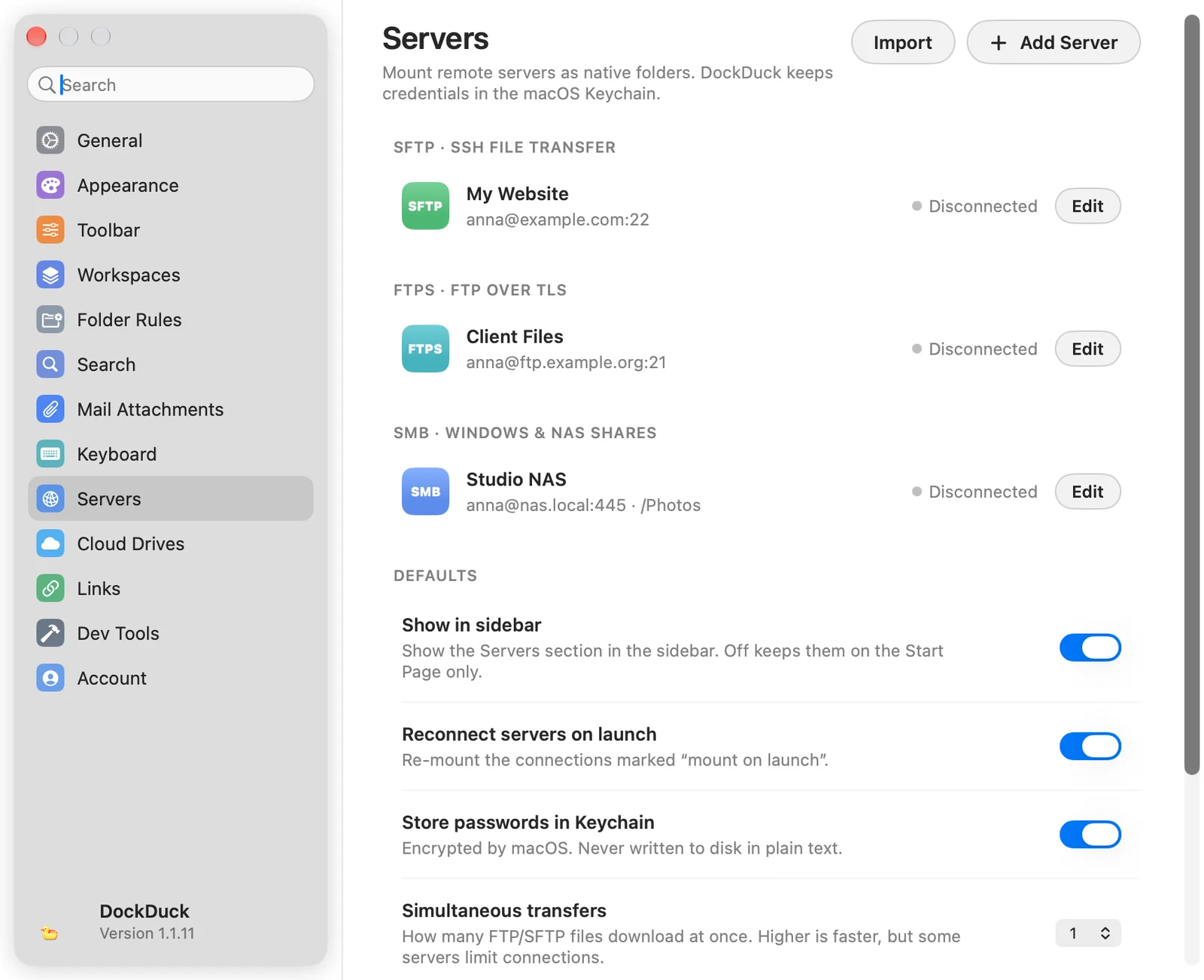
설정 › 서버는 저장된 서버를 프로토콜별로 SFTP, FTPS, FTP, SMB, WebDAV / DAVS로 묶어 보여 줍니다. 각 행에는 다음이 표시됩니다.
- 서버 이름과
user@host:port · /path - 마지막으로 연결한 시점
- 상태: 초록색 점과 함께 연결됨(SFTP 및 FTP) 또는 마운트됨(SMB 및 WebDAV), 또는 연결 해제됨
- 일반 FTP 서버에는 암호화되지 않음
- 편집 버튼
서버 편집, 테스트, 이름 변경
설정 › 서버에서 편집을 클릭하거나, 사이드바에서 서버를 Control-클릭하고 **편집…**을 선택합니다. 서버 시트가 설정과 함께 열립니다. 저장된 암호는 표시되지 않으며, 입력란에 **저장됨. 바꾸려면 새 암호를 입력하십시오.**라고 표시됩니다.
- 테스트는 아무것도 저장하지 않고 로그인하여 폴더를 나열합니다. **연결이 정상적으로 작동합니다.**와 찾은 항목 수를 알려 주거나, 무엇이 잘못되었는지 알려 줍니다.
- 저장은 변경 사항을 유지합니다.
- 서버 지우기는 서버를 삭제합니다.
서버 이름을 바꾸려면 사이드바에서 서버를 Control-클릭하고 이름 변경을 선택합니다. 시트가 이름 입력란에서 열립니다.
사이드바 동작
사이드바에서 저장된 서버를 Control-클릭하면 다음이 있습니다.
| 동작 | 기능 |
|---|---|
| 연결 / 연결 해제 | 연결을 열거나 닫습니다. |
| 편집… / 이름 변경 | 서버 시트를 엽니다. |
| 이 작업 공간에서 가리기 | 이 작업 공간의 사이드바에서 서버를 제거합니다. 서버는 저장된 상태로 남고 다른 작업 공간에 표시됩니다. |
| 서버 삭제… | 확인한 후 저장된 서버를 삭제합니다. |
기본값
설정 › 서버의 기본값 섹션입니다.
| 설정 | 기능 |
|---|---|
| 사이드바에 표시 | 사이드바에 서버 섹션을 표시합니다. 끄면 서버는 시작 페이지에만 표시됩니다. |
| 실행 시 서버 다시 연결 | DockDuck을 열 때 실행 시 마운트로 표시된 공유 폴더를 마운트합니다. |
| 키체인에 암호 저장 | 암호와 키 암호문을 macOS가 암호화하는 키체인에 저장합니다. |
| 동시 전송 수 | 한 번에 다운로드하는 FTP 및 SFTP 파일 수이며 1에서 6까지입니다. 높을수록 빠르지만 일부 서버는 연결 수를 제한합니다. |
| 속도 제한 | FTP 및 SFTP 전송이 사용할 수 있는 최대 속도이며 100 KB/s에서 10 MB/s까지이거나 제한 없음입니다. |
| 기본 SFTP 인증 | 새 SFTP 서버가 처음 사용하는 로그인 방법: 암호, SSH 키, 에이전트. |
저장된 서버에 연결하지 못할 때
저장된 서버에 연결할 수 없으면(예: 암호가 바뀐 경우) DockDuck이 이유와 함께 서버 시트를 엽니다. 사용자 이름이나 암호를 수정하고 다시 연결을 클릭합니다. 새 암호를 유지하려면 저장된 암호 업데이트를 켜 둡니다.
감사합니다. 이 페이지를 개선하는 데 도움이 됩니다.