
Gestiona e importa servidores
Guarda, edita, prueba y elimina servidores, tráelos desde FileZilla y tu configuración de SSH, y define límites de transferencia en Ajustes › Servidores.
En esta página 7 secciones
Lo que conseguirás
- Importar los servidores guardados en FileZilla y los hosts de tu configuración de SSH
- Editar, probar, renombrar y eliminar servidores guardados
- Limitar la velocidad y cuántos archivos mueven a la vez las transferencias de servidores
Un servidor guardado conserva su dirección y sus ajustes, con su contraseña en el Llavero de macOS, para que te conectes con un clic. Los servidores guardados aparecen en la barra lateral, en Servidores, en la página de inicio y en Ajustes › Servidores.
Guarda un servidor
- Al conectarte: deja activado Recordar este servidor en la hoja Conectarse al servidor. Consulta Conectarse a un servidor.
- Desde Ajustes: abre Ajustes › Servidores y haz clic en Añadir servidor. Haz clic en Conectar para conectarte y guardar, o en Guardar sin conectar para conservarlo para más tarde, por ejemplo cuando el servidor está detrás de una VPN a la que aún no te has unido.
Un servidor nuevo se muestra en todos los espacios de trabajo. Para dejarlo en el espacio de trabajo que está abierto, activa Solo en este espacio de trabajo al añadirlo.
Importa desde FileZilla y tu configuración de SSH
- Abre Ajustes › Servidores y haz clic en Importar
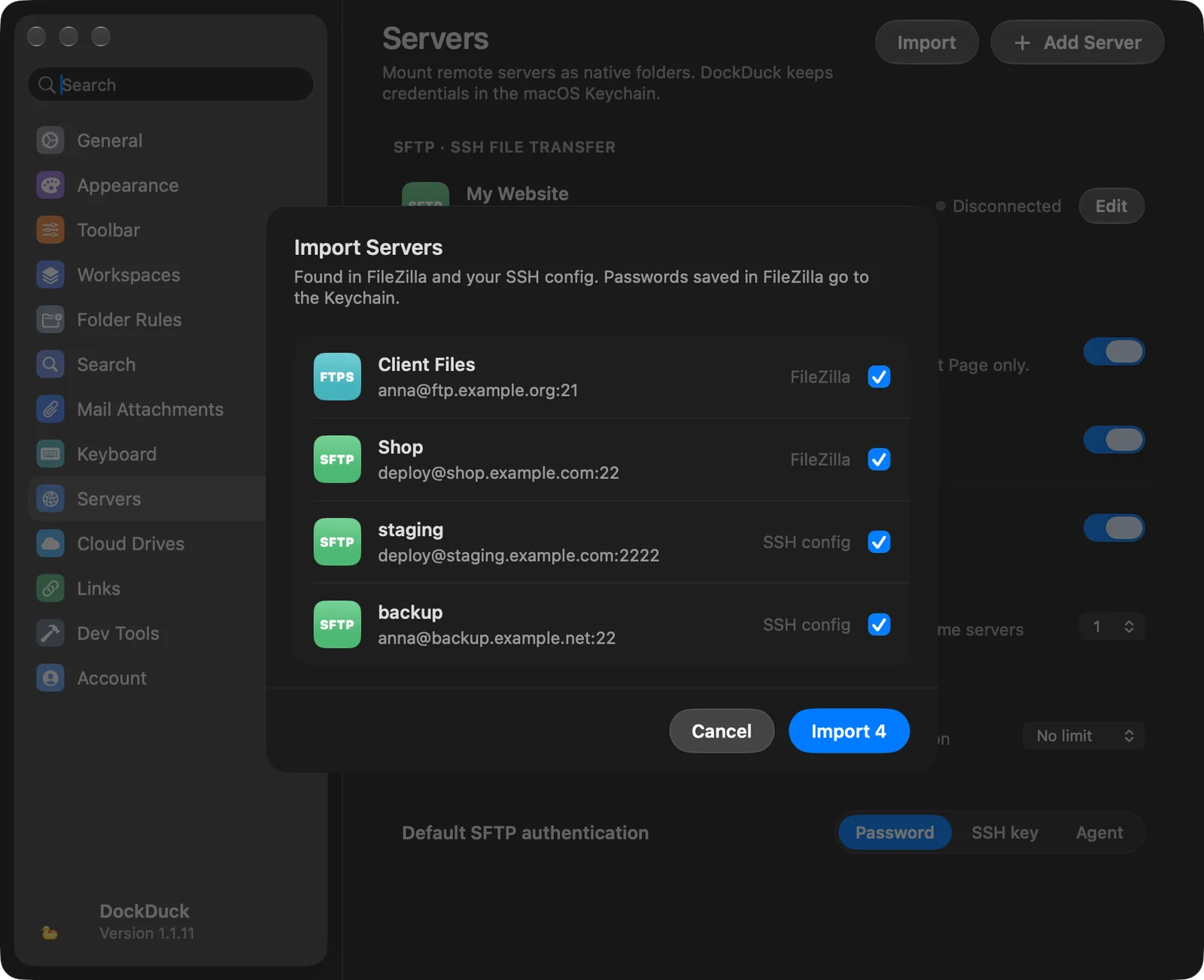
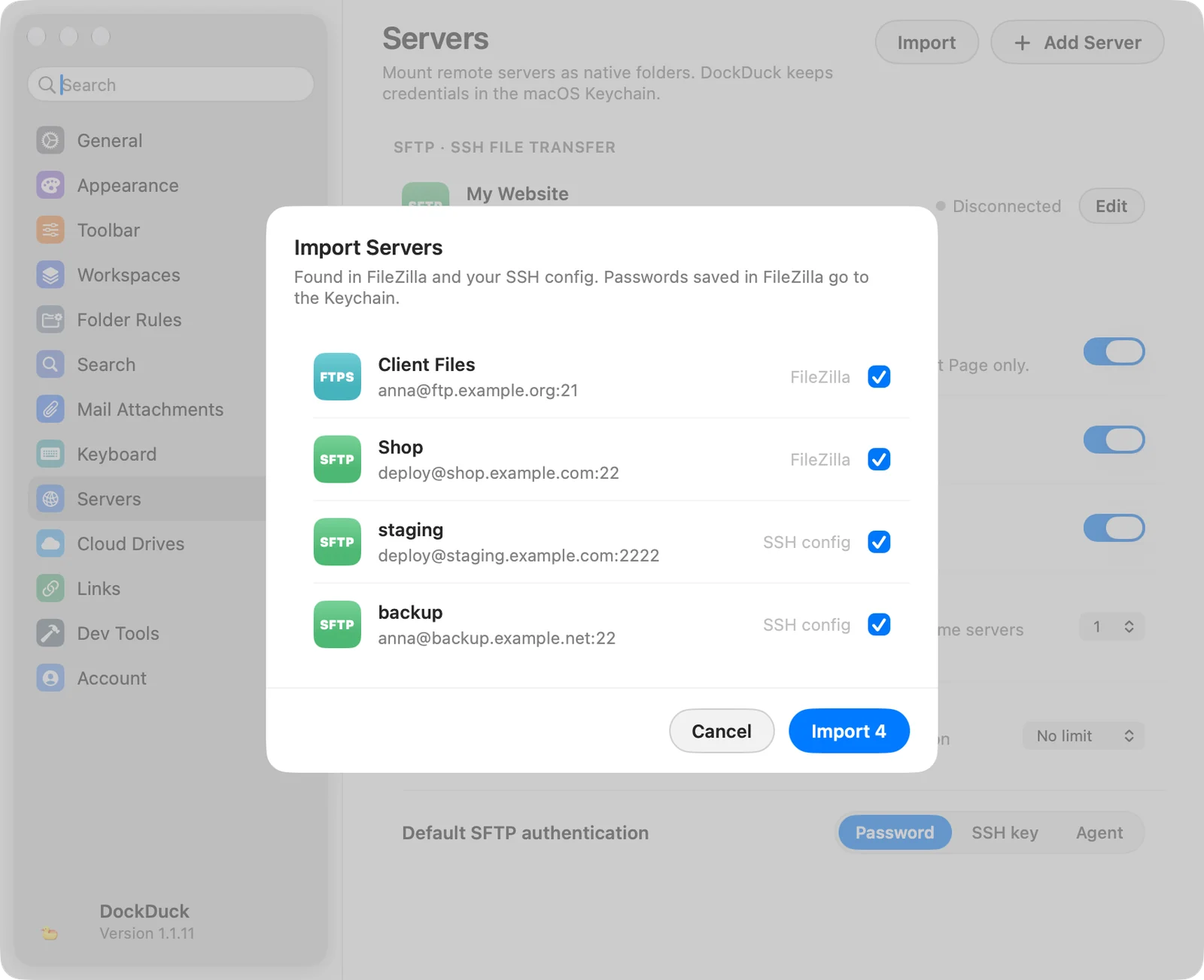
DockDuck lee los sitios guardados en el Administrador de sitios de FileZilla y los hosts de
~/.ssh/config. Los servidores que ya guardaste se omiten.Resultado: La hoja Importar servidores lista los servidores que encontró DockDuck. - Elige los servidores
Todos los servidores están seleccionados. Cada fila indica dónde se encontró: FileZilla o Configuración de SSH. Desmarca los que no quieras.
- Haz clic en Importar
Las contraseñas guardadas en FileZilla van al Llavero.
Resultado: Los servidores se unen a tu lista y Ajustes indica cuántos se importaron.
Si no hay nada nuevo, Ajustes dice No se encontraron servidores nuevos en FileZilla ni en tu configuración de SSH.
Qué toma DockDuck de cada origen:
| Origen | Qué se convierte en un servidor |
|---|---|
FileZilla (~/.config/filezilla/sitemanager.xml) | Cada sitio, como SFTP, FTPS o FTP, con su nombre, host, puerto, usuario, carpeta remota y archivo de clave. |
Configuración de SSH (~/.ssh/config) | Cada Host con nombre, como un servidor SFTP. Se usan HostName, Port, User e IdentityFile. Los hosts con *, ? o ! se omiten. |
Un host de la configuración de SSH sin IdentityFile inicia sesión con ~/.ssh/id_ed25519
o ~/.ssh/id_rsa si existe alguno, y con contraseña en caso contrario. Sin
User, usa el nombre de usuario de tu Mac.
La lista de servidores
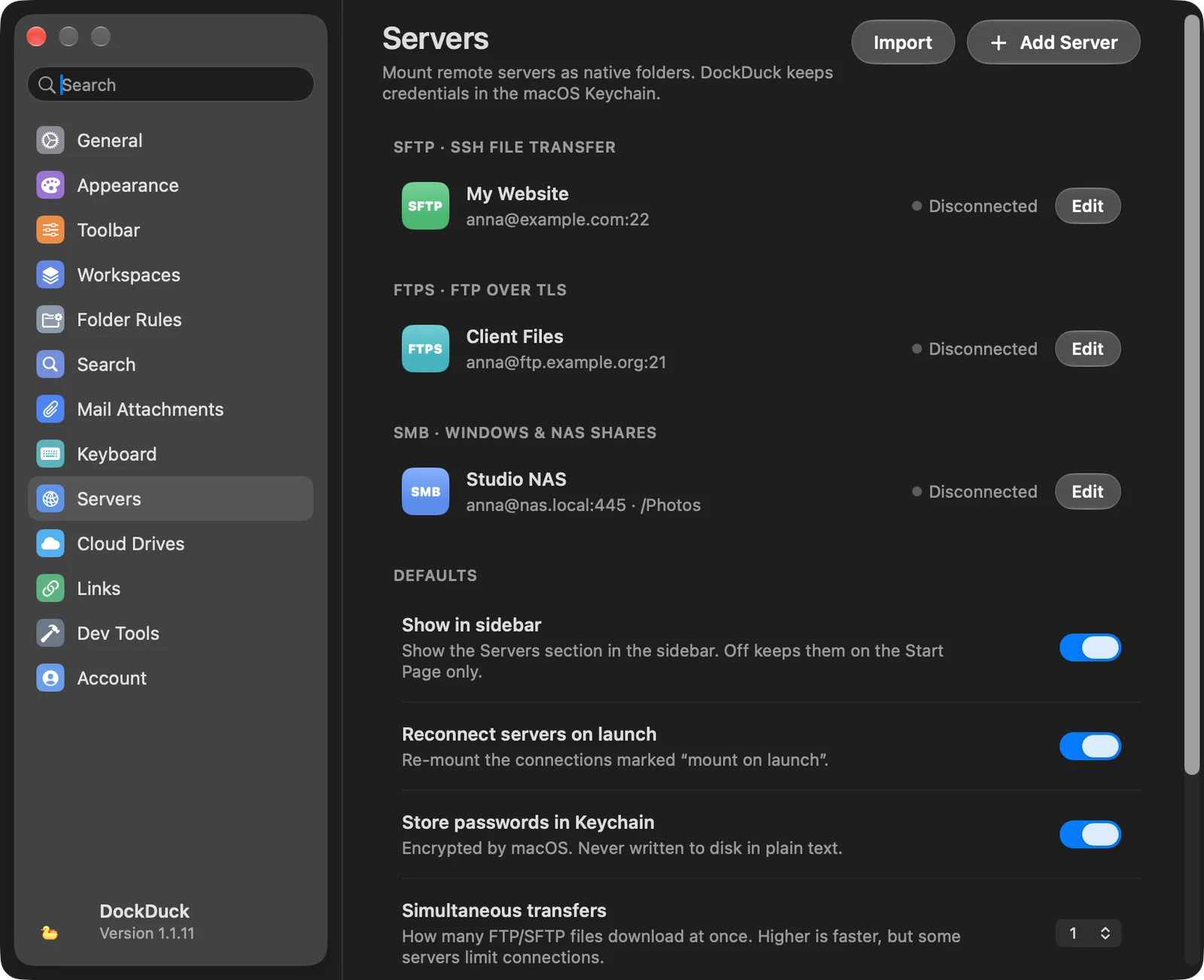
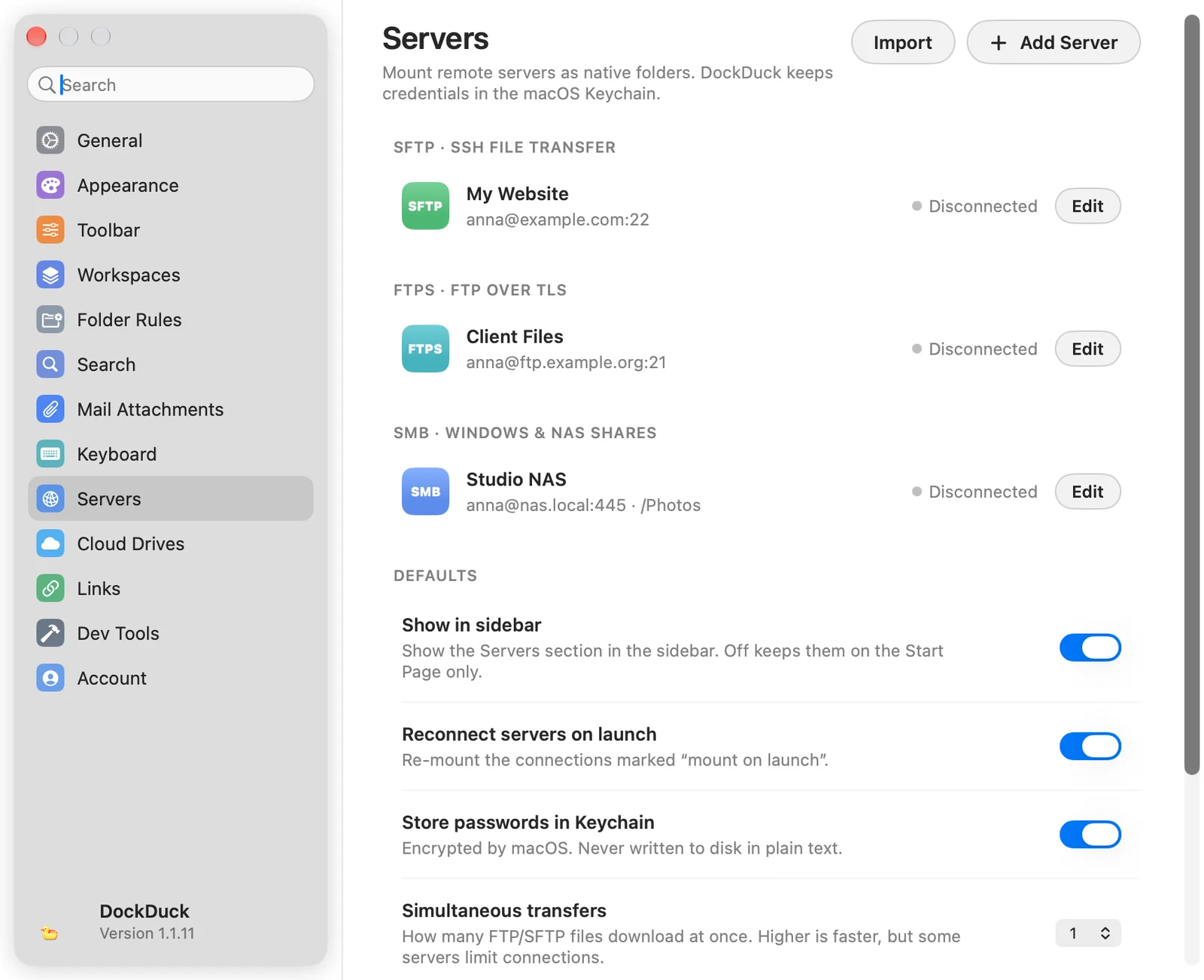
Ajustes › Servidores agrupa los servidores guardados por protocolo: SFTP, FTPS, FTP, SMB y WebDAV / DAVS. Cada fila muestra:
- el nombre del servidor y
user@host:port · /path - cuándo te conectaste por última vez
- su estado: Conectado (SFTP y FTP) o Montado (SMB y WebDAV) con un punto verde, o Desconectado
- Sin cifrar para los servidores FTP simples
- un botón Editar
Edita, prueba o renombra un servidor
Haz clic en Editar en Ajustes › Servidores, o haz clic con Control en el servidor en la barra lateral y elige Editar…. Se abre la hoja del servidor con sus ajustes. La contraseña guardada nunca se muestra: el campo dice Guardada. Escribe una nueva para reemplazarla.
- Probar inicia sesión y lista la carpeta sin guardar nada. Informa de La conexión funciona. y de cuántos ítems encontró, o de qué salió mal.
- Guardar conserva tus cambios.
- Olvidar servidor elimina el servidor.
Para renombrar un servidor, haz clic con Control en él en la barra lateral y elige Renombrar. La hoja se abre en su campo Nombre.
Acciones de la barra lateral
Haz clic con Control en un servidor guardado en la barra lateral para ver:
| Acción | Qué hace |
|---|---|
| Conectar / Desconectar | Abre o cierra la conexión. |
| Editar… / Renombrar | Abre la hoja del servidor. |
| Ocultar en este espacio de trabajo | Quita el servidor de la barra lateral de este espacio de trabajo. Sigue guardado y se muestra en otros espacios de trabajo. |
| Eliminar servidor… | Elimina el servidor guardado, después de preguntar. |
Valores por defecto
La sección Valores por defecto de Ajustes › Servidores:
| Ajuste | Qué hace |
|---|---|
| Mostrar en la barra lateral | Muestra la sección Servidores en la barra lateral. Desactivado, los servidores solo se muestran en la página de inicio. |
| Reconectar servidores al arrancar | Monta los recursos compartidos marcados con Montar al iniciar cuando se abre DockDuck. |
| Guardar contraseñas en Llavero | Guarda contraseñas y frases de contraseña de claves en el Llavero, cifradas por macOS. |
| Transferencias simultáneas | Cuántos archivos FTP y SFTP se descargan a la vez, de 1 a 6. Más es más rápido, pero algunos servidores limitan las conexiones. |
| Límite de velocidad | Lo máximo que pueden usar las transferencias FTP y SFTP, de 100 KB/s a 10 MB/s, o Sin límite. |
| Autenticación SFTP por defecto | El método de inicio de sesión con el que empiezan los servidores SFTP nuevos: Contraseña, Clave SSH o Agente. |
Cuando un servidor guardado no logra conectarse
Si un servidor guardado no puede conectarse, por ejemplo porque su contraseña cambió, DockDuck abre su hoja con el motivo. Corrige el Nombre de usuario o la Contraseña y haz clic en Reconectar. Deja activado Actualizar la contraseña guardada para conservar la nueva contraseña.
Gracias, nos ayuda a mejorar esta página.