
Zarządzanie serwerami i import
Zachowuj, edytuj, testuj i usuwaj serwery, importuj je z FileZilla i konfiguracji SSH oraz ustawiaj limity przesyłania w Ustawienia › Serwery.
Na tej stronie Sekcji: 7
Co osiągniesz
- Zaimportuj serwery zapisane w FileZilla i hosty z konfiguracji SSH
- Edytuj, testuj, zmieniaj nazwy i usuwaj zapisane serwery
- Ogranicz prędkość i liczbę plików, które serwery przesyłają naraz
Zapisany serwer zachowuje swój adres i ustawienia, z hasłem w pęku kluczy macOS, więc łączysz się jednym kliknięciem. Zapisane serwery pojawiają się na pasku bocznym w sekcji Serwery, na stronie Start i w Ustawienia › Serwery.
Zachowaj serwer
- Przy łączeniu: zostaw Zapamiętaj ten serwer włączone w arkuszu Połącz z serwerem. Zobacz Połącz się z serwerem.
- Z Ustawień: otwórz Ustawienia › Serwery i kliknij Dodaj serwer. Kliknij Połącz, aby się połączyć i zachować, albo Zachowaj bez łączenia, aby zostawić go na później, na przykład gdy serwer jest za VPN, do której jeszcze nie dołączono.
Nowy serwer pokazuje się w każdej przestrzeni roboczej. Aby zachować go w otwartej przestrzeni roboczej, włącz Tylko w tej przestrzeni roboczej przy dodawaniu.
Importuj z FileZilla i konfiguracji SSH
- Otwórz Ustawienia › Serwery i kliknij Importuj
DockDuck czyta witryny zapisane w Menedżerze witryn FileZilla i hosty w
~/.ssh/config. Serwery, które już zachowano, są pomijane.Wynik: Arkusz Importuj serwery wymienia serwery, które znalazł DockDuck. - Wybierz serwery
Każdy serwer jest zaznaczony. Każdy wiersz mówi, gdzie go znaleziono: FileZilla albo Konfiguracja SSH. Odznacz te, których nie chcesz.
- Kliknij Importuj
Hasła zapisane w FileZilla trafiają do pęku kluczy.
Wynik: Serwery dołączają do Twojej listy, a Ustawienia mówią, ile zaimportowano.
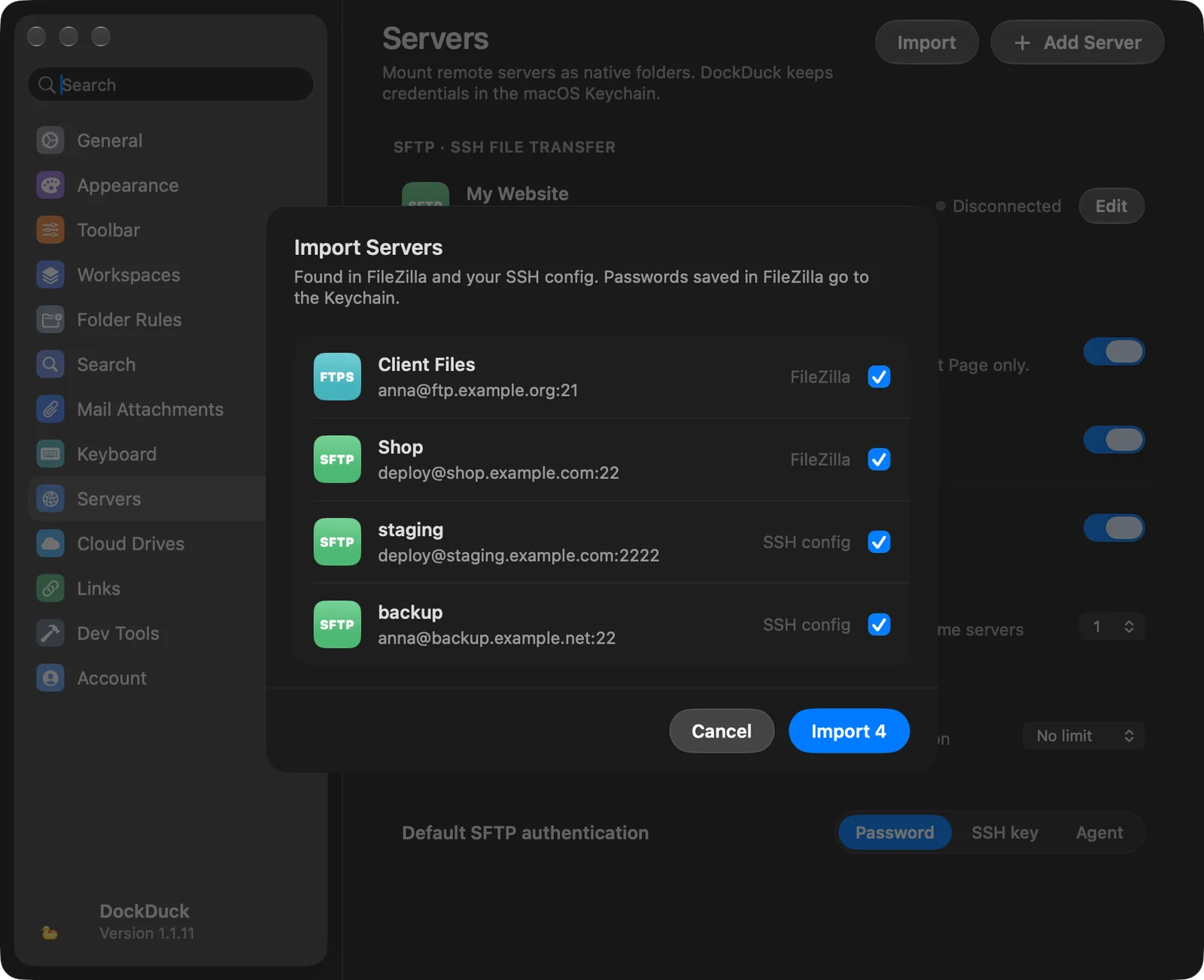
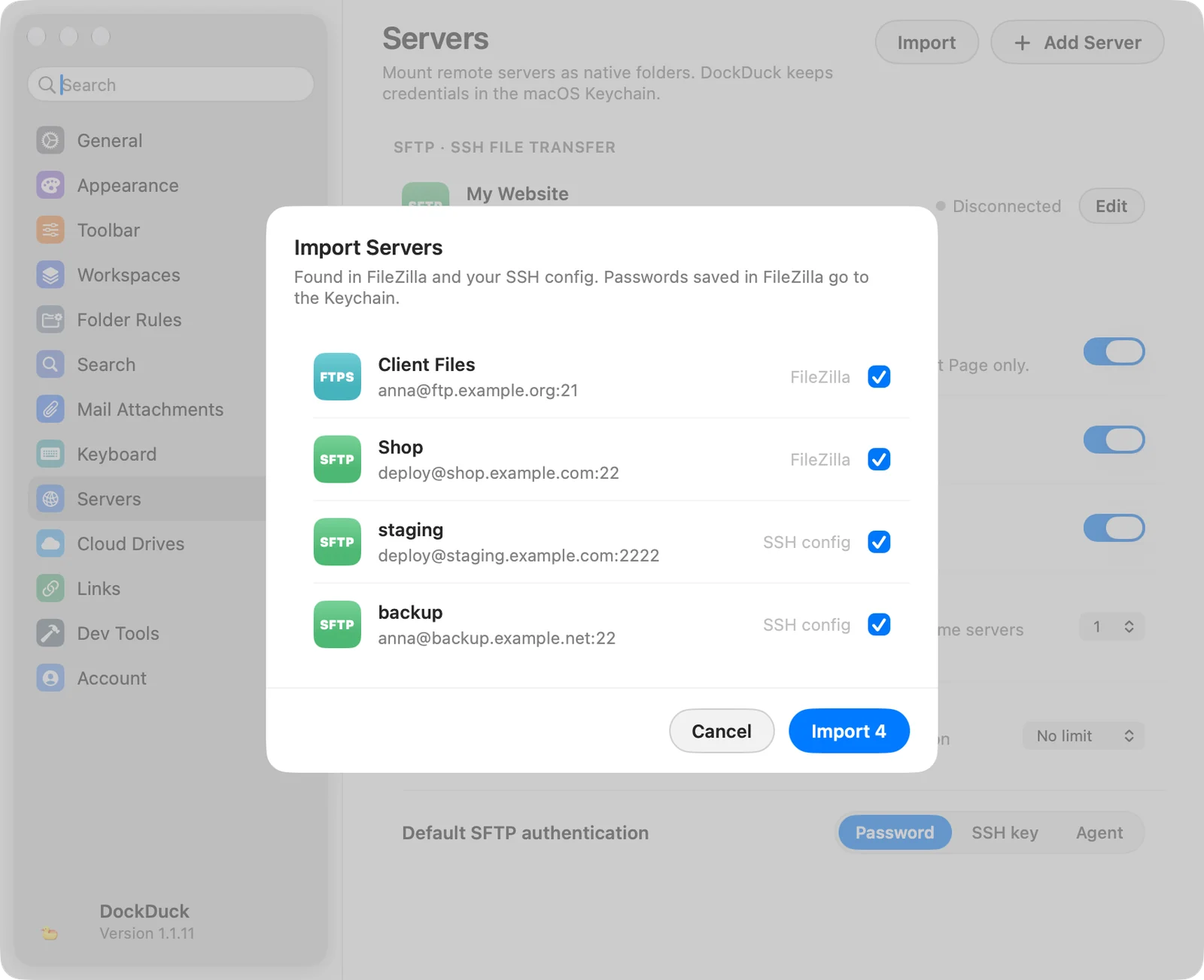
Jeśli nie ma nic nowego, Ustawienia mówią Nie znaleziono nowych serwerów w FileZilla ani w konfiguracji SSH.
Co DockDuck bierze z każdego źródła:
| Źródło | Co staje się serwerem |
|---|---|
FileZilla (~/.config/filezilla/sitemanager.xml) | Każda witryna, jako SFTP, FTPS lub FTP, z nazwą, hostem, portem, użytkownikiem, zdalnym folderem i plikiem klucza. |
Konfiguracja SSH (~/.ssh/config) | Każdy nazwany Host, jako serwer SFTP. Używane są HostName, Port, User i IdentityFile. Hosty z *, ? lub ! są pomijane. |
Host w konfiguracji SSH bez IdentityFile loguje się przez ~/.ssh/id_ed25519
lub ~/.ssh/id_rsa, jeśli któryś istnieje, a w przeciwnym razie hasłem. Bez
User używa nazwy użytkownika Twojego Maca.
Lista serwerów
Ustawienia › Serwery grupują zapisane serwery według protokołu: SFTP, FTPS, FTP, SMB i WebDAV / DAVS. Każdy wiersz pokazuje:
- nazwę serwera i
user@host:port · /path - kiedy ostatnio nawiązano połączenie
- jego stan: Połączono (SFTP i FTP) albo Zamontowany (SMB i WebDAV) z zieloną kropką, albo Rozłączono
- Bez szyfrowania dla zwykłych serwerów FTP
- przycisk Edycja
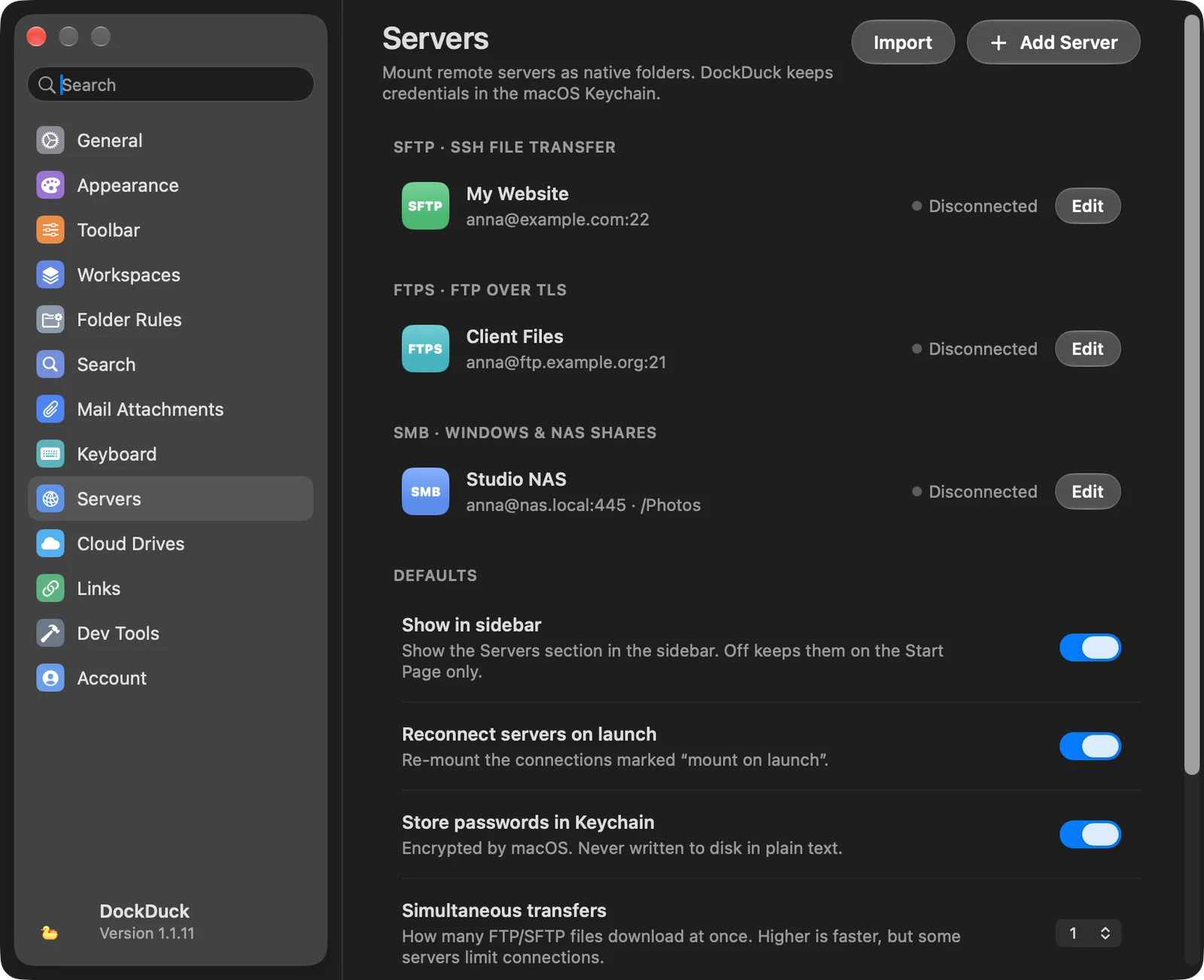
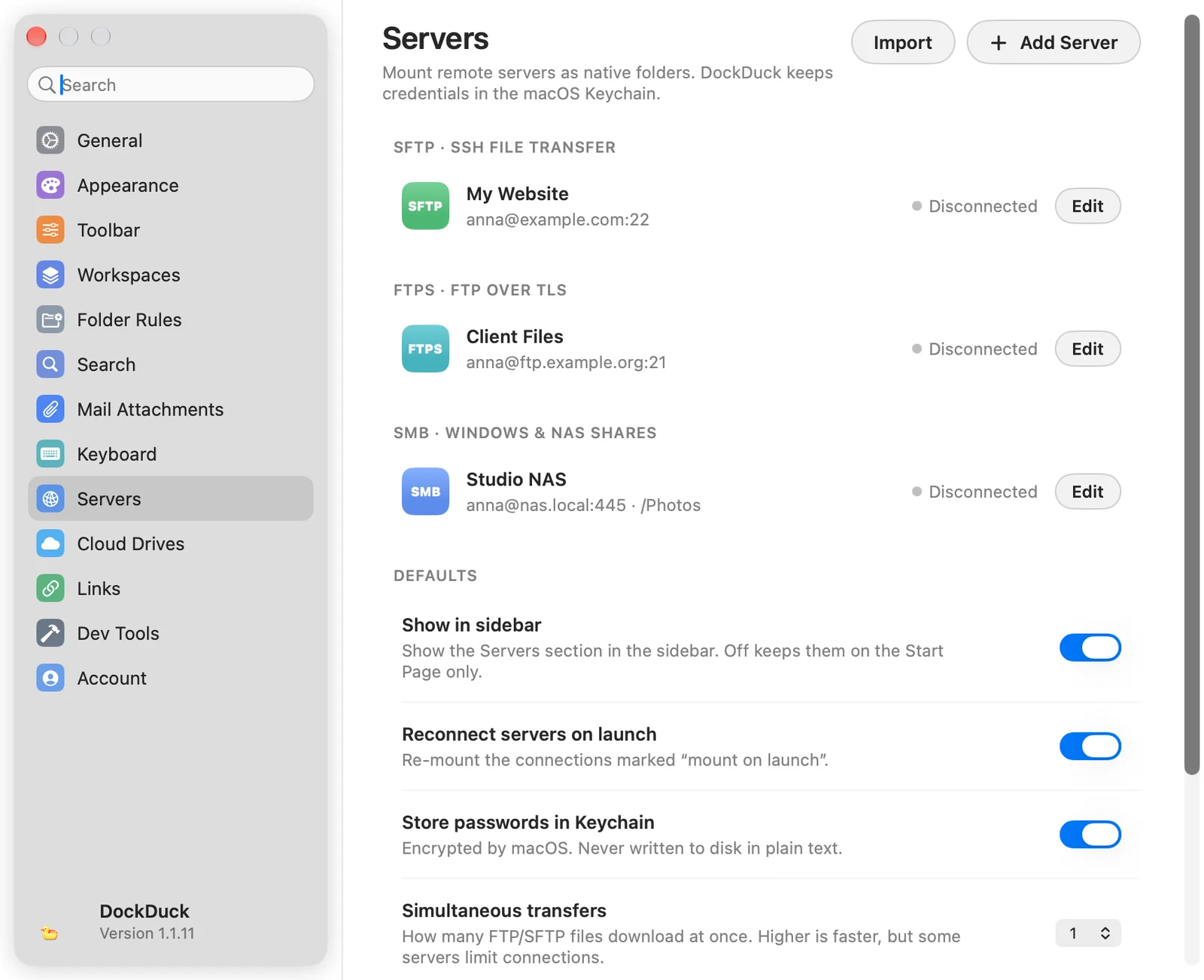
Edytuj, testuj lub zmień nazwę serwera
Kliknij Edycja w Ustawienia › Serwery albo kliknij serwer na pasku bocznym z klawiszem Control i wybierz Edytuj…. Arkusz serwera otwiera się z jego ustawieniami. Zapisane hasło nigdy nie jest pokazywane: pole mówi Zachowane. Wpisz nowe, aby je zastąpić.
- Testuj loguje się i wypisuje folder, niczego nie zachowując. Zgłasza Połączenie działa. i ile rzeczy znalazł, albo co poszło nie tak.
- Zachowaj zachowuje Twoje zmiany.
- Zapomnij serwer usuwa serwer.
Aby zmienić nazwę serwera, kliknij go na pasku bocznym z klawiszem Control i wybierz Zmień nazwę. Arkusz otwiera się na polu Nazwa.
Czynności na pasku bocznym
Kliknij zapisany serwer na pasku bocznym z klawiszem Control, aby zobaczyć:
| Czynność | Co robi |
|---|---|
| Połącz / Rozłącz | Otwiera lub zamyka połączenie. |
| Edytuj… / Zmień nazwę | Otwiera arkusz serwera. |
| Ukryj w tej przestrzeni roboczej | Zdejmuje serwer z paska bocznego tej przestrzeni roboczej. Zostaje zapisany i pokazuje się w innych przestrzeniach roboczych. |
| Usuń serwer… | Usuwa zapisany serwer, po pytaniu. |
Ustawienia domyślne
Sekcja Domyślne w Ustawienia › Serwery:
| Ustawienie | Co robi |
|---|---|
| Pokazuj na pasku bocznym | Pokazuje sekcję Serwery na pasku bocznym. Po wyłączeniu serwery są widoczne tylko na stronie Start. |
| Łącz ponownie z serwerami przy uruchomieniu | Montuje udziały oznaczone Montuj przy uruchomieniu, gdy DockDuck się otwiera. |
| Przechowuj hasła w pęku kluczy | Zachowuje hasła i hasła kluczy w pęku kluczy, szyfrowane przez macOS. |
| Jednoczesne przesyłanie | Ile plików FTP i SFTP pobiera się naraz, od 1 do 6. Więcej to szybciej, ale niektóre serwery ograniczają połączenia. |
| Limit prędkości | Maksimum, jakiego mogą używać przesyłania FTP i SFTP, od 100 KB/s do 10 MB/s, albo Bez limitu. |
| Domyślne uwierzytelnianie SFTP | Metoda logowania, od której zaczynają nowe serwery SFTP: Hasło, Klucz SSH albo Agent. |
Gdy zapisany serwer nie może się połączyć
Jeśli zapisany serwer nie może się połączyć, na przykład dlatego, że zmieniło się jego hasło, DockDuck otwiera jego arkusz z powodem. Popraw Nazwa użytkownika albo Hasło i kliknij Połącz ponownie. Zostaw Uaktualnij zachowane hasło włączone, aby zachować nowe hasło.
Dziękujemy, to pomaga nam ulepszyć tę stronę.