
Gestire e importare i server
Salva, modifica, prova ed elimina server, importali da FileZilla e dalla tua configurazione SSH, e imposta i limiti di trasferimento in Impostazioni › Server.
In questa pagina 7 sezioni
Cosa otterrai
- Importare i server salvati in FileZilla e gli host della tua configurazione SSH
- Modificare, provare, rinominare ed eliminare i server salvati
- Limitare la velocità e il numero di file che i trasferimenti dei server spostano contemporaneamente
Un server salvato conserva il suo indirizzo e le sue impostazioni, con la password nel portachiavi di macOS, così ti connetti con un clic. I server salvati compaiono nella barra laterale sotto Server, nella pagina Inizio e in Impostazioni › Server.
Salvare un server
- Quando ti connetti: lascia attivo Ricorda questo server nel pannello Connessione al server. Vedi Connettersi a un server.
- Da Impostazioni: apri Impostazioni › Server e fai clic su Aggiungi server. Fai clic su Connetti per connetterti e salvare, oppure su Salva senza connettersi per tenerlo per dopo, ad esempio quando il server è dietro una VPN a cui non ti sei ancora collegato.
Un nuovo server compare in ogni spazio di lavoro. Per tenerlo nello spazio di lavoro aperto, attiva Solo in questo spazio di lavoro quando lo aggiungi.
Importare da FileZilla e dalla tua configurazione SSH
- Apri Impostazioni › Server e fai clic su Importa
DockDuck legge i siti salvati nel Site Manager di FileZilla e gli host in
~/.ssh/config. I server che hai già salvato vengono esclusi.Risultato: Il pannello Importa server elenca i server che DockDuck ha trovato. - Scegli i server
Ogni server è selezionato. Ogni riga indica dove è stato trovato: FileZilla oppure Configurazione SSH. Deseleziona quelli che non vuoi.
- Fai clic su Importa
Le password salvate in FileZilla vanno nel portachiavi.
Risultato: I server si uniscono al tuo elenco, e Impostazioni indica quanti ne sono stati importati.
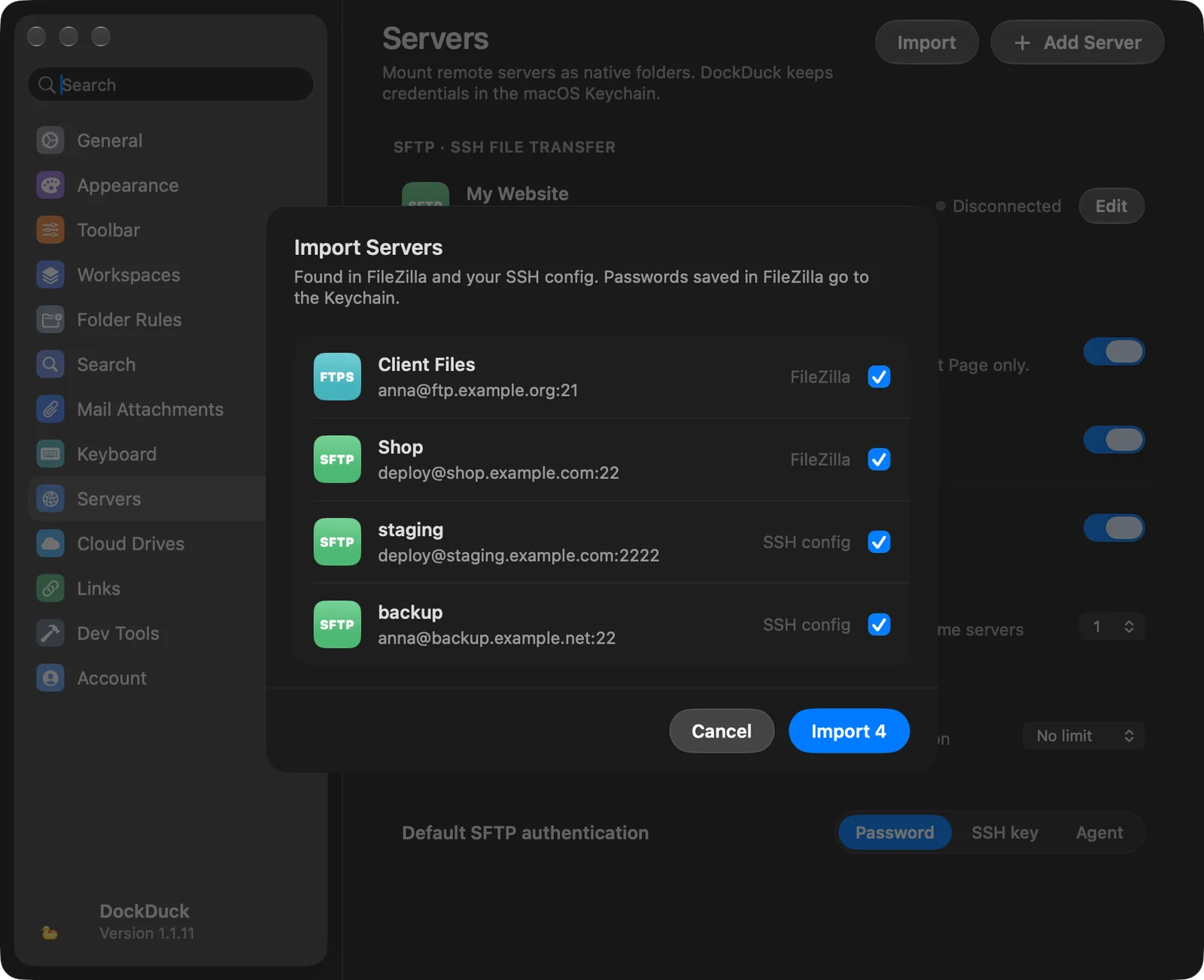
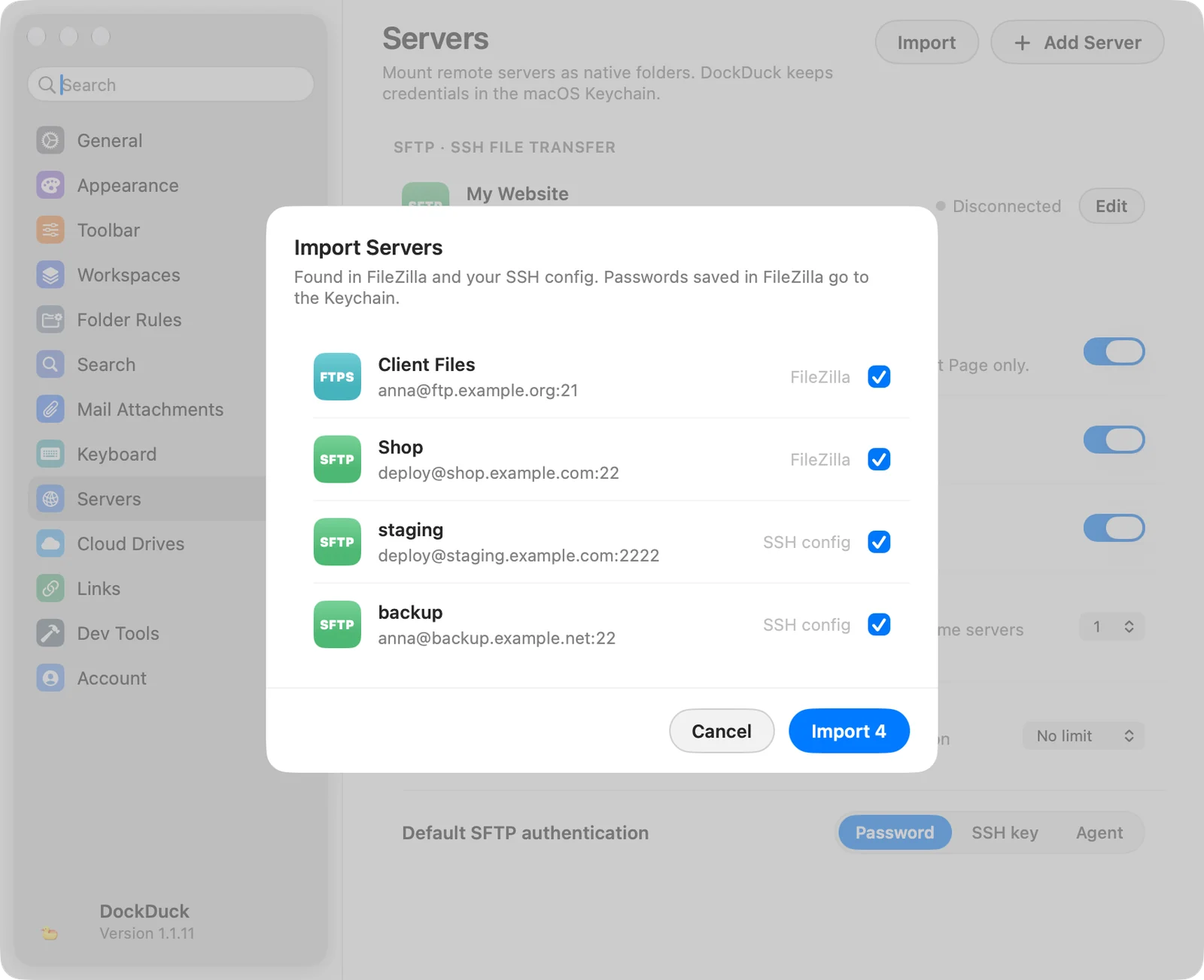
Se non c’è niente di nuovo, Impostazioni dice Nessun nuovo server trovato in FileZilla o nella tua configurazione SSH.
Cosa prende DockDuck da ogni origine:
| Origine | Cosa diventa un server |
|---|---|
FileZilla (~/.config/filezilla/sitemanager.xml) | Ogni sito, come SFTP, FTPS o FTP, con il suo nome, host, porta, utente, cartella remota e file della chiave. |
Configurazione SSH (~/.ssh/config) | Ogni Host con nome, come server SFTP. Vengono usati HostName, Port, User e IdentityFile. Gli host con *, ? o ! vengono saltati. |
Un host nella configurazione SSH senza IdentityFile accede con ~/.ssh/id_ed25519
o ~/.ssh/id_rsa se uno dei due esiste, e con una password in caso contrario. Senza
User, usa il nome utente del tuo Mac.
L’elenco dei server
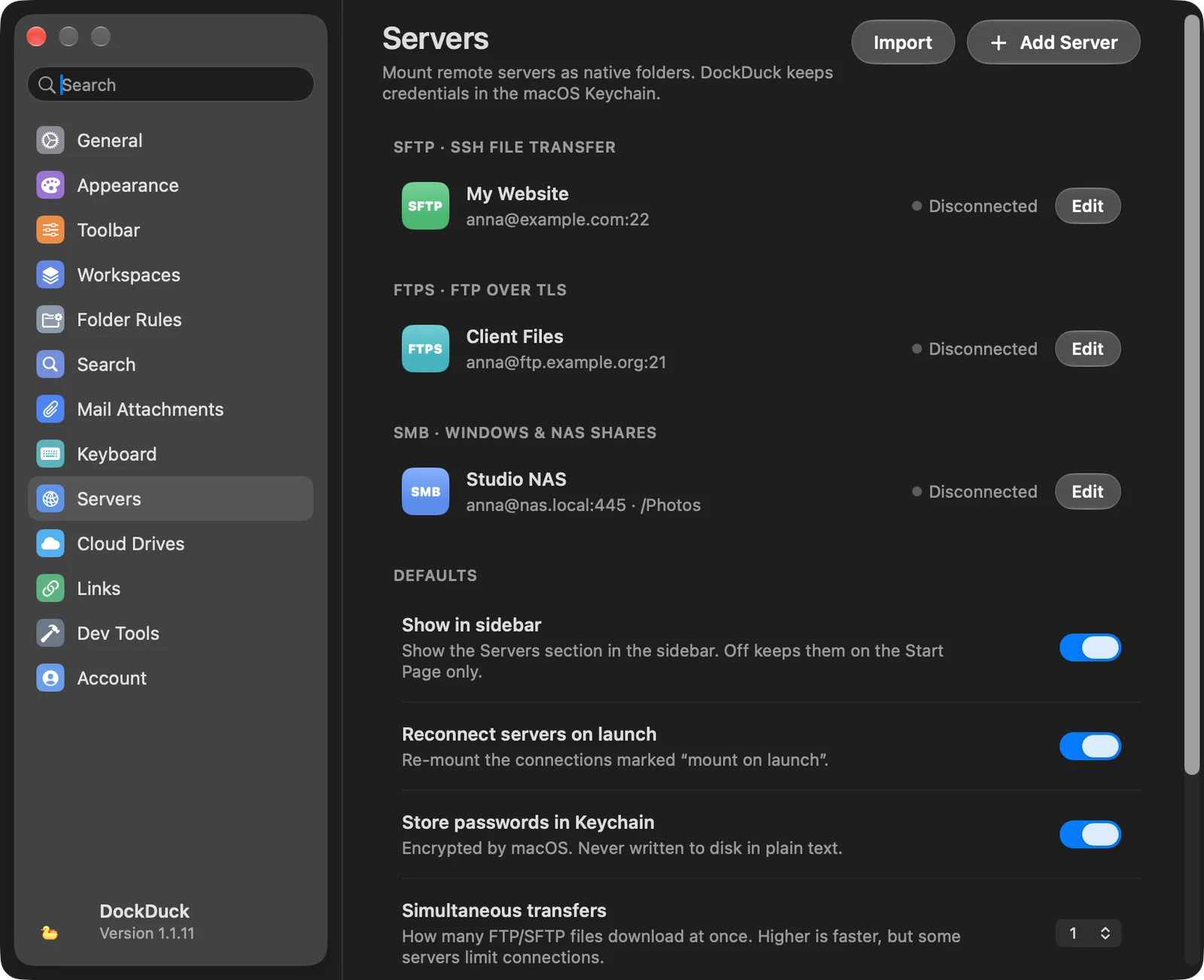
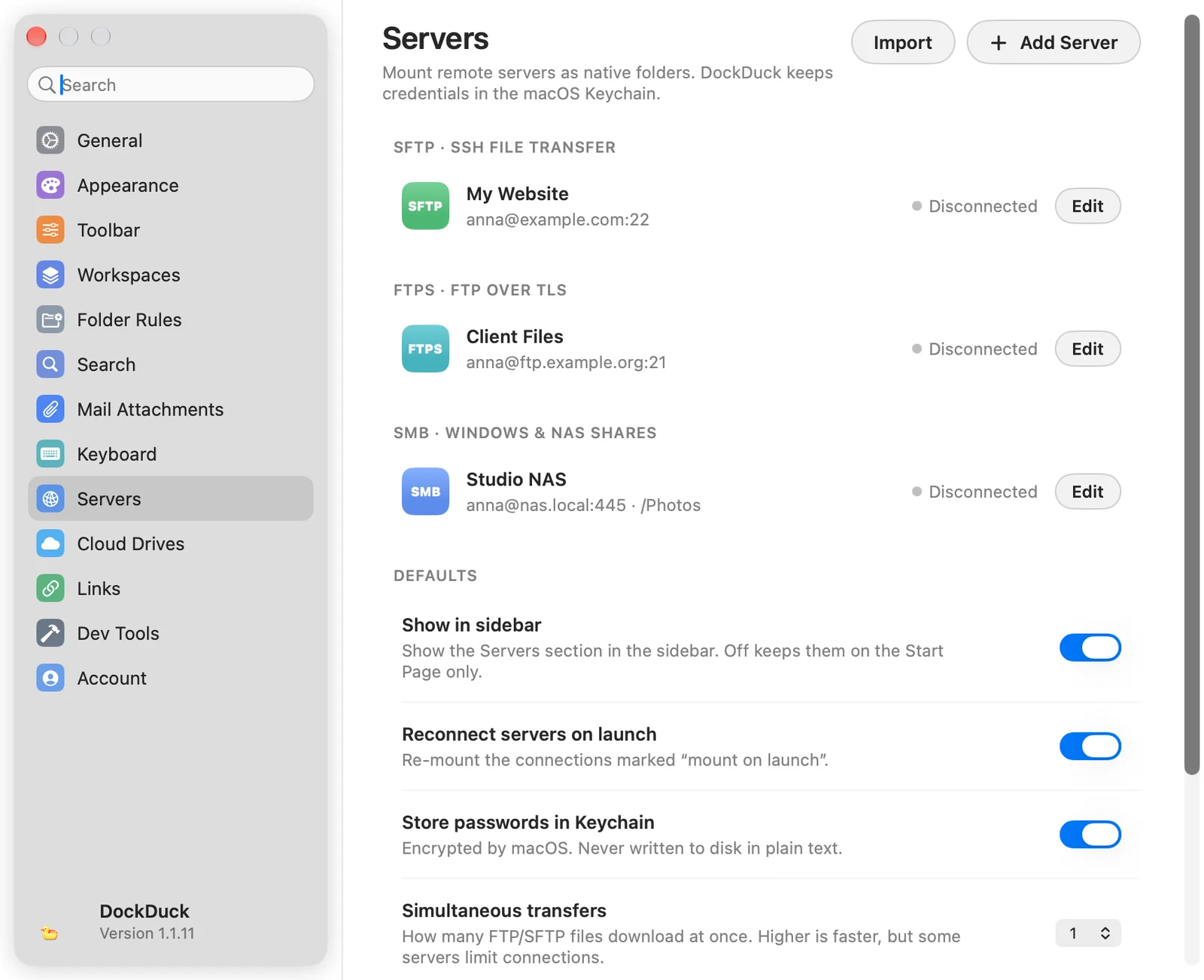
Impostazioni › Server raggruppa i server salvati per protocollo: SFTP, FTPS, FTP, SMB e WebDAV / DAVS. Ogni riga mostra:
- il nome del server e
user@host:port · /path - quando ti sei connesso l’ultima volta
- il suo stato: Connesso (SFTP e FTP) o Montato (SMB e WebDAV) con un puntino verde, oppure Disconnesso
- Non crittografato per i server FTP senza crittografia
- un pulsante Modifica
Modificare, provare o rinominare un server
Fai clic su Modifica in Impostazioni › Server, oppure fai clic sul server nella barra laterale tenendo premuto Control e scegli Modifica…. Il pannello del server si apre con le sue impostazioni. La password salvata non viene mai mostrata: il campo dice Salvata. Scrivine una nuova per sostituirla.
- Prova accede ed elenca la cartella senza salvare nulla. Segnala La connessione funziona. e quanti elementi ha trovato, oppure cosa è andato storto.
- Salva conserva le tue modifiche.
- Dimentica server elimina il server.
Per rinominare un server, fai clic su di esso nella barra laterale tenendo premuto Control e scegli Rinomina. Il pannello si apre sul suo campo Nome.
Azioni della barra laterale
Fai clic su un server salvato nella barra laterale tenendo premuto Control per:
| Azione | Cosa fa |
|---|---|
| Connetti / Disconnetti | Apre o chiude la connessione. |
| Modifica… / Rinomina | Apre il pannello del server. |
| Nascondi in questo spazio di lavoro | Toglie il server dalla barra laterale di questo spazio di lavoro. Resta salvato e compare negli altri spazi di lavoro. |
| Elimina server… | Elimina il server salvato, dopo aver chiesto conferma. |
Valori predefiniti
La sezione Predefiniti di Impostazioni › Server:
| Impostazione | Cosa fa |
|---|---|
| Mostra nella barra laterale | Mostra la sezione Server nella barra laterale. Disattivata, i server restano solo nella pagina Inizio. |
| Riconnetti i server all’avvio | Monta le condivisioni contrassegnate Monta all’avvio quando DockDuck si apre. |
| Salva le password nel portachiavi | Salva password e passphrase delle chiavi nel portachiavi, cifrate da macOS. |
| Trasferimenti simultanei | Quanti file FTP e SFTP vengono scaricati contemporaneamente, da 1 a 6. Più alto è più veloce, ma alcuni server limitano le connessioni. |
| Limite di velocità | Il massimo che possono usare i trasferimenti FTP e SFTP, da 100 KB/s a 10 MB/s, oppure Nessun limite. |
| Autenticazione SFTP predefinita | Il metodo di accesso con cui partono i nuovi server SFTP: Password, Chiave SSH o Agente. |
Quando un server salvato non riesce a connettersi
Se un server salvato non riesce a connettersi, ad esempio perché la sua password è cambiata, DockDuck apre il suo pannello con il motivo. Correggi Nome utente o Password e fai clic su Riconnetti. Lascia attivo Aggiorna la password salvata per mantenere la nuova password.
Grazie, ci aiuta a migliorare questa pagina.