
Hallitse ja tuo palvelimia
Tallenna, muokkaa, testaa ja poista palvelimia, tuo ne FileZillasta ja SSH-määrityksistäsi ja aseta siirtorajat kohdassa Asetukset › Palvelimet.
Tällä sivulla 7 osiota
Mitä saat aikaan
- Tuo FileZillaan tallennetut palvelimet ja SSH-määritystesi isännät
- Muokkaa, testaa, nimeä uudelleen ja poista tallennettuja palvelimia
- Rajoita, kuinka nopeasti ja kuinka montaa tiedostoa palvelinsiirrot siirtävät kerrallaan
Tallennettu palvelin säilyttää osoitteensa ja asetuksensa, salasana macOS:n Avainnipussa, joten yhdistät yhdellä napsautuksella. Tallennetut palvelimet näkyvät sivupalkissa kohdassa Palvelimet, Koti-sivulla ja kohdassa Asetukset › Palvelimet.
Tallenna palvelin
- Yhdistäessäsi: jätä Muista tämä palvelin päälle Yhdistä palvelimeen -arkissa. Katso Yhdistä palvelimeen.
- Asetuksista: avaa Asetukset › Palvelimet ja napsauta Lisää palvelin. Napsauta Yhdistä yhdistääksesi ja tallentaaksesi tai Tallenna yhdistämättä säilyttääksesi sen myöhemmäksi, esimerkiksi kun palvelin on VPN:n takana, johon et ole vielä liittynyt.
Uusi palvelin näkyy jokaisessa työtilassa. Pitääksesi sen avoinna olevassa työtilassa, laita päälle Vain tässä työtilassa, kun lisäät sen.
Tuo FileZillasta ja SSH-määrityksistäsi
- Avaa Asetukset › Palvelimet ja napsauta Tuo
DockDuck lukee FileZillan Site Managerin tallennetut sivustot ja tiedoston
~/.ssh/configisännät. Jo tallentamasi palvelimet jätetään pois.Tulos: Tuo palvelimia -arkki listaa palvelimet, jotka DockDuck löysi. - Valitse palvelimet
Jokainen palvelin on valittuna. Jokainen rivi kertoo, mistä se löytyi: FileZilla tai SSH-määritykset. Poista valinta niistä, joita et halua.
- Napsauta Tuo
FileZillaan tallennetut salasanat menevät Avainnippuun.
Tulos: Palvelimet liittyvät luetteloosi, ja Asetukset kertoo, kuinka monta tuotiin.
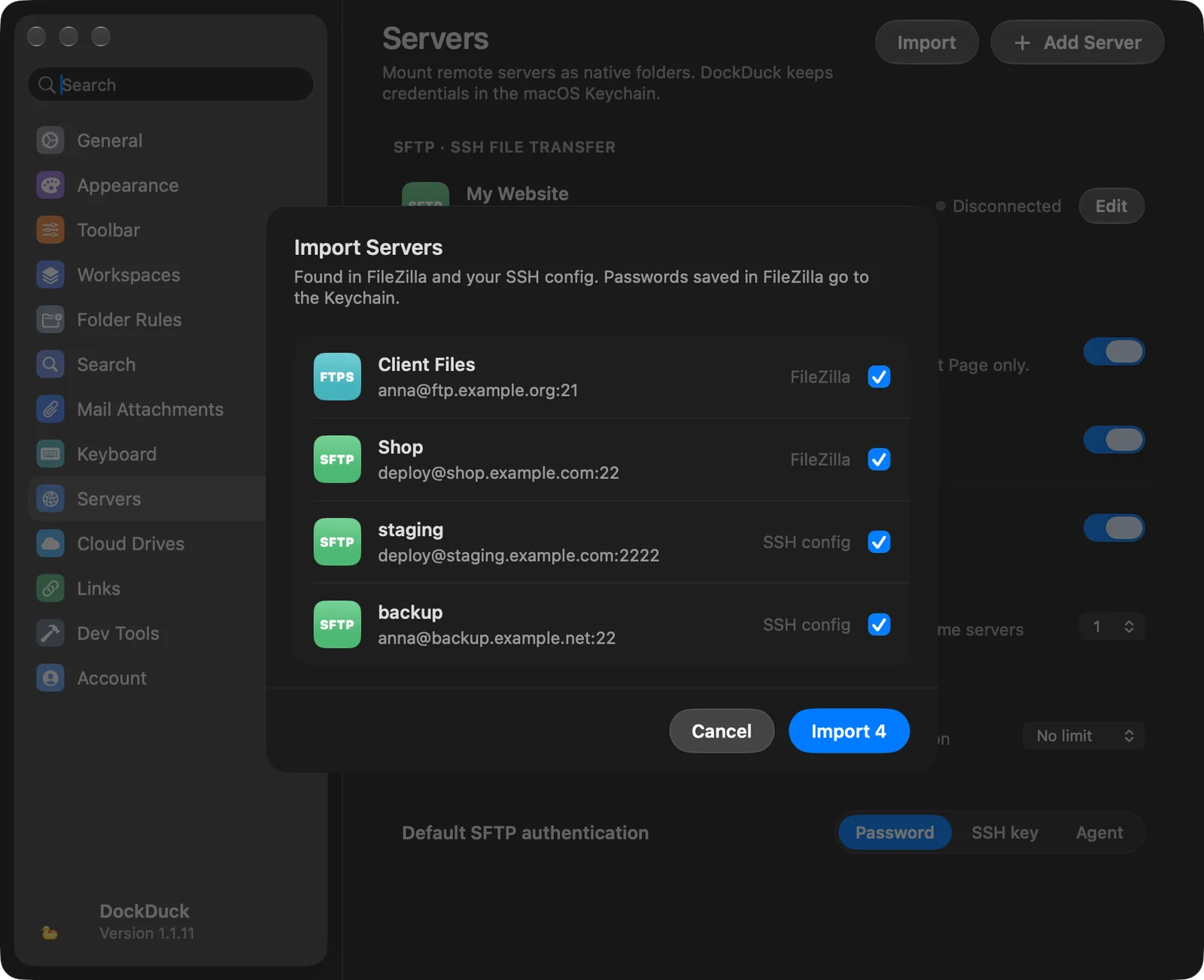
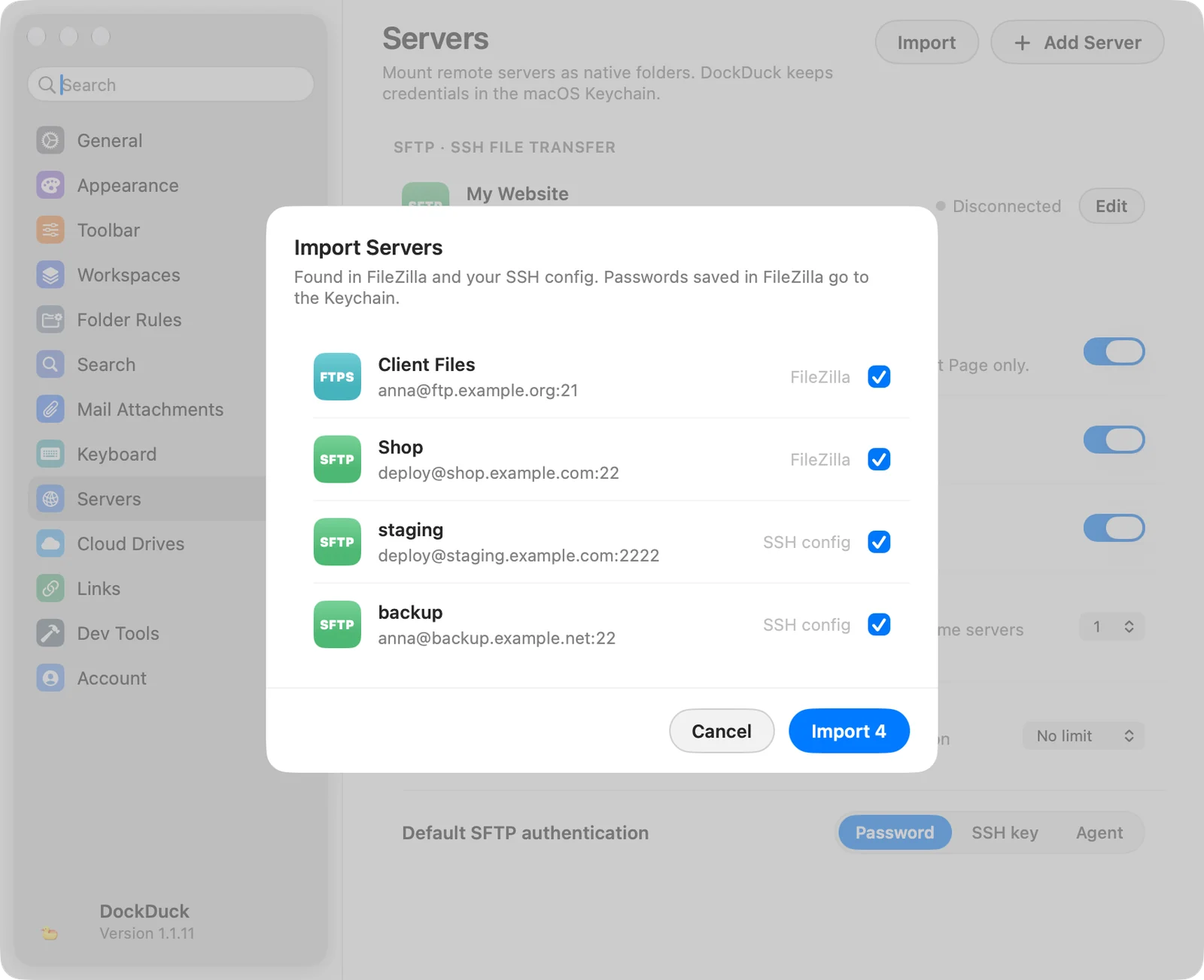
Jos mitään uutta ei ole, Asetuksissa lukee FileZillasta tai SSH-määrityksistä ei löytynyt uusia palvelimia.
Mitä DockDuck ottaa kustakin lähteestä:
| Lähde | Mistä tulee palvelin |
|---|---|
FileZilla (~/.config/filezilla/sitemanager.xml) | Jokainen sivusto SFTP:nä, FTPS:nä tai FTP:nä nimineen, isäntineen, portteineen, käyttäjineen, etäkansioineen ja avaintiedostoineen. |
SSH-määritykset (~/.ssh/config) | Jokainen nimetty Host SFTP-palvelimena. HostName, Port, User ja IdentityFile otetaan käyttöön. Isännät, joissa on *, ? tai !, ohitetaan. |
SSH-määritysten isäntä ilman IdentityFile-kohtaa kirjautuu sisään tiedostolla ~/.ssh/id_ed25519
tai ~/.ssh/id_rsa, jos jompikumpi on olemassa, ja muuten salasanalla. Ilman
User-kohtaa se käyttää Macisi käyttäjänimeä.
Palvelinluettelo
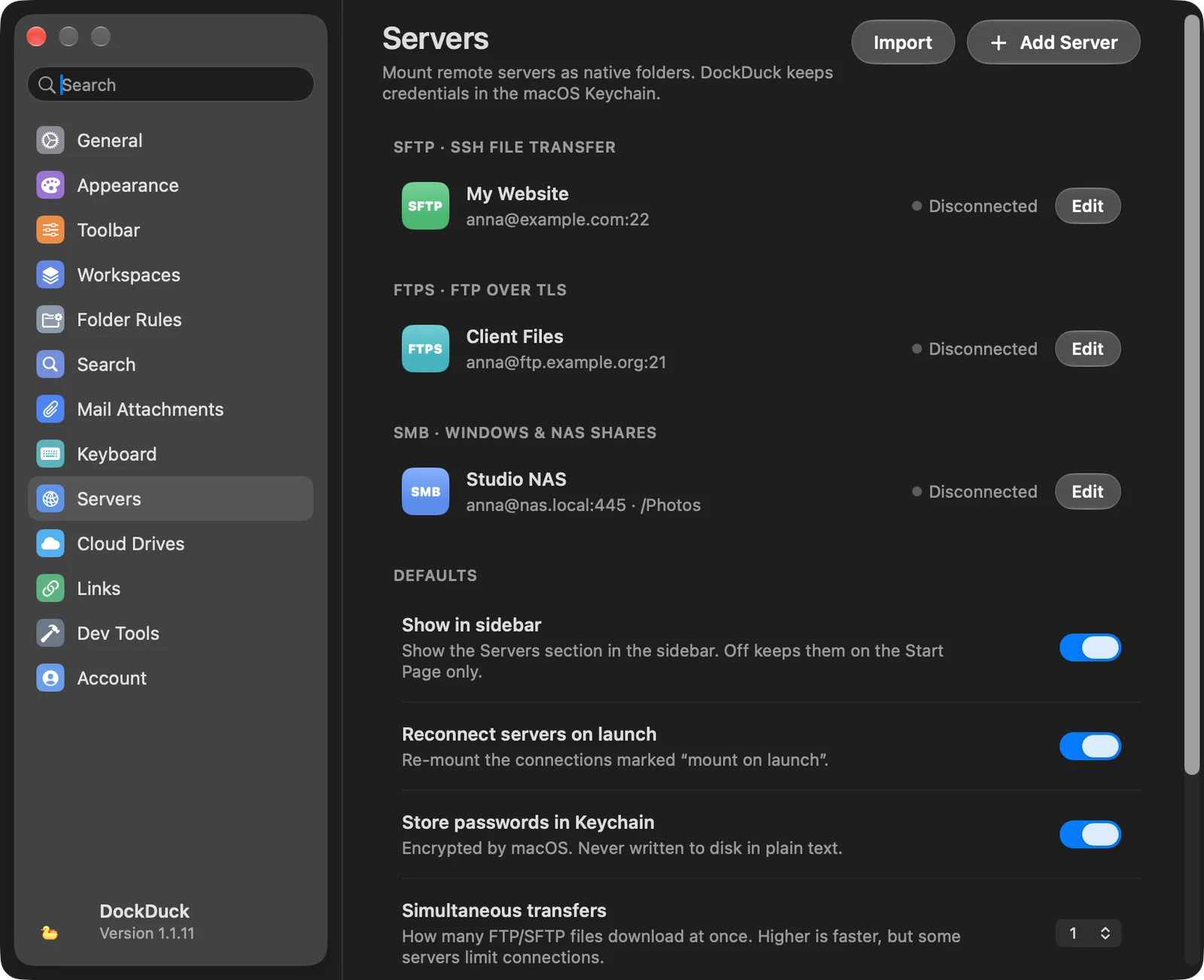
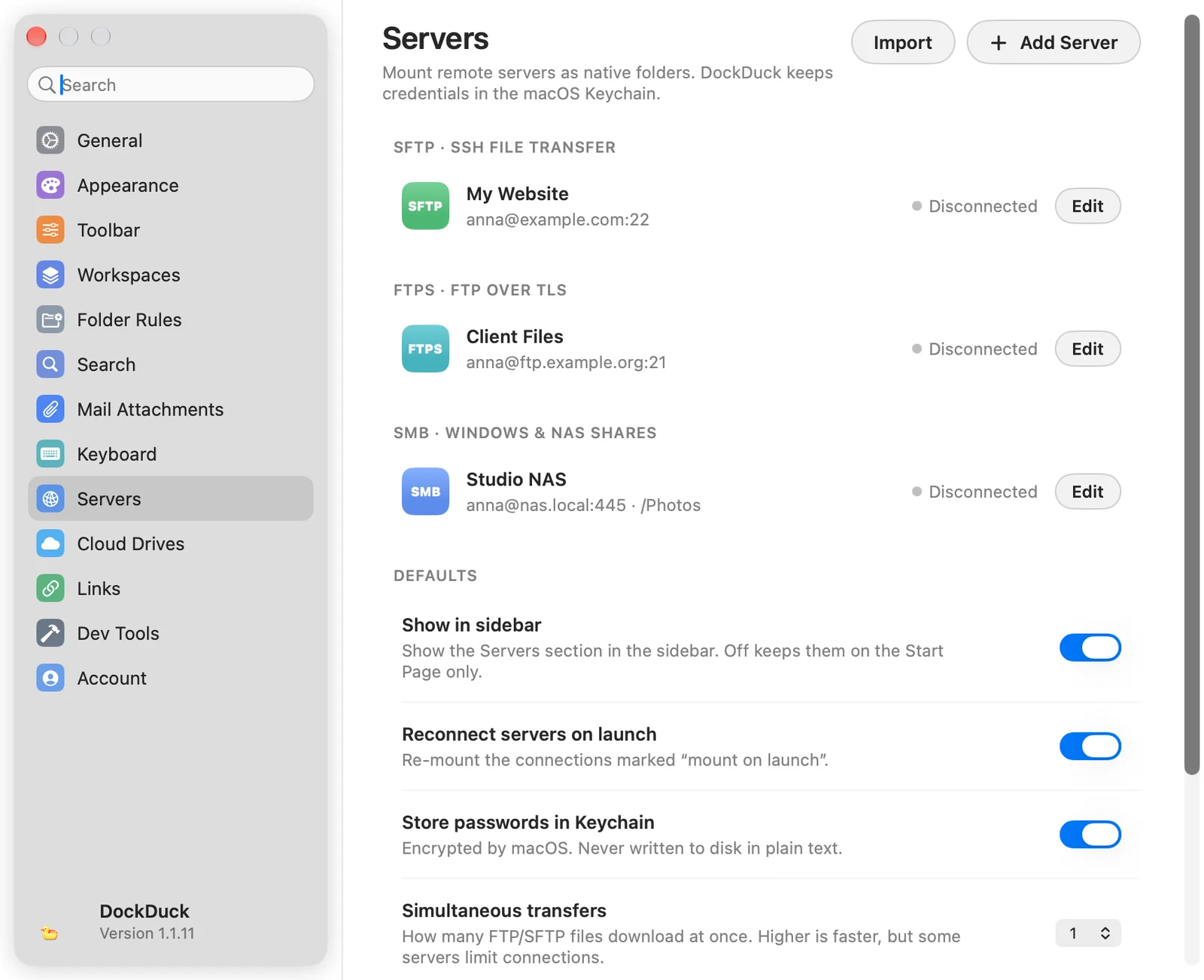
Asetukset › Palvelimet ryhmittelee tallennetut palvelimet protokollan mukaan: SFTP, FTPS, FTP, SMB ja WebDAV / DAVS. Jokainen rivi näyttää:
- palvelimen nimen ja
user@host:port · /path - milloin yhdistit viimeksi
- sen tilan: Yhdistetty (SFTP ja FTP) tai Liitetty (SMB ja WebDAV) vihreällä pisteellä, tai Yhteys katkaistu
- Ei salattu salaamattomille FTP-palvelimille
- Muokkaa-painikkeen
Muokkaa, testaa tai nimeä palvelin uudelleen
Napsauta Muokkaa kohdassa Asetukset › Palvelimet tai Control-napsauta palvelinta sivupalkissa ja valitse Muokkaa…. Palvelinarkki avautuu asetuksineen. Tallennettua salasanaa ei koskaan näytetä: kentässä lukee Tallennettu. Korvaa kirjoittamalla uusi.
- Testaa kirjautuu sisään ja listaa kansion tallentamatta mitään. Se ilmoittaa Yhteys toimii. ja kuinka monta kohdetta se löysi, tai mikä meni vikaan.
- Tallenna säilyttää muutoksesi.
- Unohda palvelin poistaa palvelimen.
Nimeä palvelin uudelleen Control-napsauttamalla sitä sivupalkissa ja valitsemalla Nimeä uudelleen. Arkki avautuu Nimi-kenttään.
Sivupalkin toiminnot
Control-napsauta tallennettua palvelinta sivupalkissa saadaksesi:
| Toiminto | Mitä se tekee |
|---|---|
| Yhdistä / Katkaise yhteys | Avaa tai sulkee yhteyden. |
| Muokkaa… / Nimeä uudelleen | Avaa palvelinarkin. |
| Kätke tästä työtilasta | Poistaa palvelimen tämän työtilan sivupalkista. Se pysyy tallennettuna ja näkyy muissa työtiloissa. |
| Poista palvelin… | Poistaa tallennetun palvelimen kysyttyään ensin. |
Oletukset
Asetukset › Palvelimet -kohdan Oletukset-osio:
| Asetus | Mitä se tekee |
|---|---|
| Näytä sivupalkissa | Näyttää Palvelimet-osion sivupalkissa. Kun asetus on pois päältä, palvelimet näkyvät vain Koti-sivulla. |
| Yhdistä palvelimiin käynnistettäessä | Liittää jaot, jotka on merkitty asetuksella Liitä käynnistettäessä, kun DockDuck avataan. |
| Tallenna salasanat Avainnippuun | Tallentaa salasanat ja avainten salalauseet Avainnippuun, macOS:n salaamina. |
| Samanaikaiset siirrot | Kuinka montaa FTP- ja SFTP-tiedostoa ladataan kerrallaan, 1-6. Suurempi on nopeampi, mutta jotkin palvelimet rajoittavat yhteyksiä. |
| Nopeusrajoitus | Enimmäisnopeus, jota FTP- ja SFTP-siirrot saavat käyttää, 100 KB/s - 10 MB/s, tai Ei rajoitusta. |
| SFTP-oletustodennus | Kirjautumistapa, jolla uudet SFTP-palvelimet alkavat: Salasana, SSH-avain tai Agentti. |
Kun tallennettu palvelin ei yhdisty
Jos tallennettu palvelin ei voi yhdistää, esimerkiksi koska sen salasana muuttui, DockDuck avaa sen arkin ja näyttää syyn. Korjaa Käyttäjätunnus tai Salasana ja napsauta Yhdistä uudelleen. Jätä Päivitä tallennettu salasana päälle säilyttääksesi uuden salasanan.
Kiitos, tämä auttaa meitä parantamaan sivua.