
管理和导入服务器
存储、编辑、测试和删除服务器,从 FileZilla 和你的 SSH 配置中导入,并在“设置 › 服务器”中设置传输限制。
本页内容 7 个章节
你将学会
- 导入 FileZilla 中存储的服务器和 SSH 配置中的主机
- 编辑、测试、重命名和删除已存储的服务器
- 限制服务器传输的速度和同时传输的文件数量
已存储的服务器会保留其地址和设置,密码则保存在 macOS 钥匙串中,因此只需点按一下就能连接。已存储的服务器会显示在边栏的 服务器 下、起始页上,以及 设置 › 服务器 中。
存储服务器
- 连接时: 在“连接服务器”面板中保持 记住此服务器 为开启状态。见连接到服务器。
- 在设置中: 打开 设置 › 服务器,然后点按 添加服务器。点按 连接 可连接并存储,点按 不连接直接存储 可留待以后使用,例如服务器位于你尚未加入的 VPN 之后时。
新服务器会显示在每个工作区中。若要只在当前打开的工作区中保留它,请在添加时开启 仅限此工作区。
从 FileZilla 和你的 SSH 配置中导入
- 打开“设置 › 服务器”并点按“导入”
DockDuck 会读取 FileZilla 站点管理器中存储的站点,以及
~/.ssh/config中的主机。你已存储的服务器不会列出。结果: “导入服务器”面板会列出 DockDuck 找到的服务器。 - 选择服务器
默认选中所有服务器。每一行都会注明来源:FileZilla 或 SSH 配置。取消勾选你不需要的服务器。
- 点按“导入”
FileZilla 中存储的密码会存入钥匙串。
结果: 这些服务器会加入你的列表,设置中会显示导入了多少个。
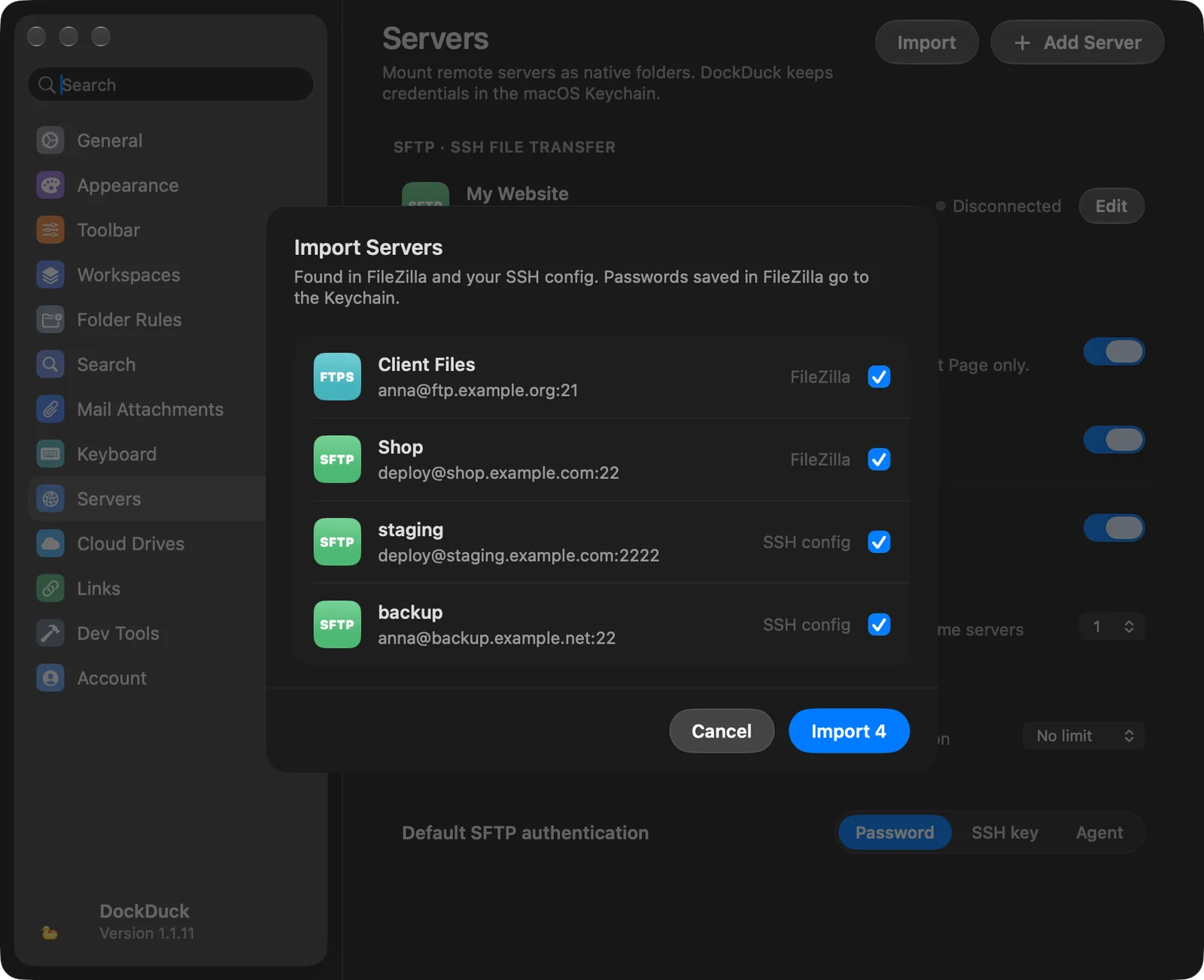
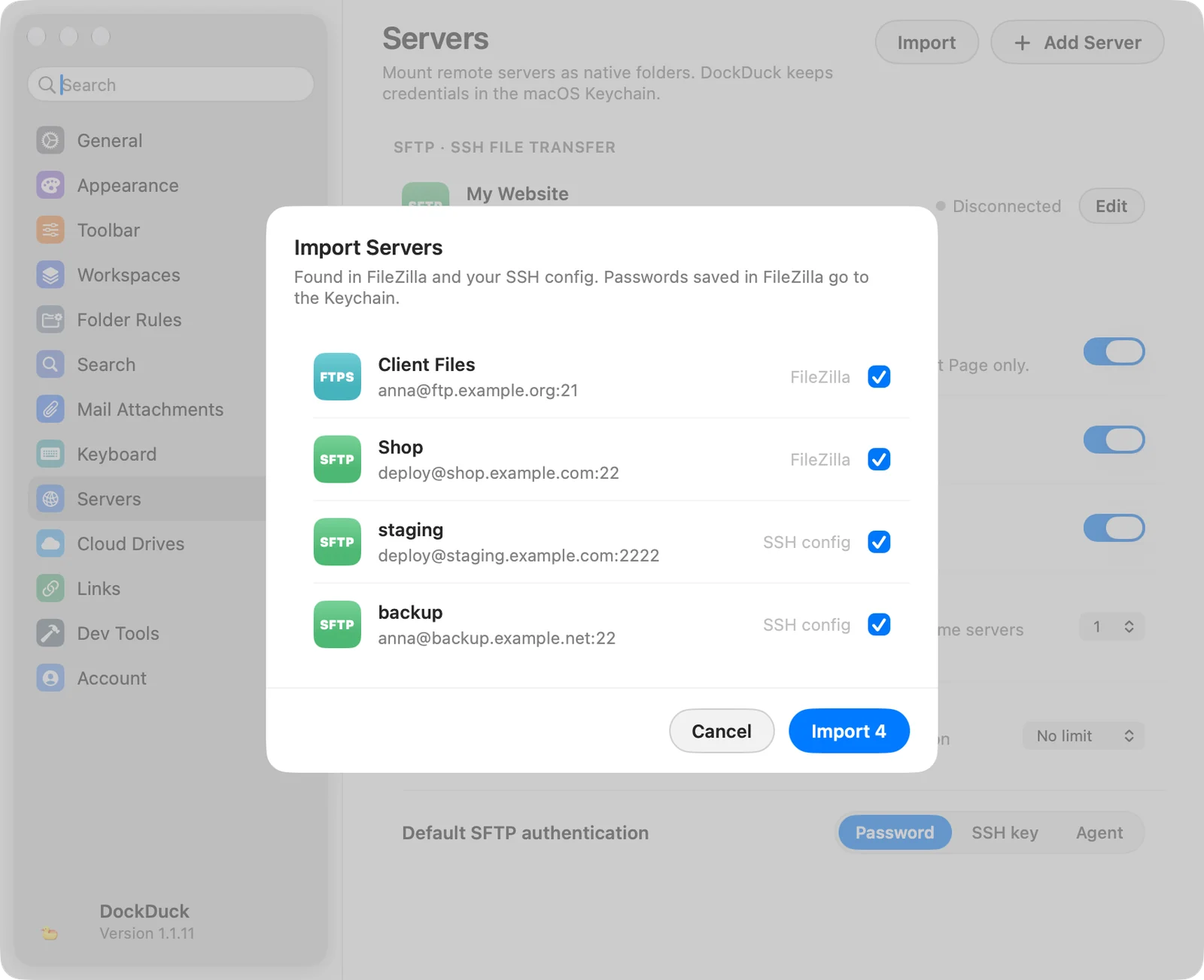
如果没有新的服务器,设置中会显示 No new servers found in FileZilla or your SSH config.
DockDuck 从每个来源获取的内容:
| 来源 | 哪些内容会成为服务器 |
|---|---|
FileZilla(~/.config/filezilla/sitemanager.xml) | 每个站点,作为 SFTP、FTPS 或 FTP,带有其名称、主机、端口、用户、远程文件夹和密钥文件。 |
SSH 配置(~/.ssh/config) | 每个具名的 Host,作为 SFTP 服务器。会使用 HostName、Port、User 和 IdentityFile。包含 *、? 或 ! 的主机会被跳过。 |
SSH 配置中没有 IdentityFile 的主机,如果存在 ~/.ssh/id_ed25519 或 ~/.ssh/id_rsa,就用它登录,否则用密码登录。没有 User 时,会使用你 Mac 的用户名。
服务器列表
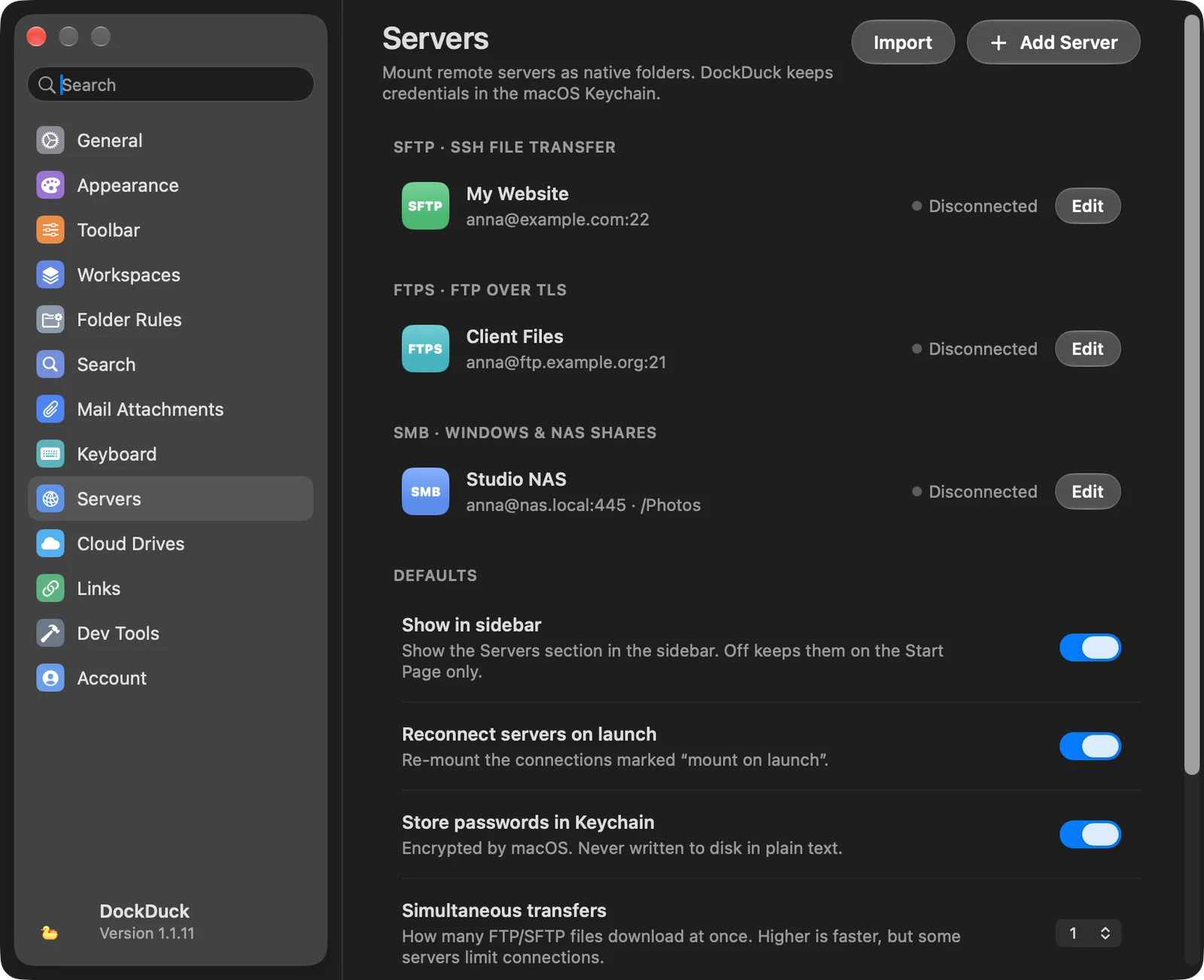
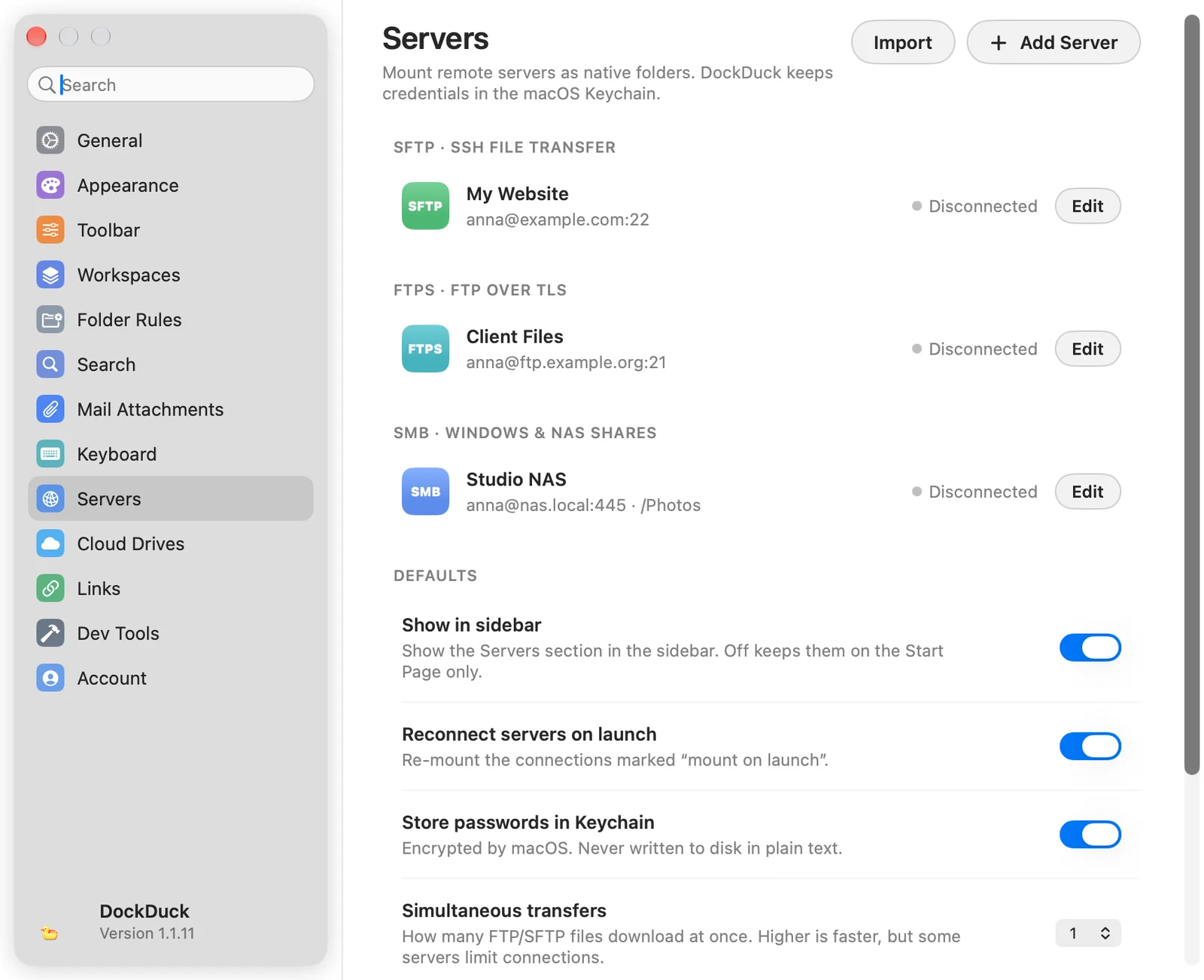
设置 › 服务器 按协议对已存储的服务器分组:SFTP、FTPS、FTP、SMB 和 WebDAV / DAVS。每一行显示:
- 服务器的名称和
user@host:port · /path - 上次连接的时间
- 其状态:已连接(SFTP 和 FTP)或 已装载(SMB 和 WebDAV)并带有绿点,或 已断开连接
- 普通 FTP 服务器会显示 未加密
- 一个 编辑 按钮
编辑、测试或重命名服务器
在 设置 › 服务器 中点按 编辑,或在边栏中按住 Control 点按该服务器并选取 编辑…。服务器面板会打开并显示其设置。已存储的密码绝不会显示:该栏会显示 已存储。输入新密码即可替换。
- 测试 会登录并列出文件夹,但不会存储任何内容。它会报告 连接正常。 以及找到的项目数量,或出现了什么问题。
- 存储 会保留你的更改。
- 忘记服务器 会删除该服务器。
若要重命名服务器,请在边栏中按住 Control 点按它并选取 重命名。面板会在其 名称 栏中打开。
边栏操作
在边栏中按住 Control 点按已存储的服务器,可使用:
| 操作 | 作用 |
|---|---|
| 连接 / 断开连接 | 打开或关闭连接。 |
| 编辑… / 重命名 | 打开服务器面板。 |
| 在此工作区中隐藏 | 将服务器从此工作区的边栏中移除。它仍然保留,并显示在其他工作区中。 |
| 删除服务器… | 先询问,然后删除已存储的服务器。 |
默认设置
设置 › 服务器 的 默认设置 部分:
| 设置 | 作用 |
|---|---|
| 在边栏中显示 | 在边栏中显示“服务器”部分。关闭则仅在起始页上保留服务器。 |
| 启动时重新连接服务器 | DockDuck 打开时,装载标记为 启动时装载 的共享。 |
| 将密码存储在钥匙串中 | 将密码和密钥口令存储在钥匙串中,由 macOS 加密。 |
| 同时传输 | 同时下载的 FTP 和 SFTP 文件数量,从 1 到 6。数值越高越快,但有些服务器会限制连接数。 |
| 速度限制 | FTP 和 SFTP 传输可使用的最大速度,从 100 KB/s 到 10 MB/s,或 不限速。 |
| 默认 SFTP 认证 | 新建 SFTP 服务器默认使用的登录方式:密码、SSH 密钥或代理。 |
已存储的服务器连接失败时
如果已存储的服务器无法连接,例如它的密码已更改,DockDuck 会打开其面板并显示原因。更正 用户名 或 密码,然后点按 重新连接。保持 更新已存储的密码 为开启状态,即可保留新密码。
谢谢,这有助于我们改进此页面。