
Gerenciar e importar servidores
Salve, edite, teste e apague servidores, traga-os do FileZilla e da sua configuração SSH e defina limites de transferência em Ajustes › Servidores.
Nesta página 7 seções
O que você vai conseguir
- Importar os servidores salvos no FileZilla e os hosts da sua configuração SSH
- Editar, testar, renomear e apagar servidores salvos
- Limitar a velocidade e quantos arquivos as transferências de servidor movem ao mesmo tempo
Um servidor salvo guarda seu endereço e ajustes, com a senha nas Chaves do macOS, para você se conectar com um clique. Os servidores salvos aparecem na barra lateral em Servidores, na Página Inicial e em Ajustes › Servidores.
Salvar um servidor
- Ao se conectar: deixe Lembrar deste servidor ativado na folha Conectar ao Servidor. Veja Conectar a um servidor.
- Pelos Ajustes: abra Ajustes › Servidores e clique em Adicionar Servidor. Clique em Conectar para conectar e salvar, ou em Salvar sem conectar para guardá-lo para depois, por exemplo quando o servidor está atrás de uma VPN em que você ainda não entrou.
Um servidor novo aparece em todos os espaços de trabalho. Para mantê-lo no espaço de trabalho que está aberto, ative Somente neste espaço de trabalho ao adicioná-lo.
Importar do FileZilla e da sua configuração SSH
- Abra Ajustes › Servidores e clique em Importar
O DockDuck lê os sites salvos no Gerenciador de Sites do FileZilla e os hosts em
~/.ssh/config. Os servidores que você já salvou ficam de fora.Resultado: A folha Importar Servidores lista os servidores que o DockDuck encontrou. - Escolha os servidores
Todos os servidores vêm selecionados. Cada linha diz onde ele foi encontrado: FileZilla ou Configuração SSH. Desmarque os que você não quer.
- Clique em Importar
As senhas salvas no FileZilla vão para as Chaves.
Resultado: Os servidores entram na sua lista, e os Ajustes dizem quantos foram importados.
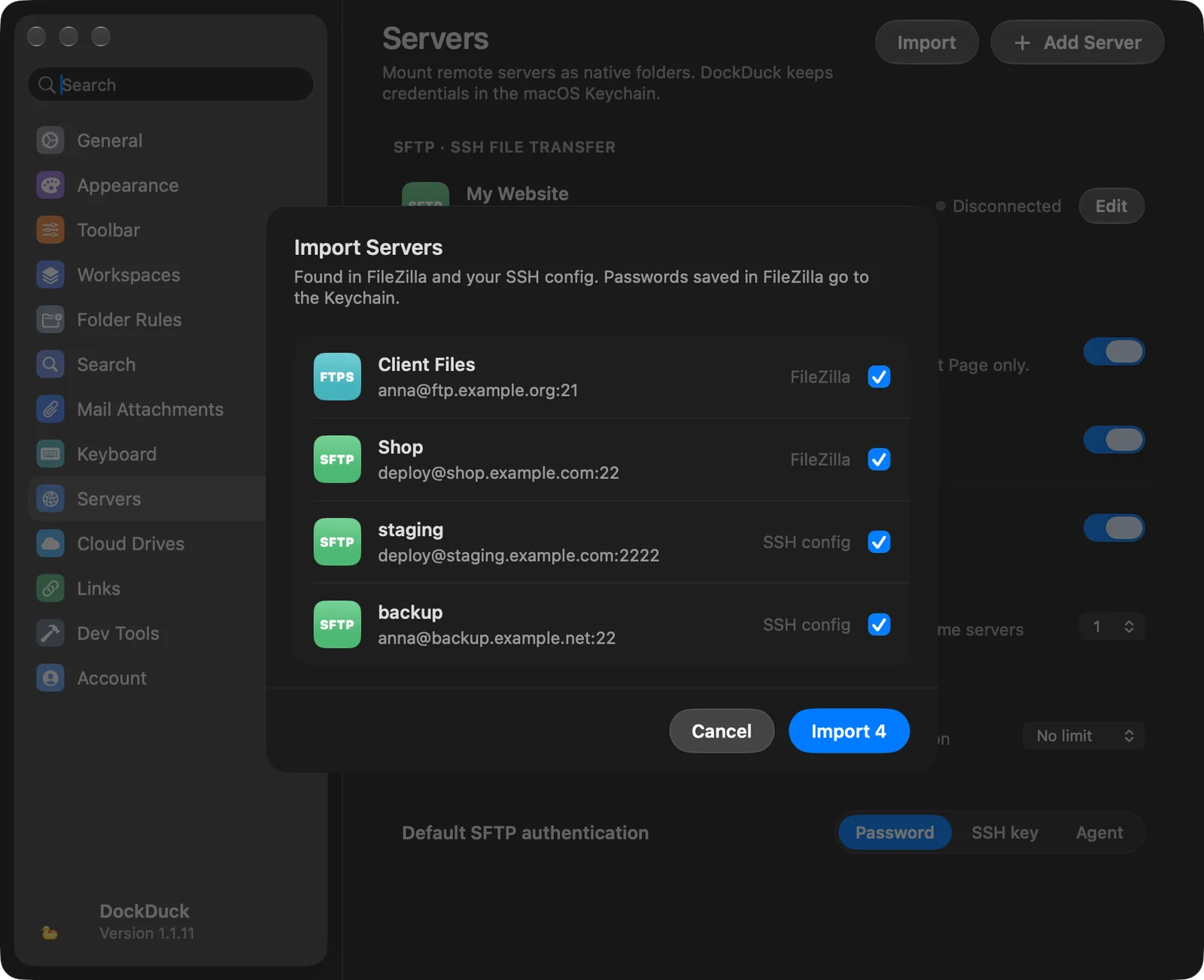
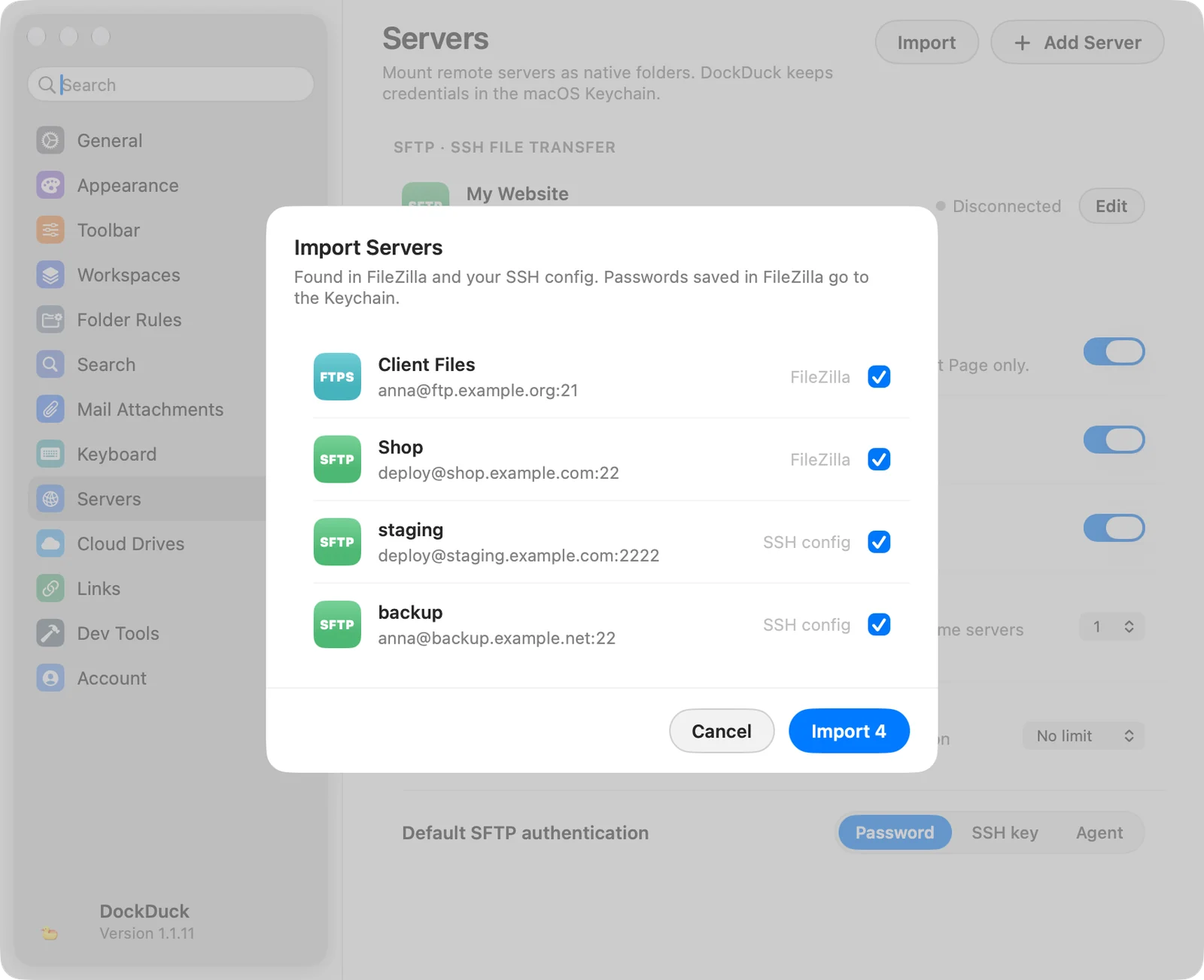
Se não houver nada novo, os Ajustes dizem Nenhum servidor novo encontrado no FileZilla nem na sua configuração SSH.
O que o DockDuck pega de cada origem:
| Origem | O que vira um servidor |
|---|---|
FileZilla (~/.config/filezilla/sitemanager.xml) | Cada site, como SFTP, FTPS ou FTP, com seu nome, host, porta, usuário, pasta remota e arquivo de chave. |
Configuração SSH (~/.ssh/config) | Cada Host nomeado, como um servidor SFTP. HostName, Port, User e IdentityFile são usados. Hosts com *, ? ou ! são ignorados. |
Um host na configuração SSH sem IdentityFile inicia sessão com ~/.ssh/id_ed25519
ou ~/.ssh/id_rsa se um deles existir, e com senha caso contrário. Sem
User, usa o nome de usuário do seu Mac.
A lista de servidores
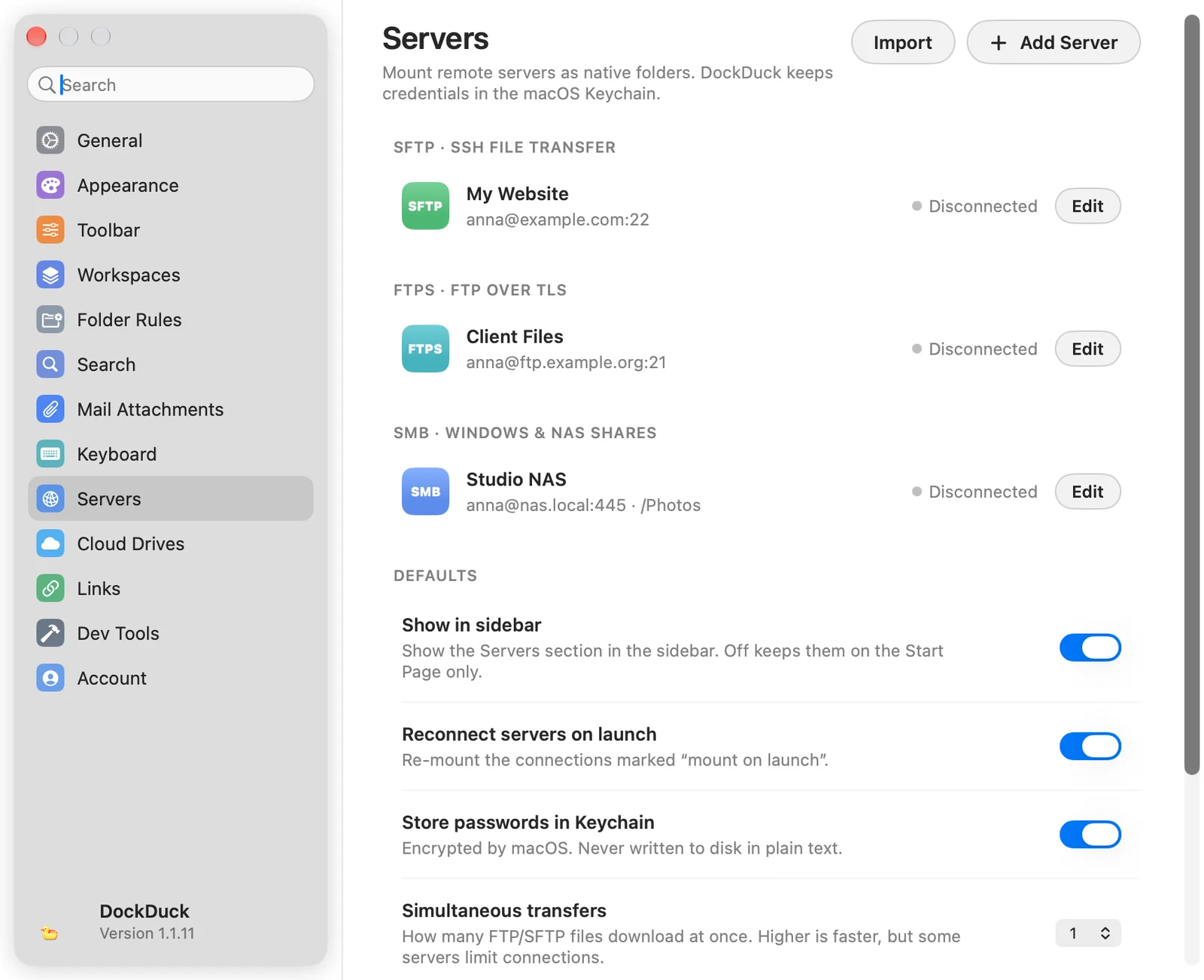
Ajustes › Servidores agrupa os servidores salvos por protocolo: SFTP, FTPS, FTP, SMB e WebDAV / DAVS. Cada linha mostra:
- o nome do servidor e
user@host:port · /path - quando você se conectou pela última vez
- o status dele: Conectado (SFTP e FTP) ou Montado (SMB e WebDAV) com um ponto verde, ou Desconectado
- Não criptografado para servidores FTP simples
- um botão Editar
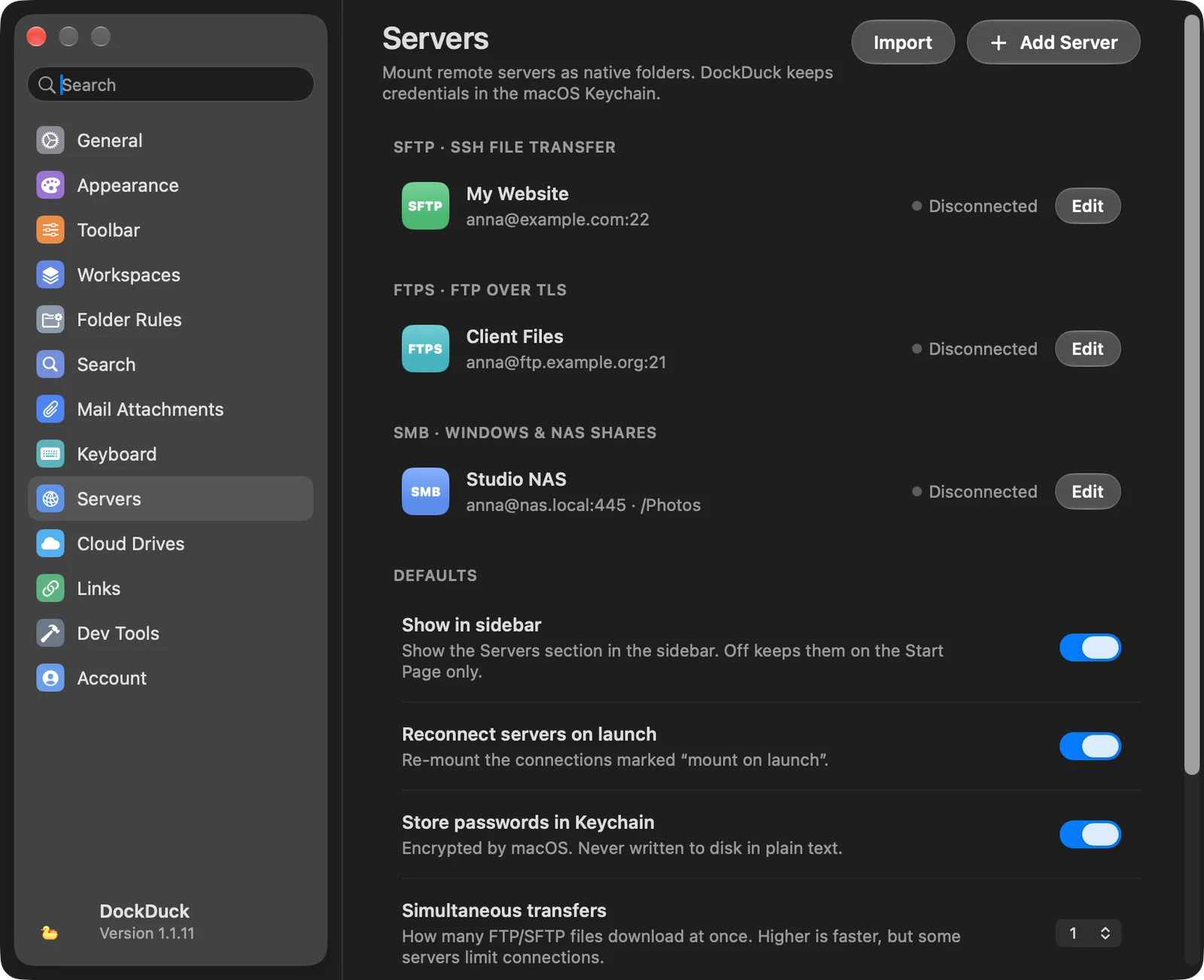
Editar, testar ou renomear um servidor
Clique em Editar em Ajustes › Servidores, ou clique com Control pressionada no servidor na barra lateral e escolha Editar…. A folha do servidor abre com os ajustes dele. A senha salva nunca é mostrada: o campo diz Salva. Digite uma nova para substituí-la.
- Testar inicia sessão e lista a pasta sem salvar nada. Informa A conexão funciona. e quantos itens encontrou, ou o que deu errado.
- Salvar guarda suas alterações.
- Esquecer servidor apaga o servidor.
Para renomear um servidor, clique nele com Control pressionada na barra lateral e escolha Renomear. A folha abre no campo Nome.
Ações da barra lateral
Clique com Control pressionada em um servidor salvo na barra lateral para:
| Ação | O que faz |
|---|---|
| Conectar / Desconectar | Abre ou fecha a conexão. |
| Editar… / Renomear | Abre a folha do servidor. |
| Ocultar Neste Espaço de Trabalho | Tira o servidor da barra lateral deste espaço de trabalho. Ele continua salvo e aparece em outros espaços de trabalho. |
| Excluir Servidor… | Apaga o servidor salvo, depois de perguntar. |
Padrões
A seção Padrões de Ajustes › Servidores:
| Ajuste | O que faz |
|---|---|
| Mostrar na barra lateral | Mostra a seção Servidores na barra lateral. Desativado mantém os servidores apenas na Página Inicial. |
| Reconectar servidores ao iniciar | Monta os compartilhamentos marcados com Montar ao abrir quando o DockDuck abre. |
| Armazenar senhas nas Chaves | Salva senhas e frases-senha de chaves nas Chaves, criptografadas pelo macOS. |
| Transferências simultâneas | Quantos arquivos FTP e SFTP são baixados ao mesmo tempo, de 1 a 6. Mais é mais rápido, mas alguns servidores limitam as conexões. |
| Limite de velocidade | O máximo que as transferências FTP e SFTP podem usar, de 100 KB/s a 10 MB/s, ou Sem limite. |
| Autenticação SFTP padrão | O método de início de sessão com que os novos servidores SFTP começam: Senha, Chave SSH ou Agente. |
Quando um servidor salvo não consegue conectar
Se um servidor salvo não consegue conectar, por exemplo porque a senha dele mudou, o DockDuck abre a folha dele com o motivo. Corrija o Nome de usuário ou a Senha e clique em Reconectar. Deixe Atualizar a senha salva ativado para manter a nova senha.
Obrigado, isso nos ajuda a melhorar esta página.