
Administrer og importer servere
Gem, rediger, test og slet servere, hent dem ind fra FileZilla og din SSH-konfiguration, og indstil overførselsgrænser i Indstillinger › Servere.
På denne side 7 afsnit
Det opnår du
- Importer de servere, der er gemt i FileZilla, og værterne i din SSH-konfiguration
- Rediger, test, omdøb og slet gemte servere
- Begræns, hvor hurtigt og hvor mange filer serveroverførsler flytter ad gangen
En gemt server beholder sin adresse og sine indstillinger, med sin adgangskode i macOS Nøglering, så du opretter forbindelse med ét klik. Gemte servere vises i indholdsoversigten under Servere, på startsiden og i Indstillinger › Servere.
Gem en server
- Når du opretter forbindelse: lad Husk denne server være slået til i arket Opret forbindelse til server. Se Opret forbindelse til en server.
- Fra Indstillinger: åbn Indstillinger › Servere, og klik på Tilføj server. Klik på Opret forbindelse for at oprette forbindelse og gemme, eller Arkivér uden at forbinde for at beholde den til senere, for eksempel når serveren er bag et VPN, du endnu ikke har tilsluttet dig.
En ny server vises i alle arbejdsområder. For at beholde den i det arbejdsområde, der er åbent, skal du slå Kun i dette arbejdsområde til, når du tilføjer den.
Importer fra FileZilla og din SSH-konfiguration
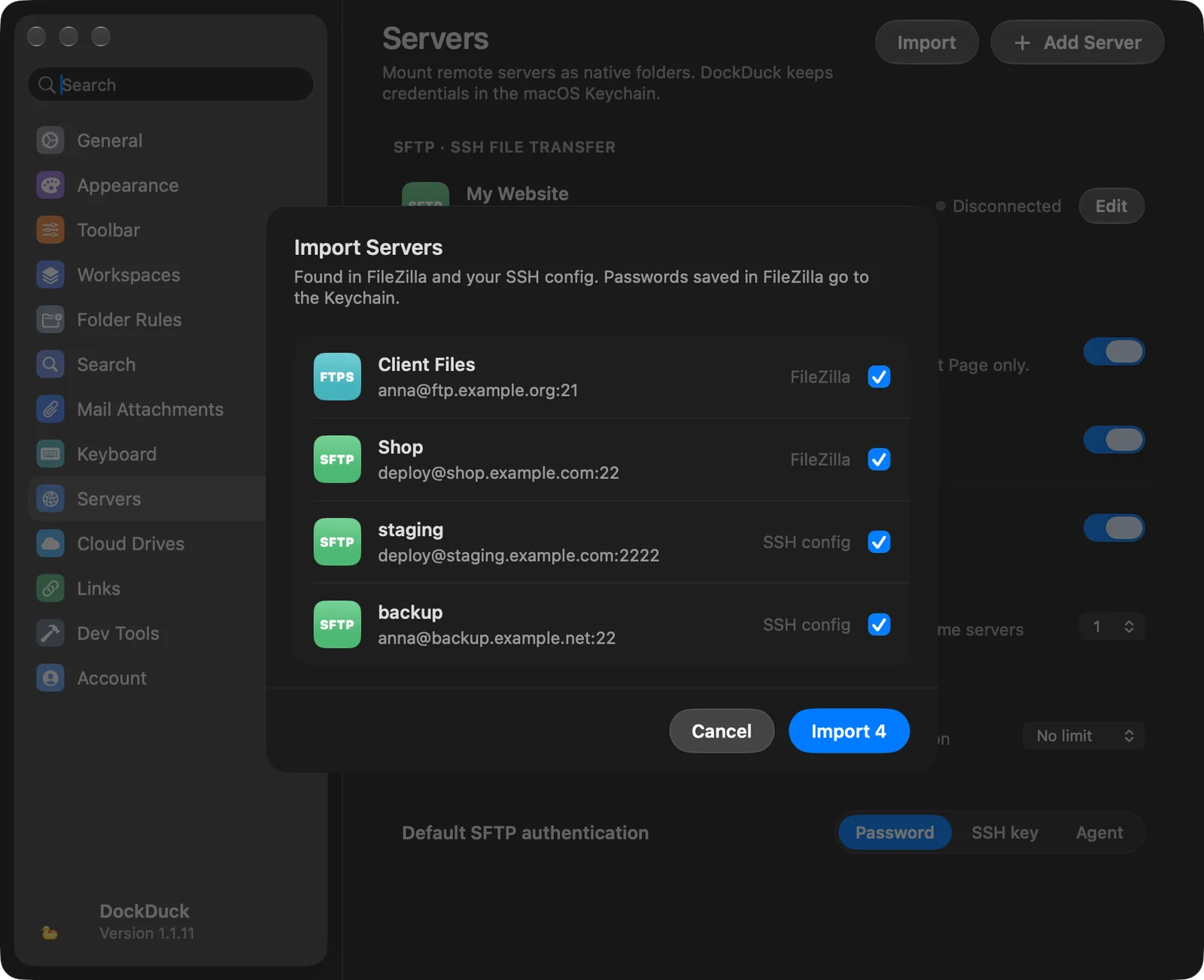
- Åbn Indstillinger › Servere, og klik på Importer
DockDuck læser de sites, der er gemt i FileZillas Site Manager, og værterne i
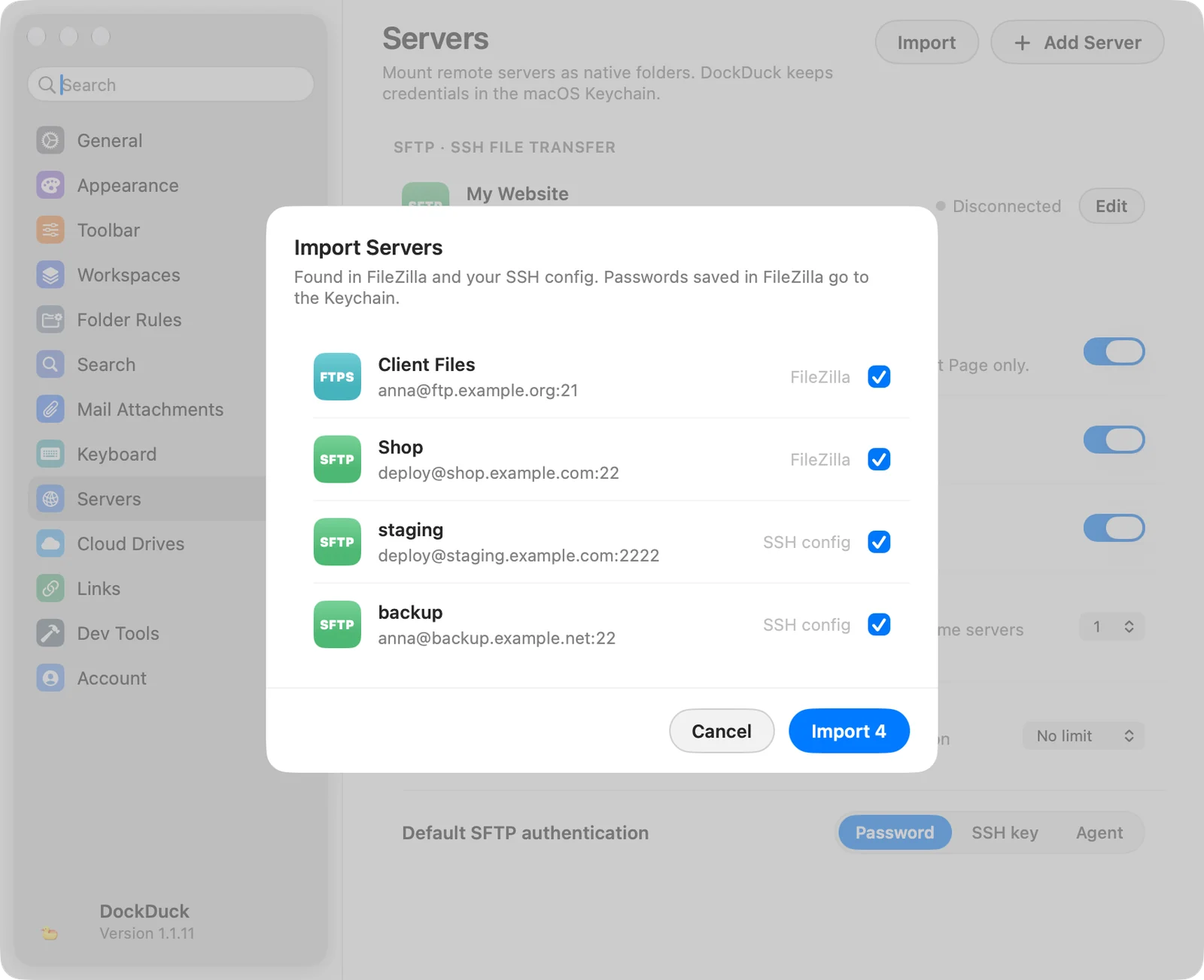
~/.ssh/config. Servere, du allerede har gemt, bliver udeladt.Resultat: Arket Importer servere viser de servere, DockDuck fandt. - Vælg serverne
Hver server er valgt. Hver række siger, hvor den blev fundet: FileZilla eller SSH-konfiguration. Fjern markeringen ved dem, du ikke vil have.
- Klik på Importer
Adgangskoder, der er gemt i FileZilla, går til Nøglering.
Resultat: Serverne kommer med på din liste, og Indstillinger siger, hvor mange der blev importeret.
Hvis der ikke er noget nyt, siger Indstillinger Ingen nye servere fundet i FileZilla eller din SSH-konfiguration.
Hvad DockDuck tager fra hver kilde:
| Kilde | Hvad der bliver til en server |
|---|---|
FileZilla (~/.config/filezilla/sitemanager.xml) | Hvert site, som SFTP, FTPS eller FTP, med sit navn, sin vært, port, bruger, fjernmappe og nøglefil. |
SSH-konfiguration (~/.ssh/config) | Hver navngiven Host, som en SFTP-server. HostName, Port, User og IdentityFile bruges. Værter med *, ? eller ! springes over. |
En vært i SSH-konfigurationen uden IdentityFile logger ind med ~/.ssh/id_ed25519
eller ~/.ssh/id_rsa, hvis en af dem findes, og ellers med en adgangskode. Uden
User bruger den din Macs brugernavn.
Listen over servere
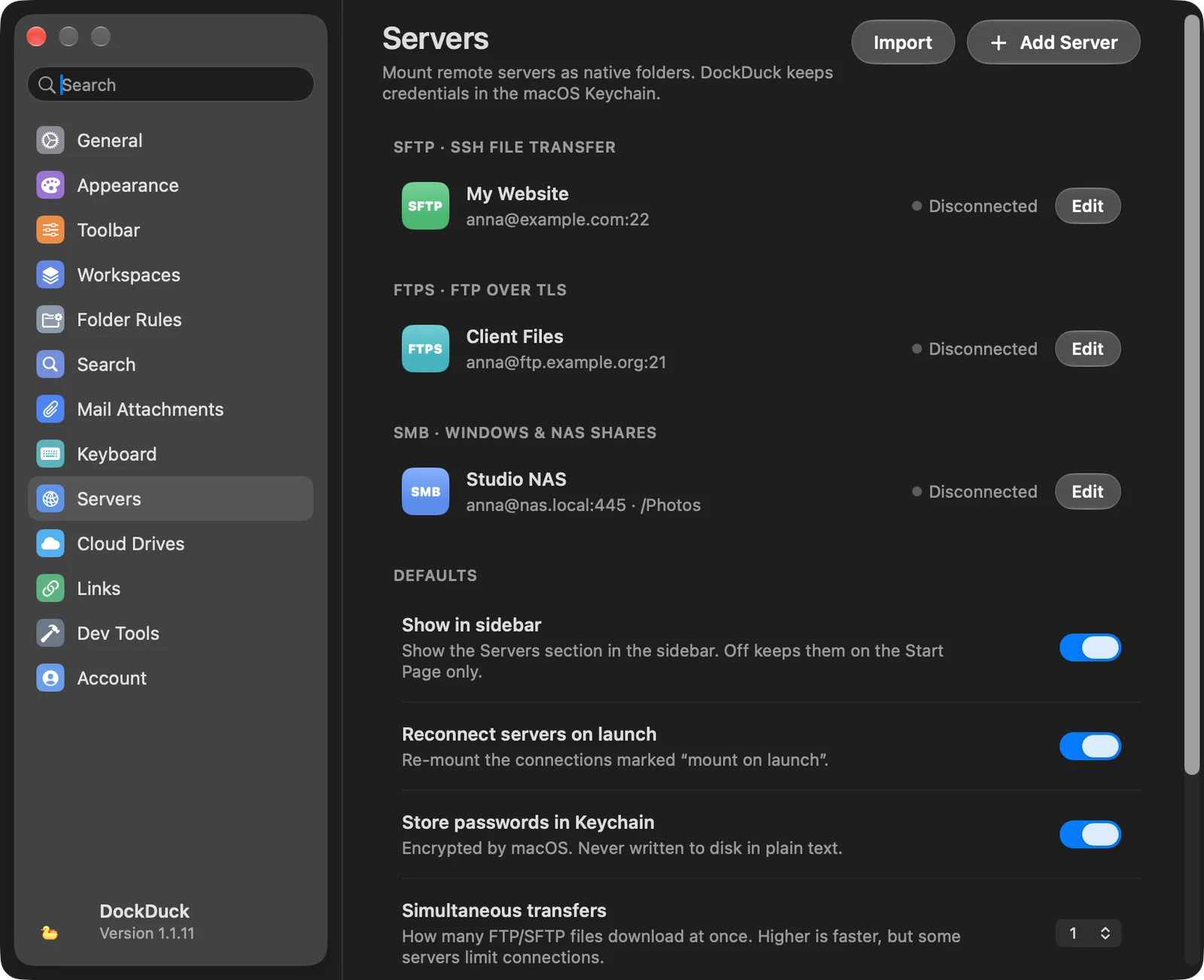
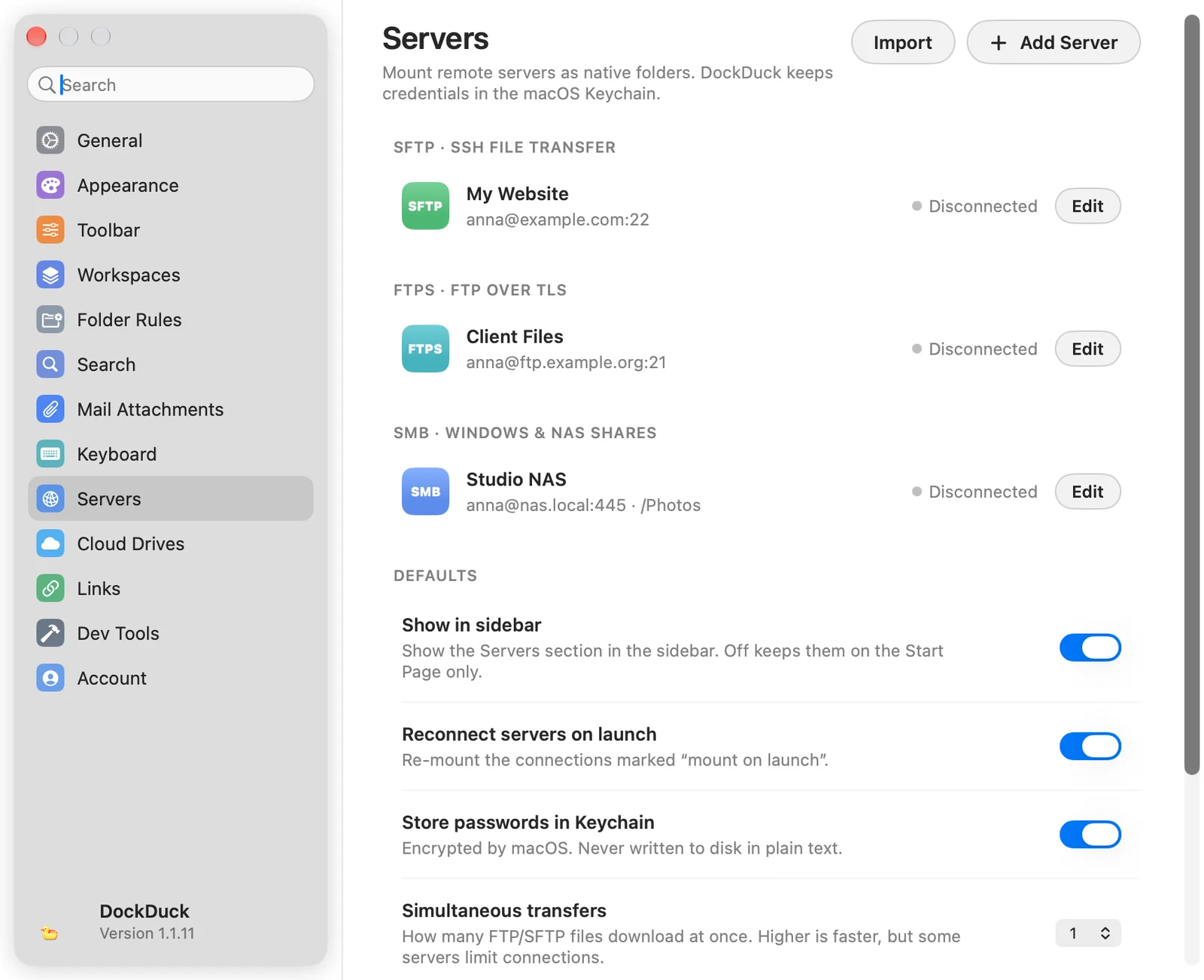
Indstillinger › Servere grupperer gemte servere efter protokol: SFTP, FTPS, FTP, SMB og WebDAV / DAVS. Hver række viser:
- serverens navn og
user@host:port · /path - hvornår du sidst oprettede forbindelse
- dens status: Forbundet (SFTP og FTP) eller Tilsluttet (SMB og WebDAV) med en grøn prik, eller Forbindelse afbrudt
- Ikke krypteret for almindelige FTP-servere
- en knap Rediger
Rediger, test eller omdøb en server
Klik på Rediger i Indstillinger › Servere, eller Control-klik på serveren i indholdsoversigten, og vælg Rediger…. Serverarket åbner med dens indstillinger. Den gemte adgangskode vises aldrig: feltet siger Gemt. Skriv en ny for at erstatte den.
- Test logger ind og viser mappen uden at gemme noget. Den melder Forbindelsen virker. og hvor mange emner den fandt, eller hvad der gik galt.
- Arkiver beholder dine ændringer.
- Glem server sletter serveren.
For at omdøbe en server skal du Control-klikke på den i indholdsoversigten og vælge Omdøb. Arket åbner på sit felt Navn.
Handlinger i indholdsoversigten
Control-klik på en gemt server i indholdsoversigten for:
| Handling | Hvad den gør |
|---|---|
| Opret forbindelse / Afbryd forbindelse | Åbner eller lukker forbindelsen. |
| Rediger… / Omdøb | Åbner serverarket. |
| Skjul fra dette arbejdsområde | Fjerner serveren fra dette arbejdsområdes indholdsoversigt. Den forbliver gemt og vises i andre arbejdsområder. |
| Slet server… | Sletter den gemte server, efter at der er spurgt. |
Standarder
Sektionen Standarder i Indstillinger › Servere:
| Indstilling | Hvad den gør |
|---|---|
| Vis i indholdsoversigt | Viser sektionen Servere i indholdsoversigten. Når den er slået fra, bliver servere kun på startsiden. |
| Genopret forbindelse til servere ved opstart | Tilslutter de delinger, der er markeret Tilslut ved start, når DockDuck åbner. |
| Gem adgangskoder i Nøglering | Gemmer adgangskoder og nøgleadgangssætninger i Nøglering, krypteret af macOS. |
| Samtidige overførsler | Hvor mange FTP- og SFTP-filer der downloades på én gang, fra 1 til 6. Højere er hurtigere, men nogle servere begrænser forbindelser. |
| Hastighedsgrænse | Det mest, FTP- og SFTP-overførsler må bruge, fra 100 KB/s til 10 MB/s, eller Ingen grænse. |
| Standard SFTP-godkendelse | Den loginmetode, nye SFTP-servere starter med: Adgangskode, SSH-nøgle eller Agent. |
Når en gemt server ikke kan oprette forbindelse
Hvis en gemt server ikke kan oprette forbindelse, for eksempel fordi dens adgangskode er ændret, åbner DockDuck dens ark med årsagen. Ret Brugernavn eller Adgangskode, og klik på Forbind igen. Lad Opdater den arkiverede adgangskode være slået til for at beholde den nye adgangskode.
Tak, det hjælper os med at forbedre siden.