
管理與輸入伺服器
儲存、編輯、測試和刪除伺服器、從 FileZilla 和你的 SSH 設定中帶入它們,並在「設定 › 伺服器」中設定傳輸限制。
本頁內容 7 個章節
你將學會
- 輸入儲存在 FileZilla 中的伺服器和你的 SSH 設定中的主機
- 編輯、測試、重新命名和刪除已儲存的伺服器
- 限制伺服器傳輸的速度和同時移動的檔案數量
已儲存的伺服器會保留它的位址和設定,密碼則存放在 macOS 鑰匙圈中,所以你只需點按一下就能連接。已儲存的伺服器會顯示在側邊欄的伺服器下方、開始頁,以及設定 › 伺服器中。
儲存伺服器
- 連接時: 在「連接伺服器」面板中讓記住此伺服器保持開啟。請參閱連接伺服器。
- 從設定: 打開設定 › 伺服器並點按加入伺服器。點按連接即可連接並儲存,或點按不連接直接儲存以供之後使用,例如當伺服器在你尚未加入的 VPN 後方時。
新的伺服器會顯示在每個工作區中。若要把它保留在目前打開的工作區中,請在加入時開啟僅在此工作區。
從 FileZilla 和你的 SSH 設定輸入
- 打開「設定 › 伺服器」並點按「輸入」
DockDuck 會讀取儲存在 FileZilla 站台管理員中的站台,以及
~/.ssh/config中的主機。你已儲存的伺服器會被排除。結果: 「輸入伺服器」面板會列出 DockDuck 找到的伺服器。 - 選擇伺服器
每個伺服器都已選取。每一列會說明它是在哪裡找到的:FileZilla 或 SSH 設定。取消勾選你不要的。
- 點按「輸入」
儲存在 FileZilla 中的密碼會進入鑰匙圈。
結果: 伺服器會加入你的清單,而「設定」會說明輸入了多少個。
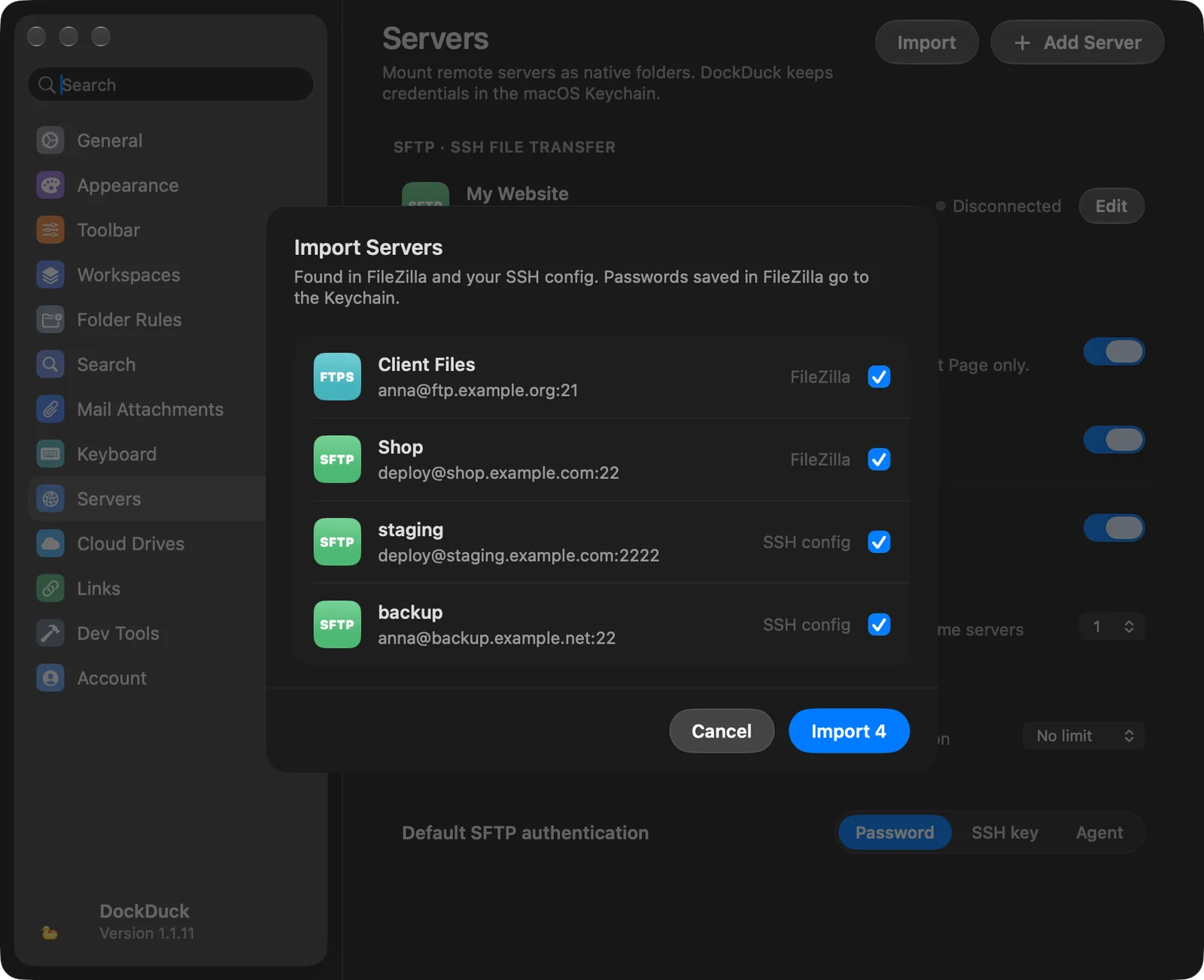
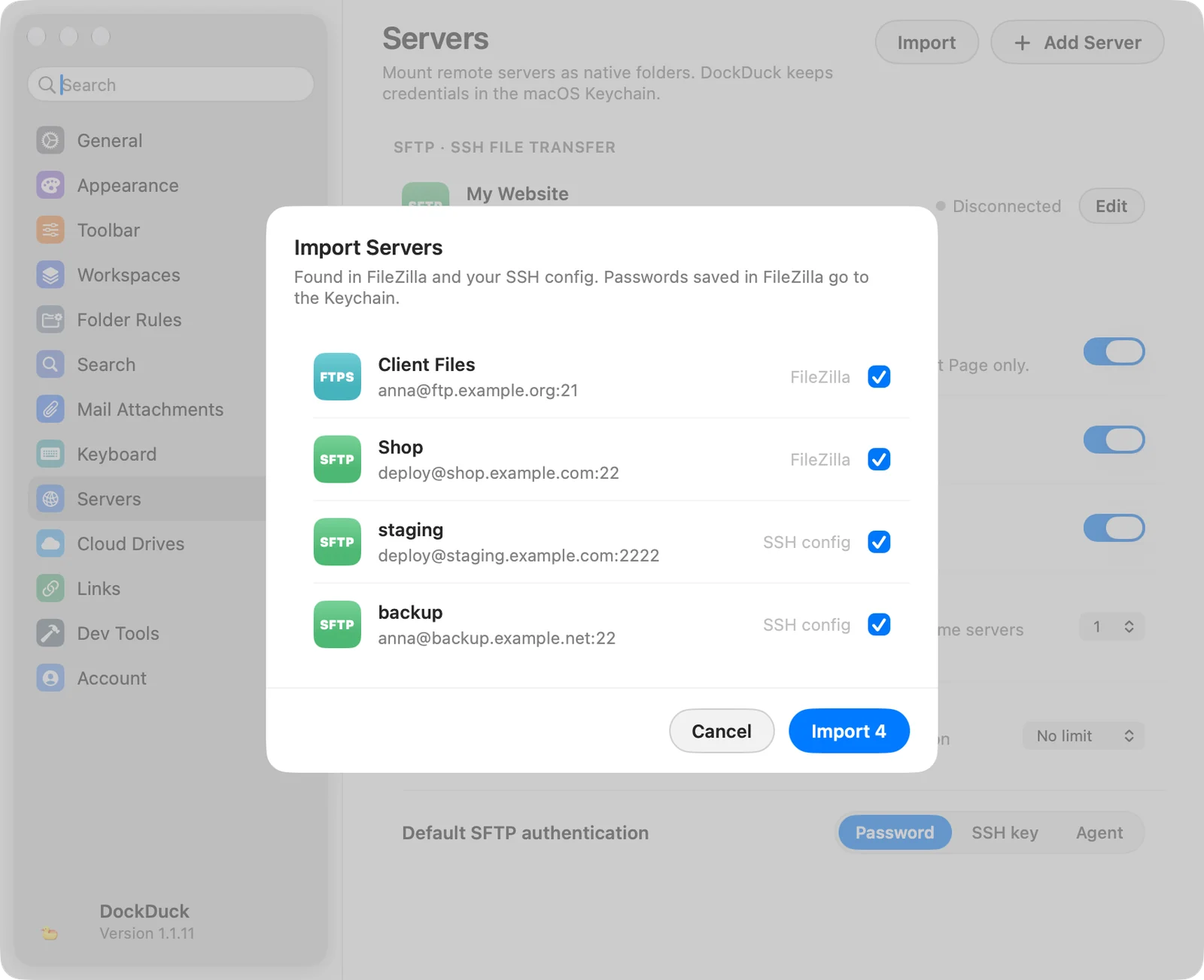
如果沒有新的內容,「設定」會顯示在 FileZilla 或 SSH 設定中找不到新的伺服器。
DockDuck 從每個來源取用的內容:
| 來源 | 什麼會變成伺服器 |
|---|---|
FileZilla(~/.config/filezilla/sitemanager.xml) | 每個站台,以 SFTP、FTPS 或 FTP 呈現,連同它的名稱、主機、連接埠、使用者、遠端檔案夾和金鑰檔案。 |
SSH 設定(~/.ssh/config) | 每個具名的 Host,以 SFTP 伺服器呈現。會使用 HostName、Port、User 和 IdentityFile。含有 *、? 或 ! 的主機會被略過。 |
SSH 設定中沒有 IdentityFile 的主機,如果 ~/.ssh/id_ed25519 或 ~/.ssh/id_rsa 其中之一存在,就用它登入,否則就用密碼登入。沒有 User 時,會使用你 Mac 的使用者名稱。
伺服器清單
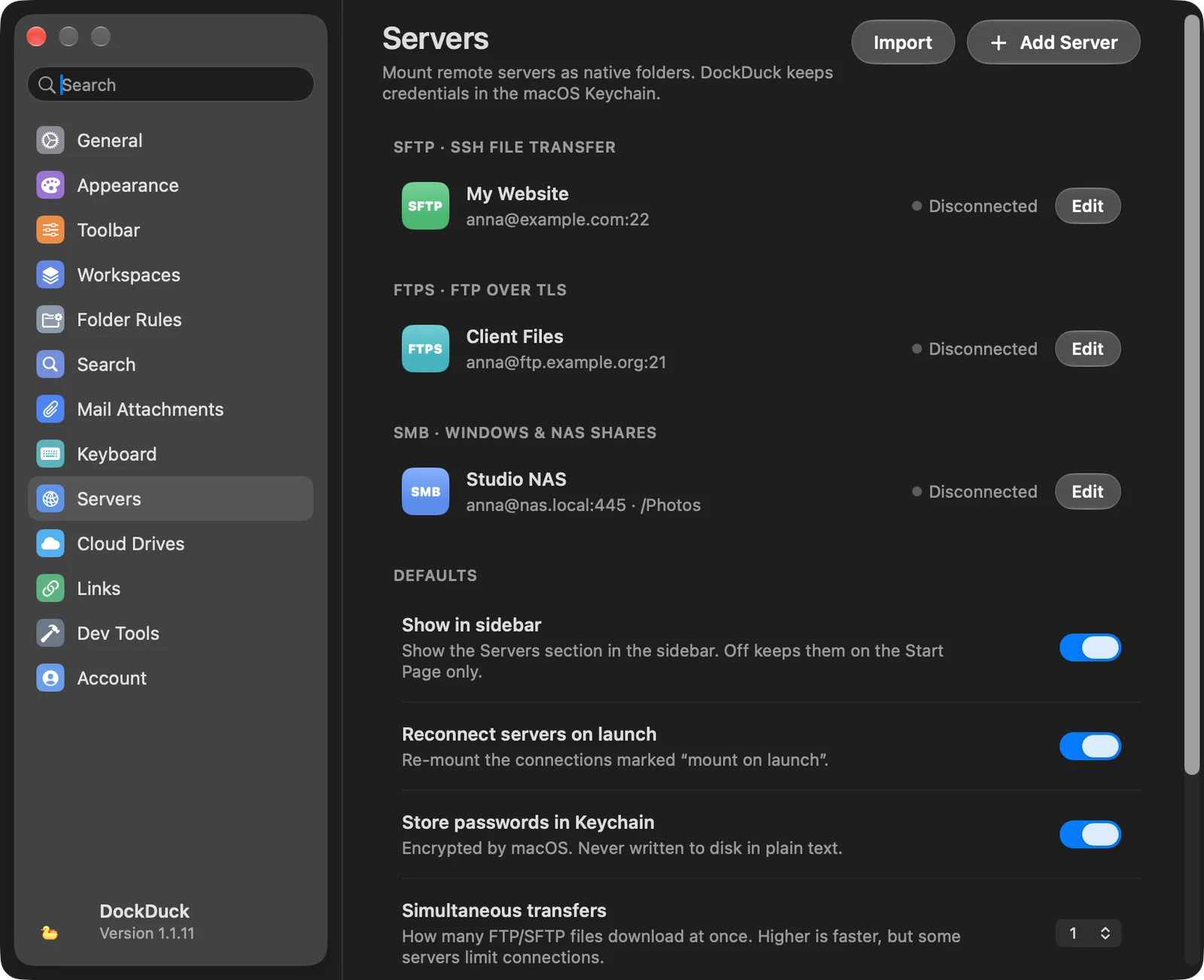
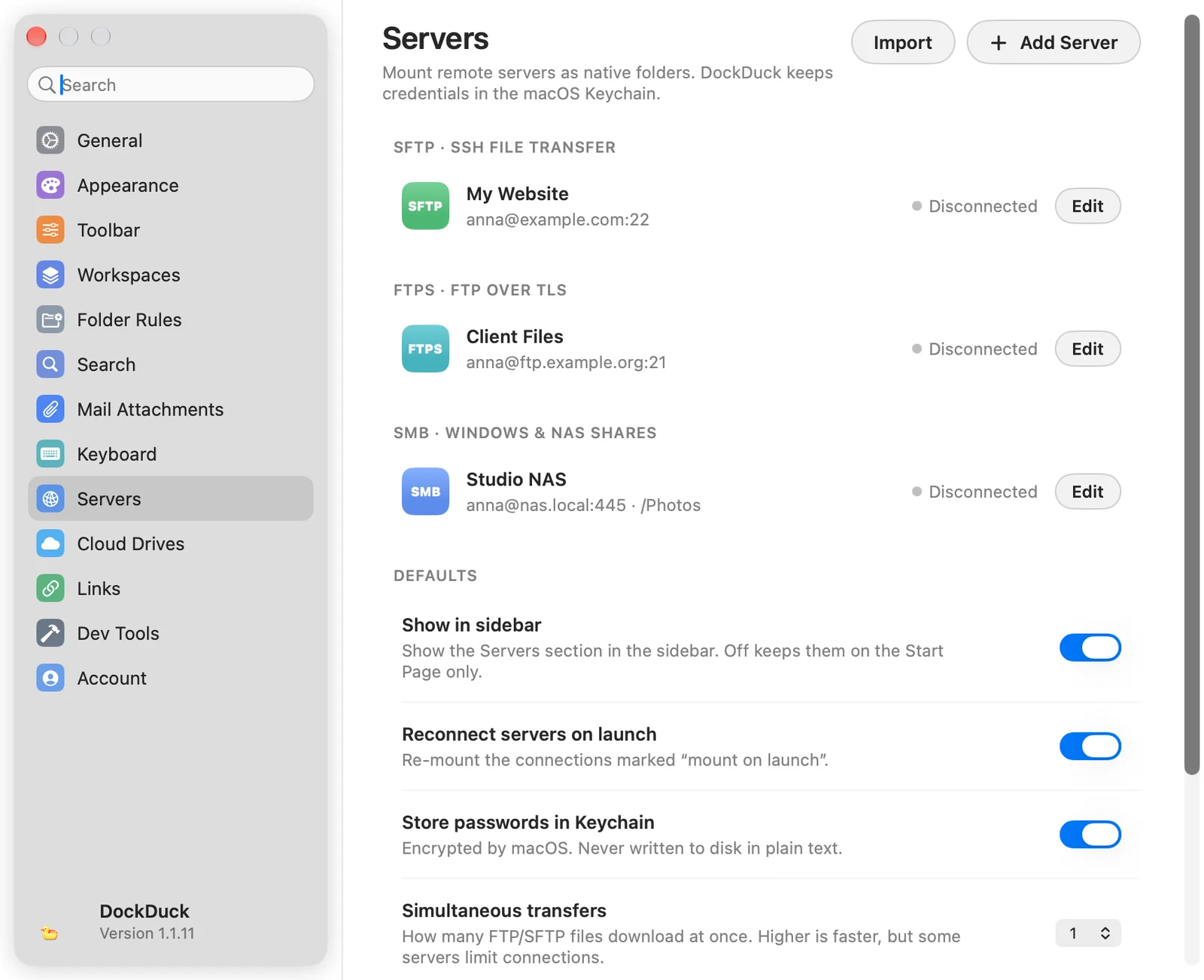
設定 › 伺服器依通訊協定把已儲存的伺服器分組:SFTP、FTPS、FTP、SMB 和 WebDAV / DAVS。每一列會顯示:
- 伺服器的名稱和
user@host:port · /path - 你上次連接的時間
- 它的狀態:已連線(SFTP 和 FTP)或已掛載(SMB 和 WebDAV),附有綠點,或已中斷連接
- 一般 FTP 伺服器會顯示未加密
- 一個編輯按鈕
編輯、測試或重新命名伺服器
點按設定 › 伺服器中的編輯,或在側邊欄中按住 Control 點按伺服器並選擇編輯…。伺服器面板會打開並顯示它的設定。已儲存的密碼絕不會顯示:欄位會顯示已儲存。輸入新密碼即可取代。
- 測試會登入並列出檔案夾,但不儲存任何內容。它會回報**連線正常。**以及找到多少個項目,或說明哪裡出了問題。
- 儲存會保留你的變更。
- 忘記伺服器會刪除該伺服器。
若要重新命名伺服器,請在側邊欄中按住 Control 點按它並選擇重新命名。面板會在它的名稱欄位打開。
側邊欄動作
在側邊欄中按住 Control 點按已儲存的伺服器,可使用:
| 動作 | 作用 |
|---|---|
| 連接 / 中斷連接 | 打開或關閉連線。 |
| 編輯… / 重新命名 | 打開伺服器面板。 |
| 從此工作區隱藏 | 把伺服器從這個工作區的側邊欄移除。它仍會保持儲存,並顯示在其他工作區中。 |
| 刪除伺服器… | 詢問後,刪除已儲存的伺服器。 |
預設值
設定 › 伺服器的預設值區段:
| 設定 | 作用 |
|---|---|
| 顯示於側邊欄 | 在側邊欄中顯示「伺服器」區段。關閉時,伺服器僅顯示於開始頁。 |
| 啟動時重新連線伺服器 | 在 DockDuck 打開時,掛載標示為啟動時掛載的共享。 |
| 將密碼儲存於鑰匙圈 | 把密碼和金鑰通行密語儲存在鑰匙圈中,由 macOS 加密。 |
| 同時傳輸數 | 同時下載多少個 FTP 和 SFTP 檔案,從 1 到 6。較高會比較快,但有些伺服器會限制連線數。 |
| 速度限制 | FTP 和 SFTP 傳輸最多可使用的速度,從 100 KB/s 到 10 MB/s,或無限制。 |
| 預設 SFTP 認證 | 新的 SFTP 伺服器一開始採用的登入方式:密碼、SSH 金鑰或代理人。 |
已儲存的伺服器無法連接時
如果已儲存的伺服器無法連接,例如因為它的密碼已變更,DockDuck 會打開它的面板並顯示原因。請更正使用者名稱或密碼並點按重新連接。讓更新已儲存的密碼保持開啟,即可保留新密碼。
謝謝,這有助於我們改進此頁面。