
Kelola dan impor server
Simpan, edit, uji, dan hapus server, bawa dari FileZilla dan konfigurasi SSH Anda, dan atur batas transfer di Pengaturan › Server.
Di halaman ini 7 bagian
Yang akan Anda capai
- Impor server yang tersimpan di FileZilla dan host di konfigurasi SSH Anda
- Edit, uji, ubah nama, dan hapus server tersimpan
- Batasi seberapa cepat dan berapa banyak file transfer server yang berjalan sekaligus
Server yang tersimpan menyimpan alamat dan pengaturannya, dengan kata sandinya di Rantai Kunci macOS, sehingga Anda menyambung dengan satu klik. Server tersimpan muncul di bar samping di bawah Server, di Beranda, dan di Pengaturan › Server.
Simpan server
- Saat Anda menyambung: biarkan Ingat server ini menyala di lembar Sambungkan ke Server. Lihat Sambungkan ke server.
- Dari Pengaturan: buka Pengaturan › Server dan klik Tambah Server. Klik Sambungkan untuk menyambung dan menyimpan, atau Simpan tanpa menyambung untuk menyimpannya nanti, misalnya saat server berada di balik VPN yang belum Anda ikuti.
Server baru tampil di setiap ruang kerja. Untuk menyimpannya di ruang kerja yang sedang terbuka, nyalakan Hanya di ruang kerja ini saat Anda menambahkannya.
Impor dari FileZilla dan konfigurasi SSH Anda
- Buka Pengaturan › Server dan klik Impor
DockDuck membaca situs yang tersimpan di Site Manager FileZilla dan host di
~/.ssh/config. Server yang sudah Anda simpan tidak disertakan.Hasil: Lembar Impor Server mencantumkan server yang ditemukan DockDuck. - Pilih server
Setiap server terpilih. Setiap baris menyebutkan tempat server ditemukan: FileZilla atau Konfigurasi SSH. Hapus centang yang tidak Anda inginkan.
- Klik Impor
Kata sandi yang tersimpan di FileZilla masuk ke Rantai Kunci.
Hasil: Server bergabung ke daftar Anda, dan Pengaturan menyatakan berapa banyak yang diimpor.
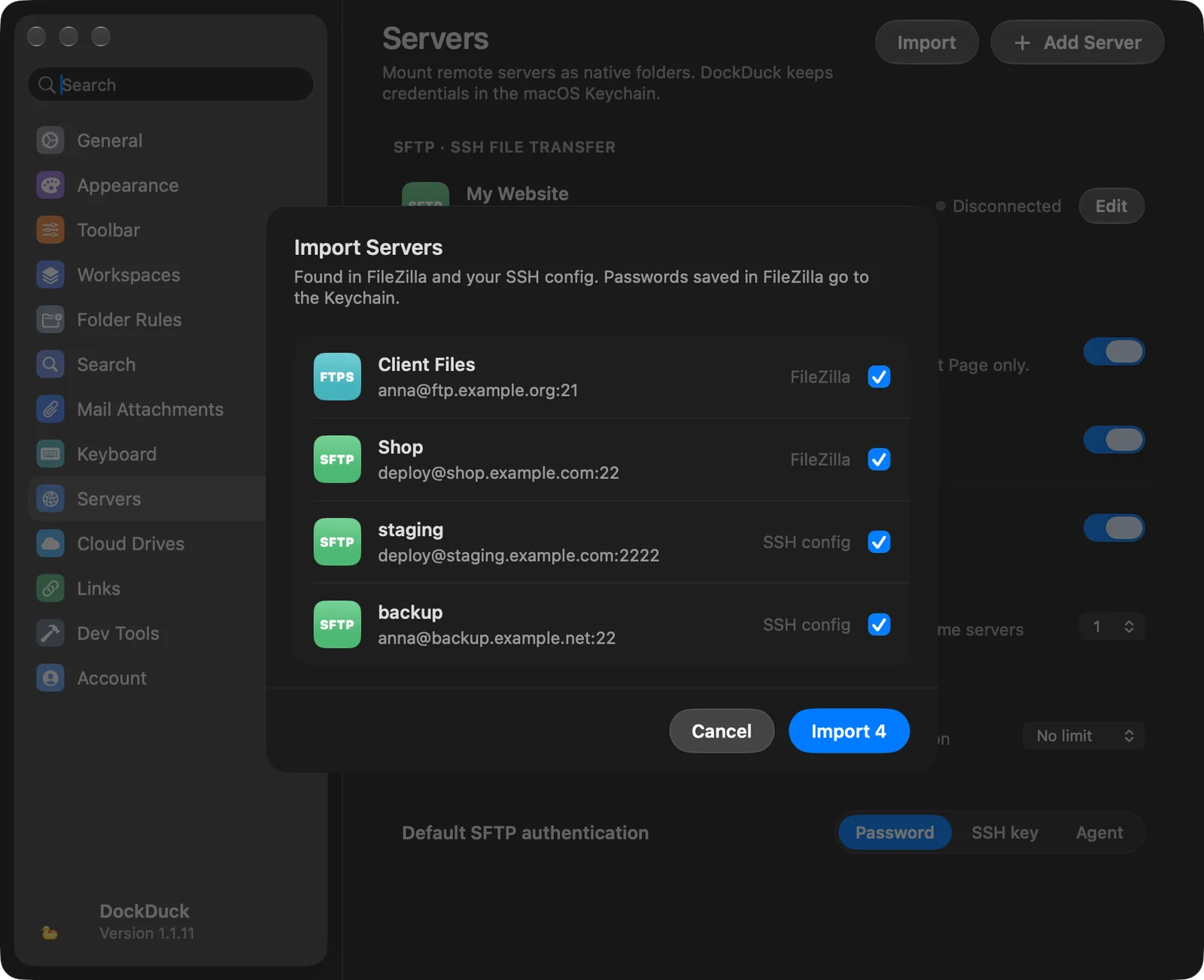
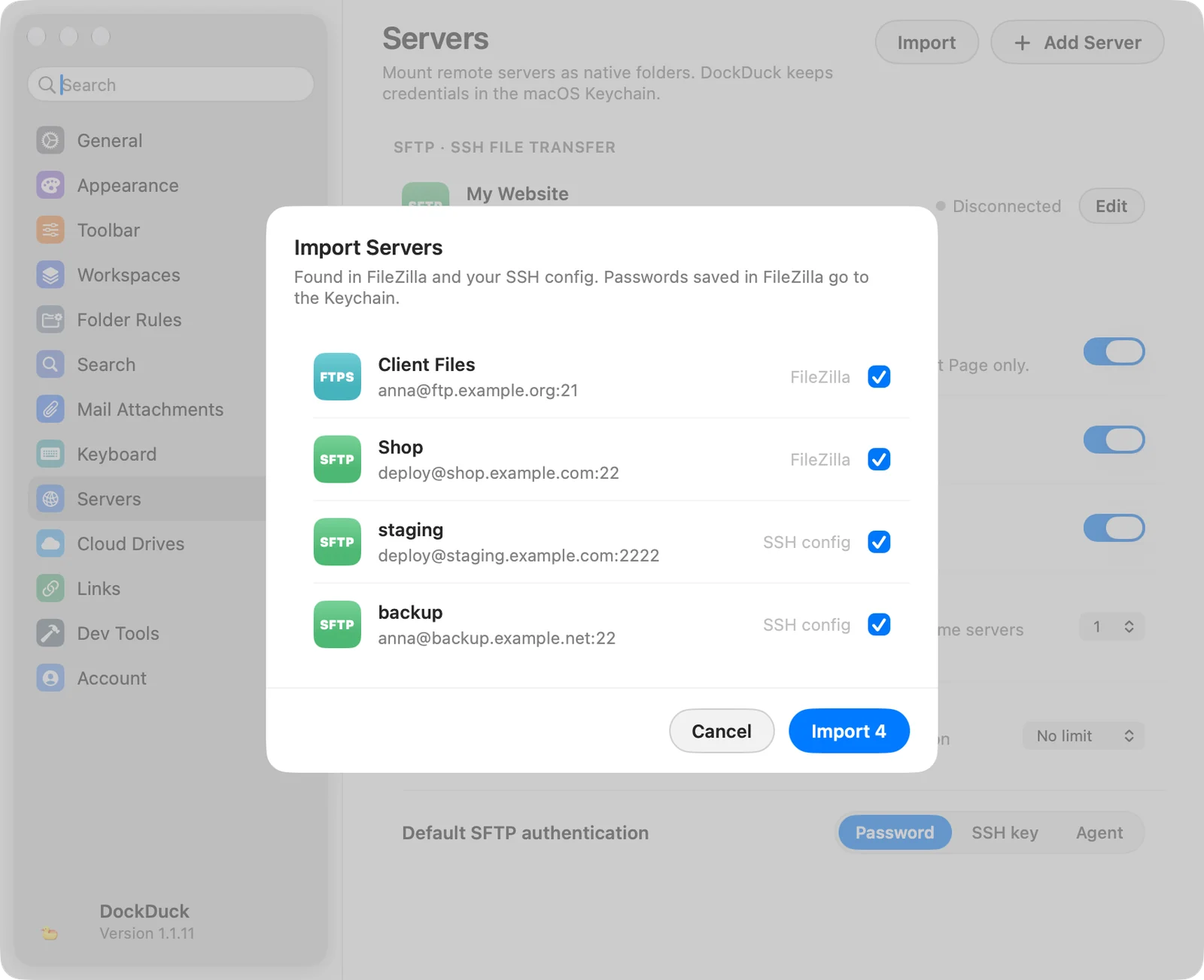
Jika tidak ada yang baru, Pengaturan menampilkan Tidak ada server baru di FileZilla atau konfigurasi SSH Anda.
Apa yang diambil DockDuck dari setiap sumber:
| Sumber | Yang menjadi server |
|---|---|
FileZilla (~/.config/filezilla/sitemanager.xml) | Setiap situs, sebagai SFTP, FTPS, atau FTP, dengan nama, host, port, pengguna, folder jarak jauh, dan file kunci. |
Konfigurasi SSH (~/.ssh/config) | Setiap Host bernama, sebagai server SFTP. HostName, Port, User, dan IdentityFile dipakai. Host dengan *, ?, atau ! dilewati. |
Host di konfigurasi SSH tanpa IdentityFile masuk dengan ~/.ssh/id_ed25519
atau ~/.ssh/id_rsa jika salah satunya ada, dan dengan kata sandi jika tidak. Tanpa
User, DockDuck memakai nama pengguna Mac Anda.
Daftar server
Pengaturan › Server mengelompokkan server tersimpan menurut protokol: SFTP, FTPS, FTP, SMB, dan WebDAV / DAVS. Setiap baris menampilkan:
- nama server dan
user@host:port · /path - kapan terakhir Anda menyambung
- statusnya: Tersambung (SFTP dan FTP) atau Terpasang (SMB dan WebDAV) dengan titik hijau, atau Terputus
- Tidak dienkripsi untuk server FTP biasa
- tombol Edit
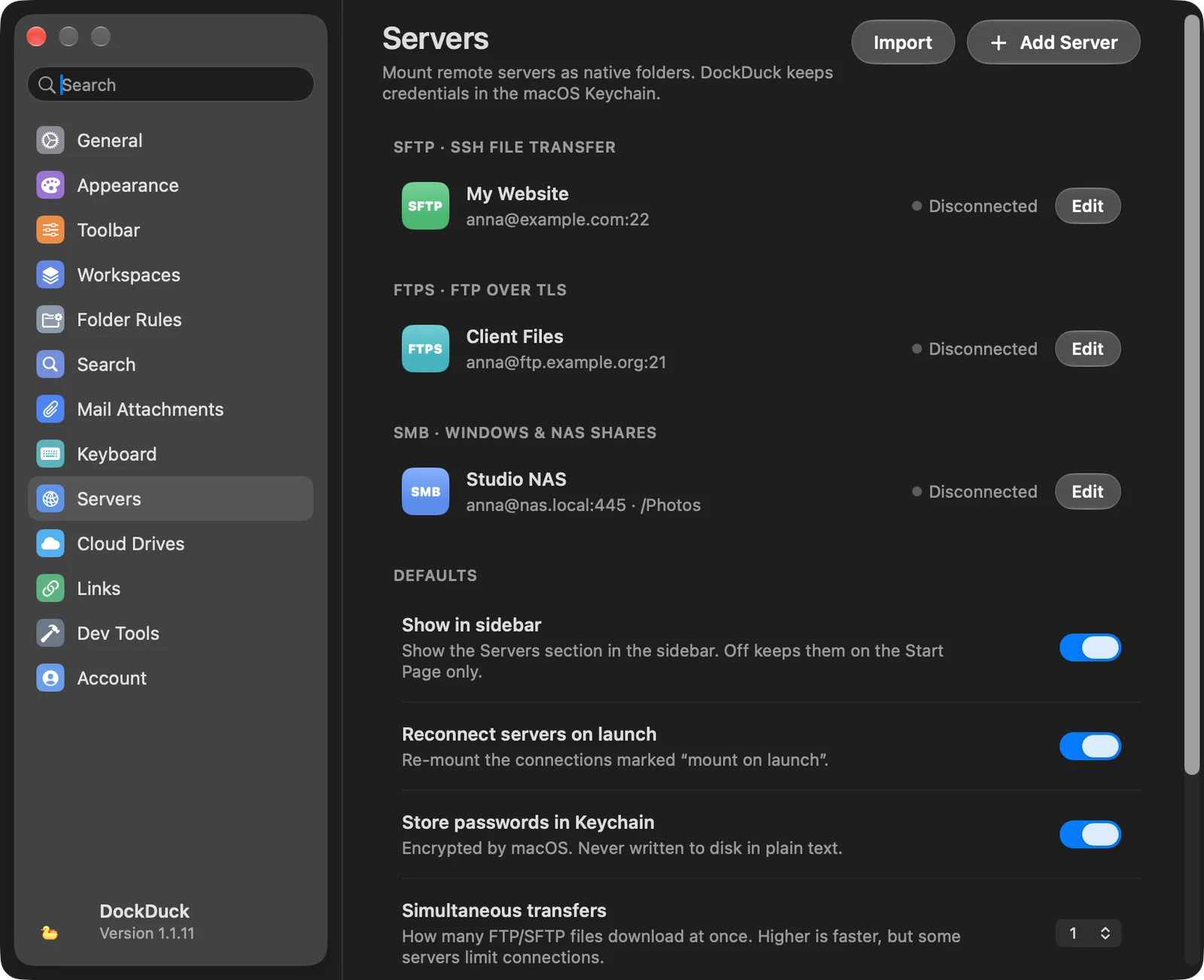
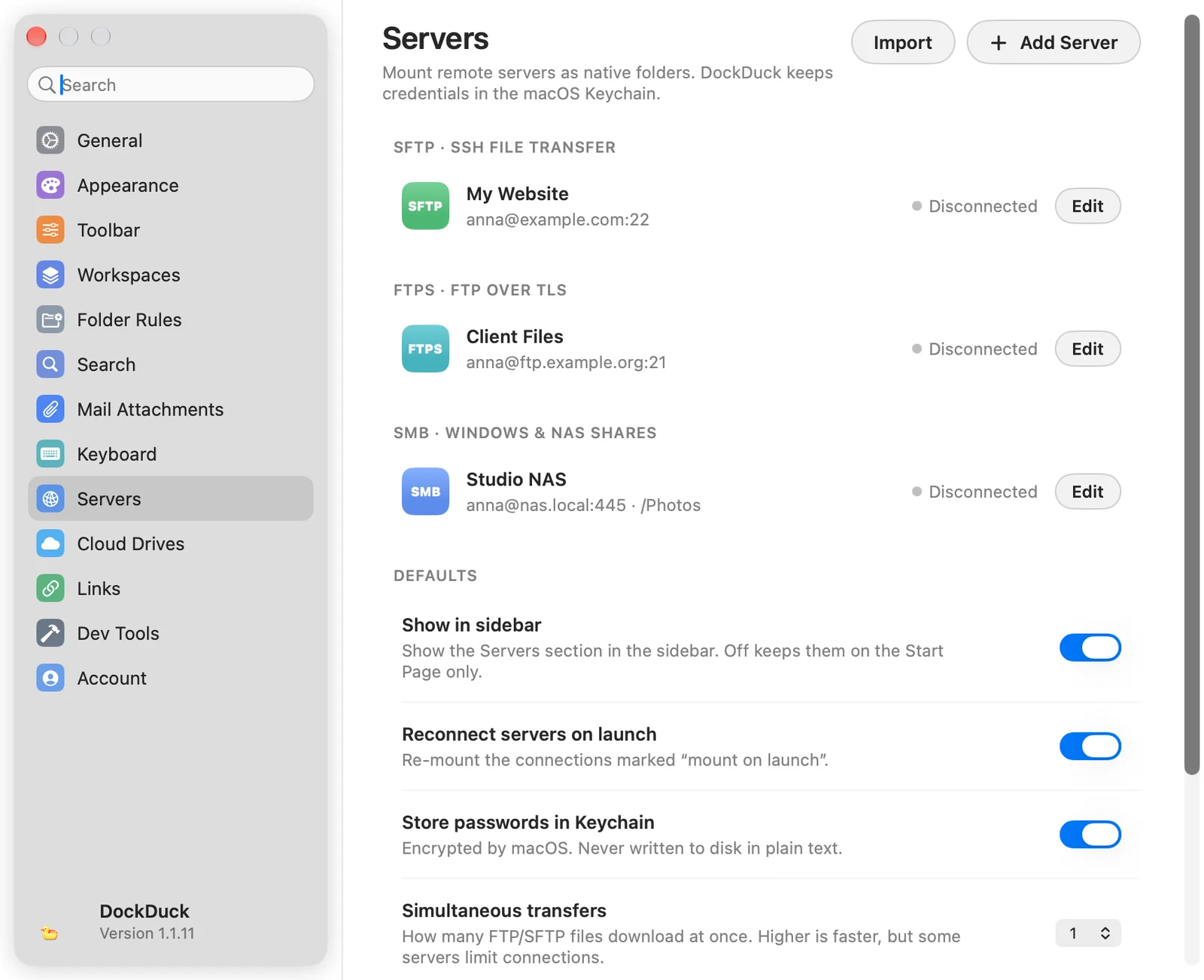
Edit, uji, atau ubah nama server
Klik Edit di Pengaturan › Server, atau klik sambil menahan Control pada server di bar samping dan pilih Edit…. Lembar server terbuka dengan pengaturannya. Kata sandi yang tersimpan tidak pernah ditampilkan: kolomnya menyatakan Tersimpan. Ketik yang baru untuk menggantinya.
- Uji masuk dan mencantumkan folder tanpa menyimpan apa pun. Hasilnya melaporkan Koneksi berfungsi. dan berapa banyak item yang ditemukan, atau apa yang salah.
- Simpan menyimpan perubahan Anda.
- Lupakan server menghapus server.
Untuk mengubah nama server, klik sambil menahan Control pada server di bar samping dan pilih Ubah Nama. Lembar terbuka pada kolom Nama.
Tindakan di bar samping
Klik sambil menahan Control pada server tersimpan di bar samping untuk:
| Tindakan | Fungsinya |
|---|---|
| Sambungkan / Putuskan | Membuka atau menutup koneksi. |
| Edit… / Ubah Nama | Membuka lembar server. |
| Sembunyikan dari Ruang Kerja Ini | Mengeluarkan server dari bar samping ruang kerja ini. Server tetap tersimpan dan tampil di ruang kerja lain. |
| Hapus Server… | Menghapus server tersimpan, setelah bertanya. |
Default
Bagian Default di Pengaturan › Server:
| Pengaturan | Fungsinya |
|---|---|
| Tampilkan di bar samping | Menampilkan bagian Server di bar samping. Jika mati, server hanya ada di Beranda. |
| Sambungkan ulang server saat diluncurkan | Memasang share yang ditandai Pasang saat dibuka saat DockDuck dibuka. |
| Simpan kata sandi di Rantai Kunci | Menyimpan kata sandi dan frasa sandi kunci di Rantai Kunci, dienkripsi oleh macOS. |
| Transfer bersamaan | Berapa banyak file FTP dan SFTP yang diunduh sekaligus, dari 1 sampai 6. Lebih tinggi lebih cepat, tetapi beberapa server membatasi koneksi. |
| Batas kecepatan | Paling banyak yang boleh dipakai transfer FTP dan SFTP, dari 100 KB/s sampai 10 MB/s, atau Tanpa batas. |
| Autentikasi SFTP default | Metode masuk yang dipakai server SFTP baru pada awalnya: Kata Sandi, Kunci SSH, atau Agen. |
Saat server tersimpan gagal tersambung
Jika server tersimpan tidak dapat tersambung, misalnya karena kata sandinya berubah, DockDuck membuka lembarnya dengan alasannya. Perbaiki Nama pengguna atau Kata Sandi dan klik Sambungkan Ulang. Biarkan Perbarui kata sandi yang disimpan menyala agar kata sandi baru tersimpan.
Terima kasih, ini membantu kami memperbaiki halaman ini.