
Server verwalten und importieren
Sichere, bearbeite, teste und lösche Server, hole sie aus FileZilla und deiner SSH-Konfiguration herein und lege Übertragungslimits in Einstellungen › Server fest.
Auf dieser Seite 7 Abschnitte
Was du erreichst
- Die in FileZilla gesicherten Server und die Hosts in deiner SSH-Konfiguration importieren
- Gesicherte Server bearbeiten, testen, umbenennen und löschen
- Begrenzen, wie schnell und wie viele Dateien Serverübertragungen gleichzeitig bewegen
Ein gesicherter Server behält seine Adresse und Einstellungen, sein Passwort liegt im macOS- Schlüsselbund, sodass du dich mit einem Klick verbindest. Gesicherte Server erscheinen in der Seitenleiste unter Server, auf der Seite „Privat“ und in Einstellungen › Server.
Einen Server sichern
- Beim Verbinden: Lass im Blatt „Mit Server verbinden“ Diesen Server merken an. Siehe Mit einem Server verbinden.
- Aus den Einstellungen: Öffne Einstellungen › Server und klicke auf Server hinzufügen. Klicke auf Verbinden, um zu verbinden und zu sichern, oder auf Ohne Verbinden sichern, um ihn für später zu behalten, zum Beispiel wenn der Server hinter einem VPN liegt, dem du noch nicht beigetreten bist.
Ein neuer Server erscheint in jedem Arbeitsbereich. Um ihn im geöffneten Arbeitsbereich zu behalten, schalte beim Hinzufügen Nur in diesem Arbeitsbereich ein.
Aus FileZilla und deiner SSH-Konfiguration importieren
- Einstellungen › Server öffnen und auf Importieren klicken
DockDuck liest die im Site Manager von FileZilla gesicherten Sites und die Hosts in
~/.ssh/config. Server, die du schon gesichert hast, bleiben außen vor.Ergebnis: Das Blatt Server importieren listet die Server auf, die DockDuck gefunden hat. - Die Server wählen
Jeder Server ist ausgewählt. Jede Zeile sagt, wo er gefunden wurde: FileZilla oder SSH-Konfiguration. Hebe die Auswahl bei denen auf, die du nicht willst.
- Auf Importieren klicken
In FileZilla gesicherte Passwörter kommen in den Schlüsselbund.
Ergebnis: Die Server kommen in deine Liste, und die Einstellungen sagen, wie viele importiert wurden.
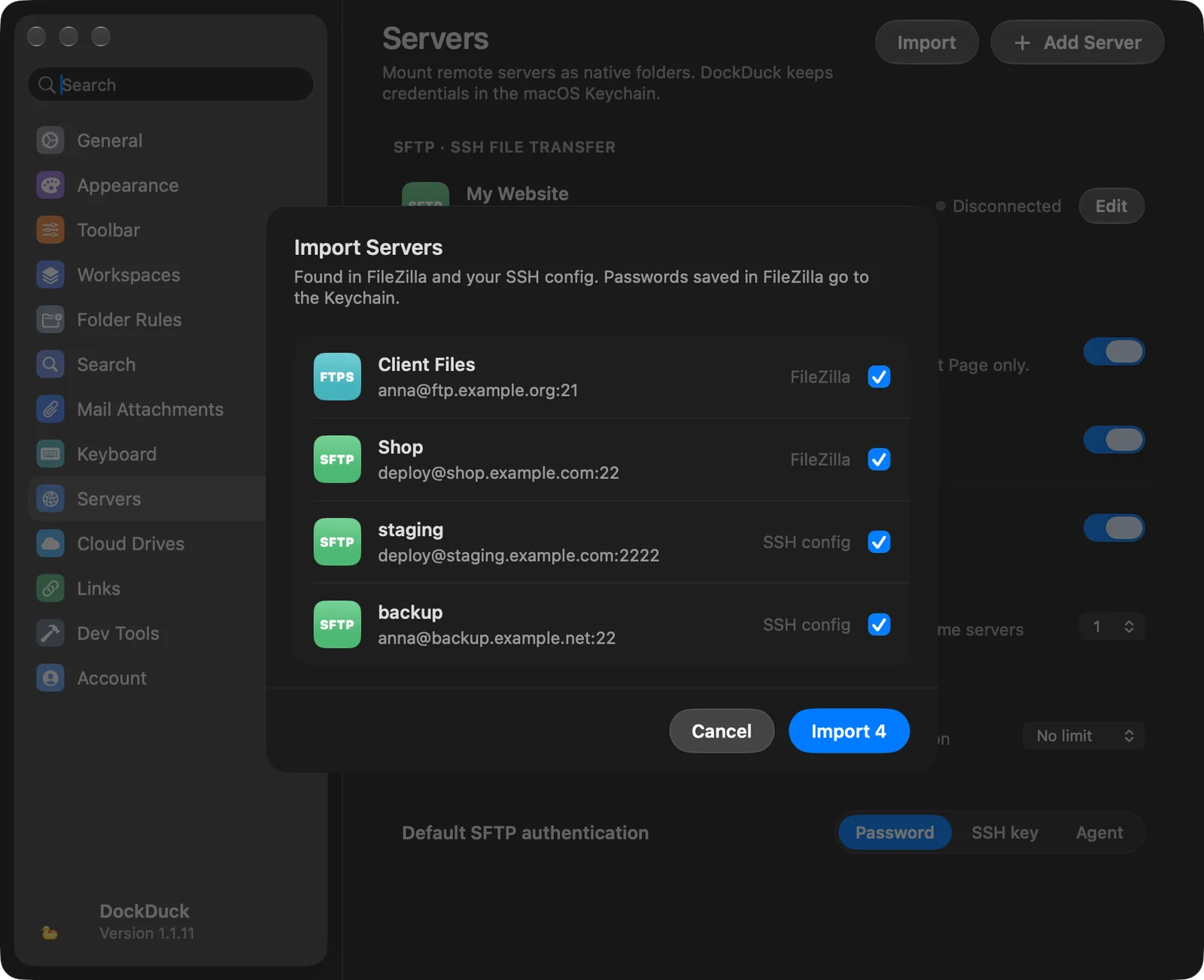
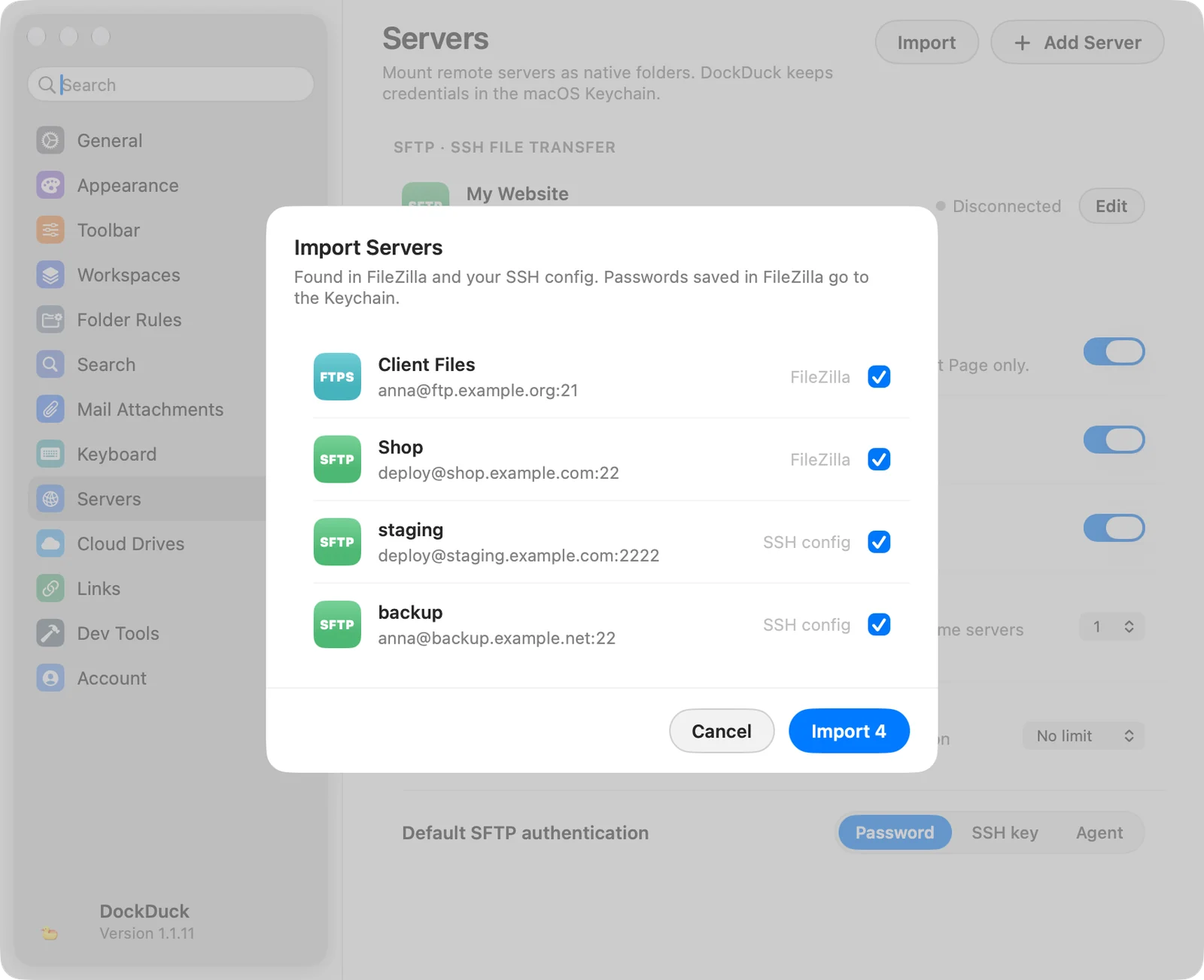
Gibt es nichts Neues, sagen die Einstellungen Keine neuen Server in FileZilla oder deiner SSH-Konfiguration gefunden.
Was DockDuck aus jeder Quelle übernimmt:
| Quelle | Was zu einem Server wird |
|---|---|
FileZilla (~/.config/filezilla/sitemanager.xml) | Jede Site, als SFTP, FTPS oder FTP, mit Name, Host, Port, Benutzer, entferntem Ordner und Schlüsseldatei. |
SSH-Konfiguration (~/.ssh/config) | Jeder benannte Host, als SFTP-Server. HostName, Port, User und IdentityFile werden genutzt. Hosts mit *, ? oder ! werden übersprungen. |
Ein Host in der SSH-Konfiguration ohne IdentityFile meldet sich mit ~/.ssh/id_ed25519
oder ~/.ssh/id_rsa an, falls eine davon existiert, sonst mit einem Passwort. Ohne
User nutzt er den Benutzernamen deines Macs.
Die Serverliste
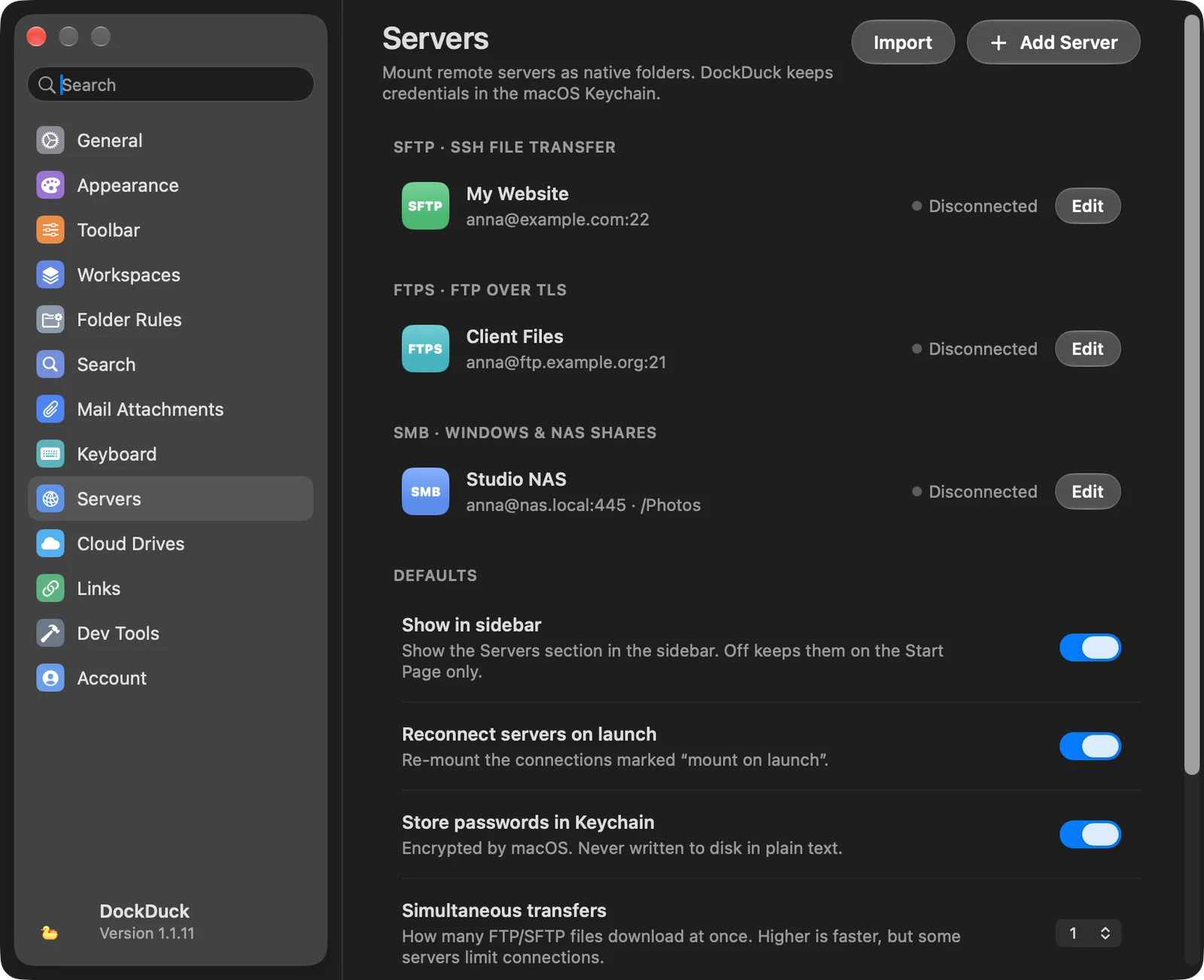
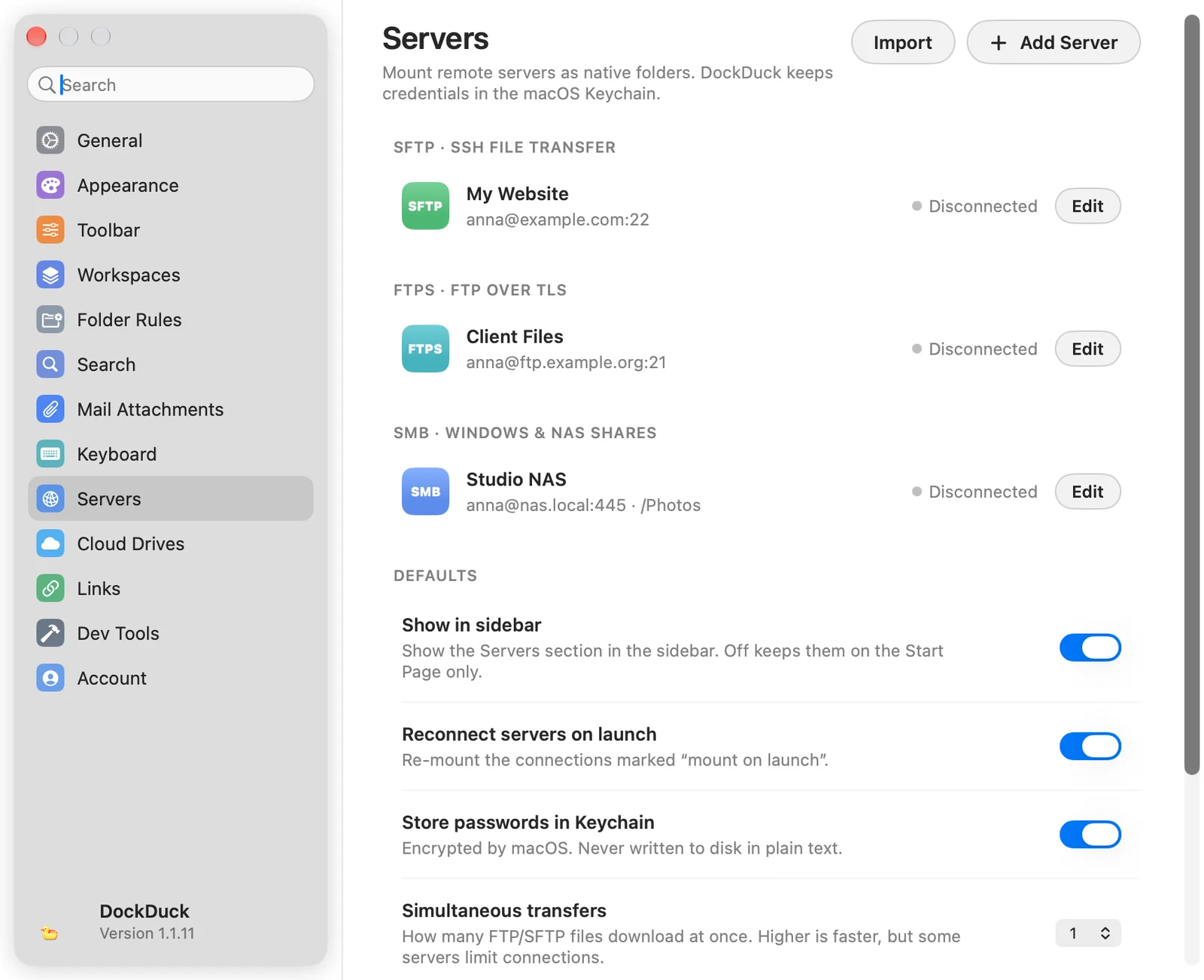
Einstellungen › Server gruppiert gesicherte Server nach Protokoll: SFTP, FTPS, FTP, SMB und WebDAV / DAVS. Jede Zeile zeigt:
- den Namen des Servers und
user@host:port · /path - wann du dich zuletzt verbunden hast
- seinen Status: Verbunden (SFTP und FTP) oder Aktiviert (SMB und WebDAV) mit einem grünen Punkt, oder Verbindung getrennt
- Nicht verschlüsselt bei unverschlüsselten FTP-Servern
- eine Taste Bearbeiten
Einen Server bearbeiten, testen oder umbenennen
Klicke in Einstellungen › Server auf Bearbeiten oder klicke bei gedrückter Control-Taste in der Seitenleiste auf den Server und wähle Bearbeiten…. Das Serverblatt öffnet sich mit seinen Einstellungen. Das gesicherte Passwort wird nie angezeigt: Das Feld sagt Gesichert. Zum Ersetzen ein neues eingeben.
- Testen meldet sich an und listet den Ordner auf, ohne etwas zu sichern. Es meldet Die Verbindung funktioniert. und wie viele Objekte es gefunden hat, oder was schiefgegangen ist.
- Sichern behält deine Änderungen.
- Server vergessen löscht den Server.
Um einen Server umzubenennen, klicke in der Seitenleiste bei gedrückter Control-Taste darauf und wähle Umbenennen. Das Blatt öffnet sich bei seinem Feld Name.
Aktionen in der Seitenleiste
Klicke in der Seitenleiste bei gedrückter Control-Taste auf einen gesicherten Server für:
| Aktion | Was sie macht |
|---|---|
| Verbinden / Verbindung trennen | Öffnet oder schließt die Verbindung. |
| Bearbeiten… / Umbenennen | Öffnet das Serverblatt. |
| In diesem Arbeitsbereich ausblenden | Nimmt den Server aus der Seitenleiste dieses Arbeitsbereichs. Er bleibt gesichert und erscheint in anderen Arbeitsbereichen. |
| Server löschen… | Löscht den gesicherten Server, nach einer Rückfrage. |
Standards
Der Abschnitt Standards in Einstellungen › Server:
| Einstellung | Was sie macht |
|---|---|
| In Seitenleiste anzeigen | Zeigt den Bereich „Server“ in der Seitenleiste. Aus behält Server nur auf der Seite „Privat“. |
| Server beim Start erneut verbinden | Aktiviert die mit Beim Start aktivieren markierten Freigaben, wenn DockDuck öffnet. |
| Passwörter im Schlüsselbund speichern | Sichert Passwörter und Schlüssel-Passphrasen im Schlüsselbund, von macOS verschlüsselt. |
| Gleichzeitige Übertragungen | Wie viele FTP- und SFTP-Dateien gleichzeitig geladen werden, von 1 bis 6. Mehr ist schneller, aber manche Server begrenzen Verbindungen. |
| Geschwindigkeitslimit | Das Meiste, was FTP- und SFTP-Übertragungen nutzen dürfen, von 100 KB/s bis 10 MB/s, oder Unbegrenzt. |
| Standard-SFTP-Authentifizierung | Die Anmeldemethode, mit der neue SFTP-Server beginnen: Passwort, SSH-Schlüssel oder Agent. |
Wenn ein gesicherter Server sich nicht verbindet
Kann sich ein gesicherter Server nicht verbinden, zum Beispiel weil sich sein Passwort geändert hat, öffnet DockDuck sein Blatt mit dem Grund. Korrigiere Benutzername oder Passwort und klicke auf Erneut verbinden. Lass Gesichertes Passwort aktualisieren an, um das neue Passwort zu behalten.
Danke, das hilft uns, diese Seite zu verbessern.