
Hantera och importera servrar
Spara, redigera, testa och radera servrar, hämta in dem från FileZilla och din SSH-konfiguration och ställ in överföringsgränser i Inställningar › Servrar.
På den här sidan 7 avsnitt
Vad du får gjort
- Importera servrarna som sparats i FileZilla och värdarna i din SSH-konfiguration
- Redigera, testa, byta namn på och radera sparade servrar
- Begränsa hur snabbt och hur många filer serveröverföringar flyttar på en gång
En sparad server behåller sin adress och sina inställningar, med sitt lösenord i macOS Nyckelhanterare, så att du ansluter med ett klick. Sparade servrar visas i sidofältet under Servrar, på Hem och i Inställningar › Servrar.
Spara en server
- När du ansluter: låt Kom ihåg den här servern vara på i arket Anslut till server. Se Anslut till en server.
- Från Inställningar: öppna Inställningar › Servrar och klicka på Lägg till server. Klicka på Anslut för att ansluta och spara, eller Spara utan att ansluta för att behålla den till senare, till exempel när servern ligger bakom ett VPN som du inte har anslutit till än.
En ny server visas i varje arbetsyta. För att behålla den i arbetsytan som är öppen slår du på Endast i den här arbetsytan när du lägger till den.
Importera från FileZilla och din SSH-konfiguration
- Öppna Inställningar › Servrar och klicka på Importera
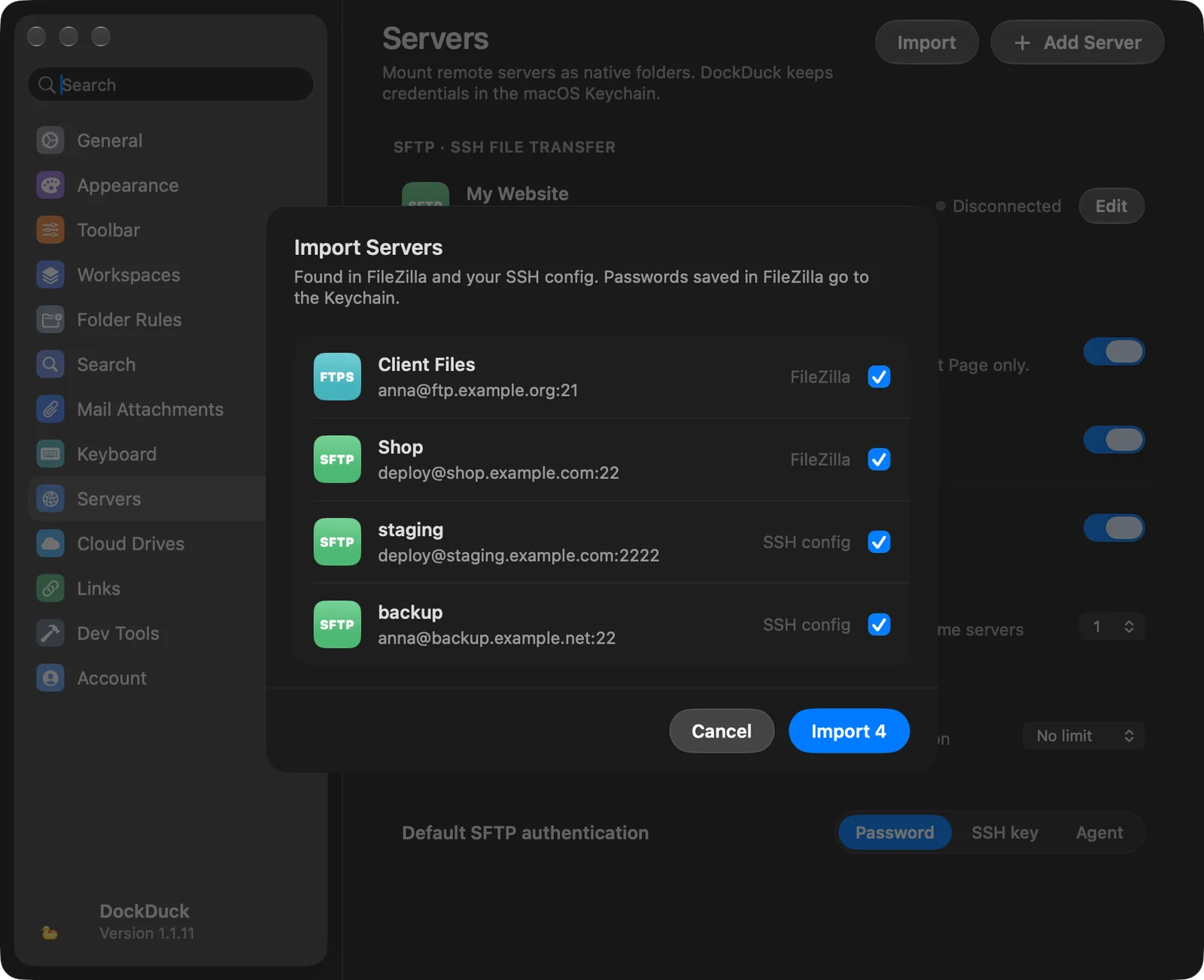
DockDuck läser platserna som sparats i FileZillas Site Manager och värdarna i
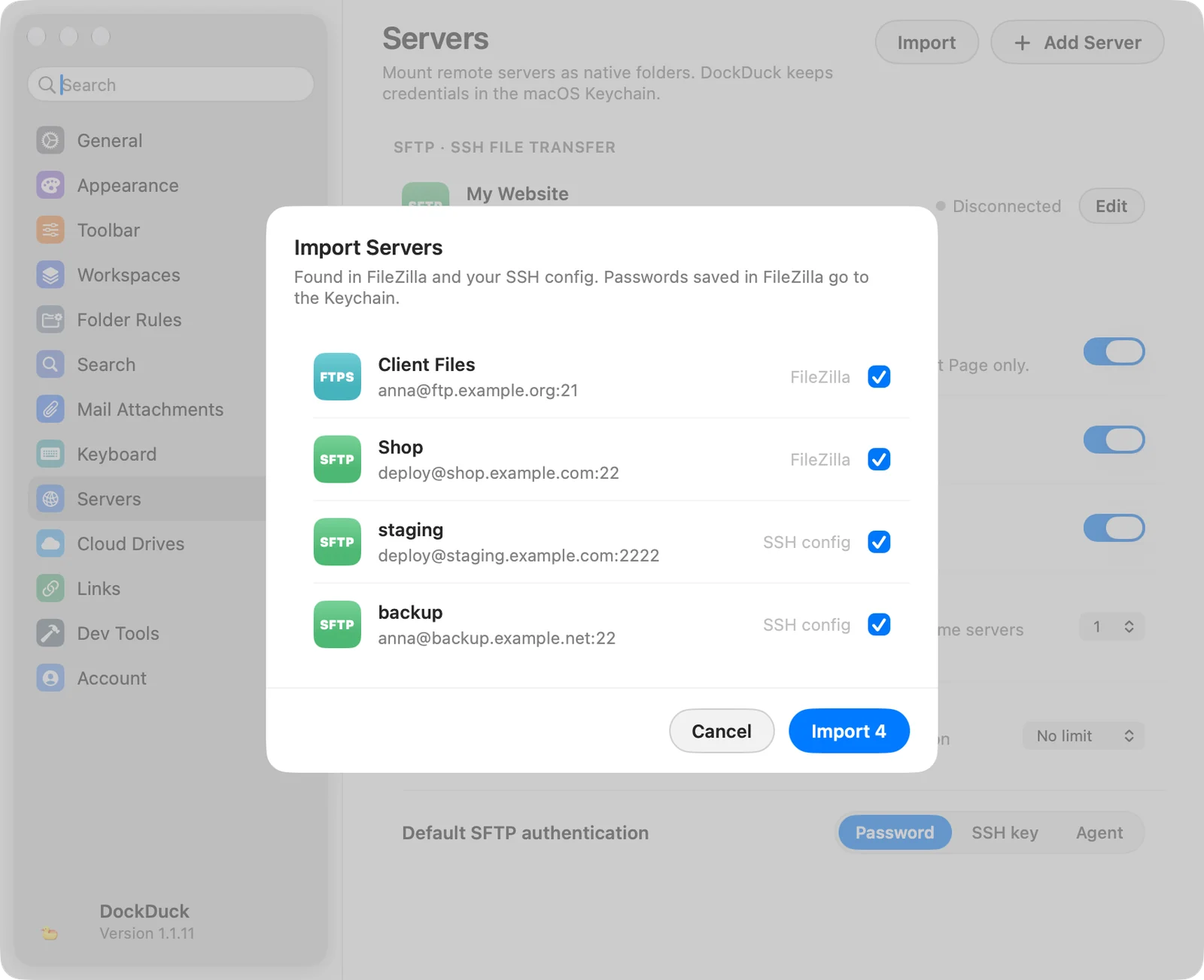
~/.ssh/config. Servrar som du redan har sparat utelämnas.Resultat: Arket Importera servrar listar servrarna som DockDuck hittade. - Välj servrarna
Varje server är markerad. Varje rad säger var den hittades: FileZilla eller SSH-konfiguration. Avmarkera de du inte vill ha.
- Klicka på Importera
Lösenord som sparats i FileZilla hamnar i Nyckelhanterare.
Resultat: Servrarna ansluter till din lista, och Inställningar säger hur många som importerades.
Om det inte finns något nytt säger Inställningar Inga nya servrar hittades i FileZilla eller din SSH-konfiguration.
Vad DockDuck tar från varje källa:
| Källa | Vad som blir en server |
|---|---|
FileZilla (~/.config/filezilla/sitemanager.xml) | Varje plats, som SFTP, FTPS eller FTP, med sitt namn, sin värd, port, användare, fjärrmapp och nyckelfil. |
SSH-konfiguration (~/.ssh/config) | Varje namngiven Host, som en SFTP-server. HostName, Port, User och IdentityFile används. Värdar med *, ? eller ! hoppas över. |
En värd i SSH-konfigurationen utan IdentityFile loggar in med ~/.ssh/id_ed25519 eller ~/.ssh/id_rsa om någon av dem finns, och annars med ett lösenord. Utan User används din Macs användarnamn.
Serverlistan
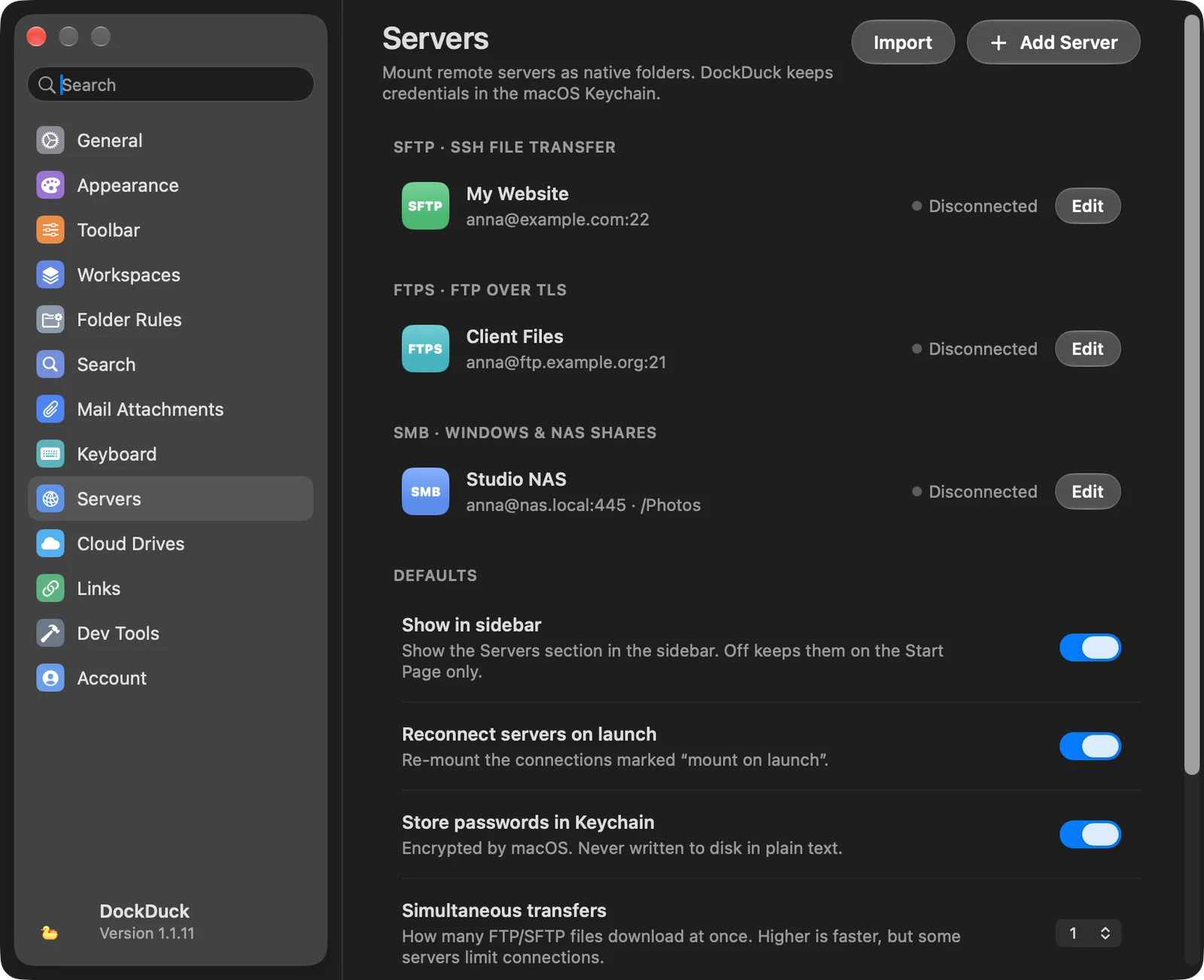
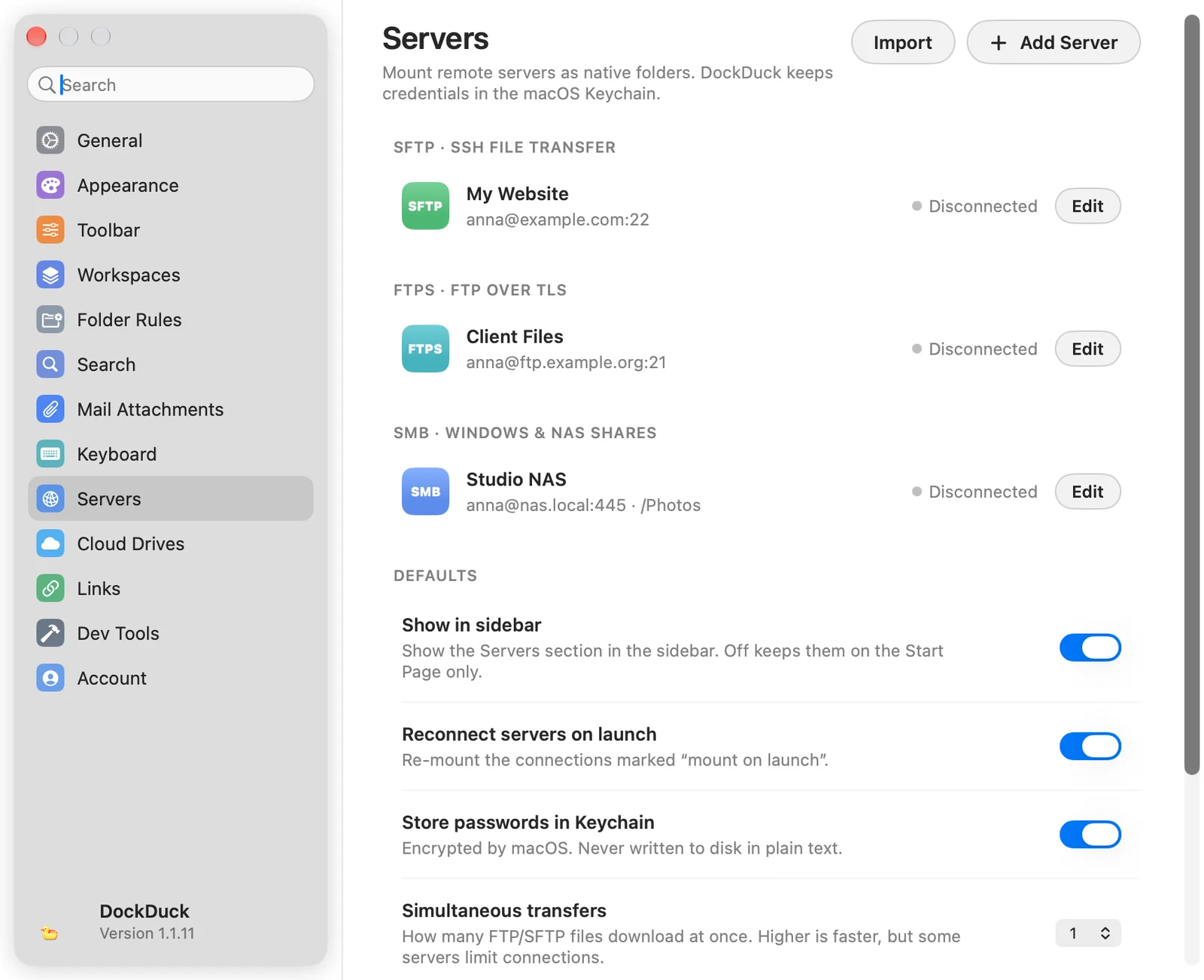
Inställningar › Servrar grupperar sparade servrar efter protokoll: SFTP, FTPS, FTP, SMB och WebDAV / DAVS. Varje rad visar:
- serverns namn och
user@host:port · /path - när du senast anslöt
- dess status: Ansluten (SFTP och FTP) eller Monterad (SMB och WebDAV) med en grön prick, eller Frånkopplad
- Inte krypterad för FTP-servrar utan kryptering
- en knapp Redigera
Redigera, testa eller byt namn på en server
Klicka på Redigera i Inställningar › Servrar, eller Control-klicka på servern i sidofältet och välj Redigera…. Serverarket öppnas med dess inställningar. Det sparade lösenordet visas aldrig: fältet säger Sparat. Skriv ett nytt för att ersätta det.
- Testa loggar in och listar mappen utan att spara något. Den rapporterar Anslutningen fungerar. och hur många objekt den hittade, eller vad som gick fel.
- Spara behåller dina ändringar.
- Glöm server raderar servern.
För att byta namn på en server Control-klickar du på den i sidofältet och väljer Byt namn. Arket öppnas på dess fält Namn.
Sidofältsåtgärder
Control-klicka på en sparad server i sidofältet för:
| Åtgärd | Vad den gör |
|---|---|
| Anslut / Koppla från | Öppnar eller stänger anslutningen. |
| Redigera… / Byt namn | Öppnar serverarket. |
| Dölj från den här arbetsytan | Tar bort servern från den här arbetsytans sidofält. Den förblir sparad och visas i andra arbetsytor. |
| Radera server… | Raderar den sparade servern, efter att ha frågat. |
Standardvärden
Avsnittet Standardvärden i Inställningar › Servrar:
| Inställning | Vad den gör |
|---|---|
| Visa i sidofältet | Visar sektionen Servrar i sidofältet. Av behåller servrar bara på Hem. |
| Återanslut servrar vid start | Monterar resurserna som markerats Montera vid start när DockDuck öppnas. |
| Lagra lösenord i Nyckelhanterare | Sparar lösenord och nyckelfraser i Nyckelhanterare, krypterade av macOS. |
| Samtidiga överföringar | Hur många FTP- och SFTP-filer som hämtas på en gång, från 1 till 6. Högre är snabbare, men vissa servrar begränsar anslutningar. |
| Hastighetsgräns | Det mesta som FTP- och SFTP-överföringar får använda, från 100 KB/s till 10 MB/s, eller Ingen gräns. |
| Standardautentisering för SFTP | Inloggningsmetoden som nya SFTP-servrar börjar med: Lösenord, SSH-nyckel eller Agent. |
När en sparad server inte kan ansluta
Om en sparad server inte kan ansluta, till exempel för att dess lösenord ändrades, öppnar DockDuck dess ark med orsaken. Rätta Användarnamn eller Lösenord och klicka på Anslut igen. Låt Uppdatera det sparade lösenordet vara på för att behålla det nya lösenordet.
Tack, det hjälper oss att förbättra sidan.