
Управление серверами и их импорт
Сохраняйте, изменяйте, проверяйте и удаляйте серверы, переносите их из FileZilla и конфигурации SSH и задавайте ограничения передачи в Настройки › Серверы.
На этой странице Разделов: 7
Что вы сможете
- Импортировать серверы, сохранённые в FileZilla, и хосты из конфигурации SSH
- Изменять, проверять, переименовывать и удалять сохранённые серверы
- Ограничить скорость и число одновременно передаваемых файлов при работе с серверами
Сохранённый сервер хранит свой адрес и настройки, а его пароль лежит в Связке ключей macOS, поэтому подключаться можно одним нажатием. Сохранённые серверы появляются в боковом меню в разделе Серверы, на Начальной странице и в Настройки › Серверы.
Сохранение сервера
- При подключении: оставьте включённым Запомнить этот сервер в окне «Подключение к серверу». См. Подключение к серверу.
- Из Настроек: откройте Настройки › Серверы и нажмите Добавить сервер. Нажмите Подключиться, чтобы подключиться и сохранить, или Сохранить без подключения, чтобы оставить его на потом, например когда сервер находится за VPN, к которому вы ещё не подключились.
Новый сервер показывается в каждом рабочем пространстве. Чтобы оставить его в открытом сейчас рабочем пространстве, включите Только в этом рабочем пространстве при добавлении.
Импорт из FileZilla и конфигурации SSH
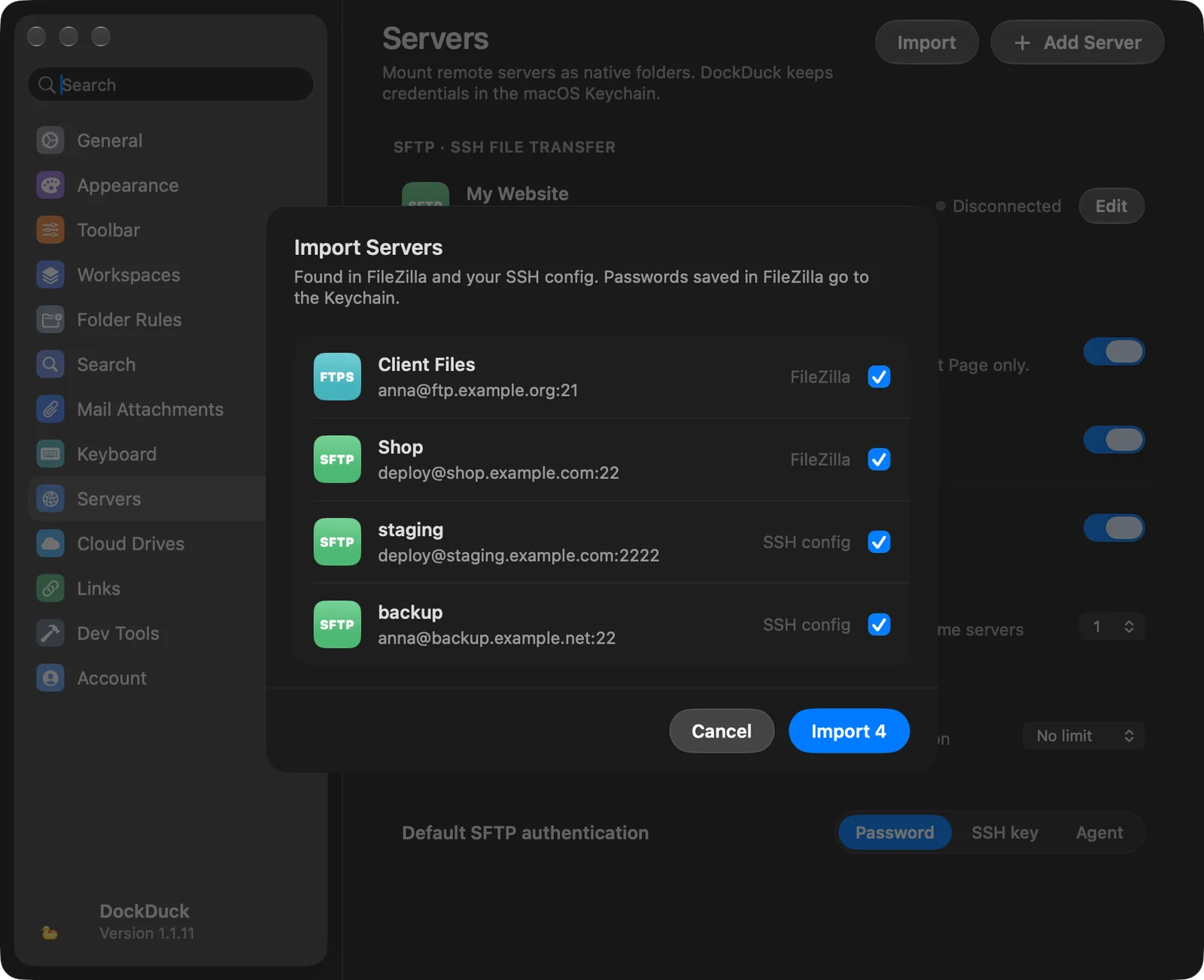
- Откройте Настройки › Серверы и нажмите «Импортировать»
DockDuck читает сайты, сохранённые в менеджере сайтов FileZilla, и хосты в
~/.ssh/config. Уже сохранённые серверы пропускаются.Результат: В окне «Импорт серверов» перечислены серверы, которые нашёл DockDuck. - Выберите серверы
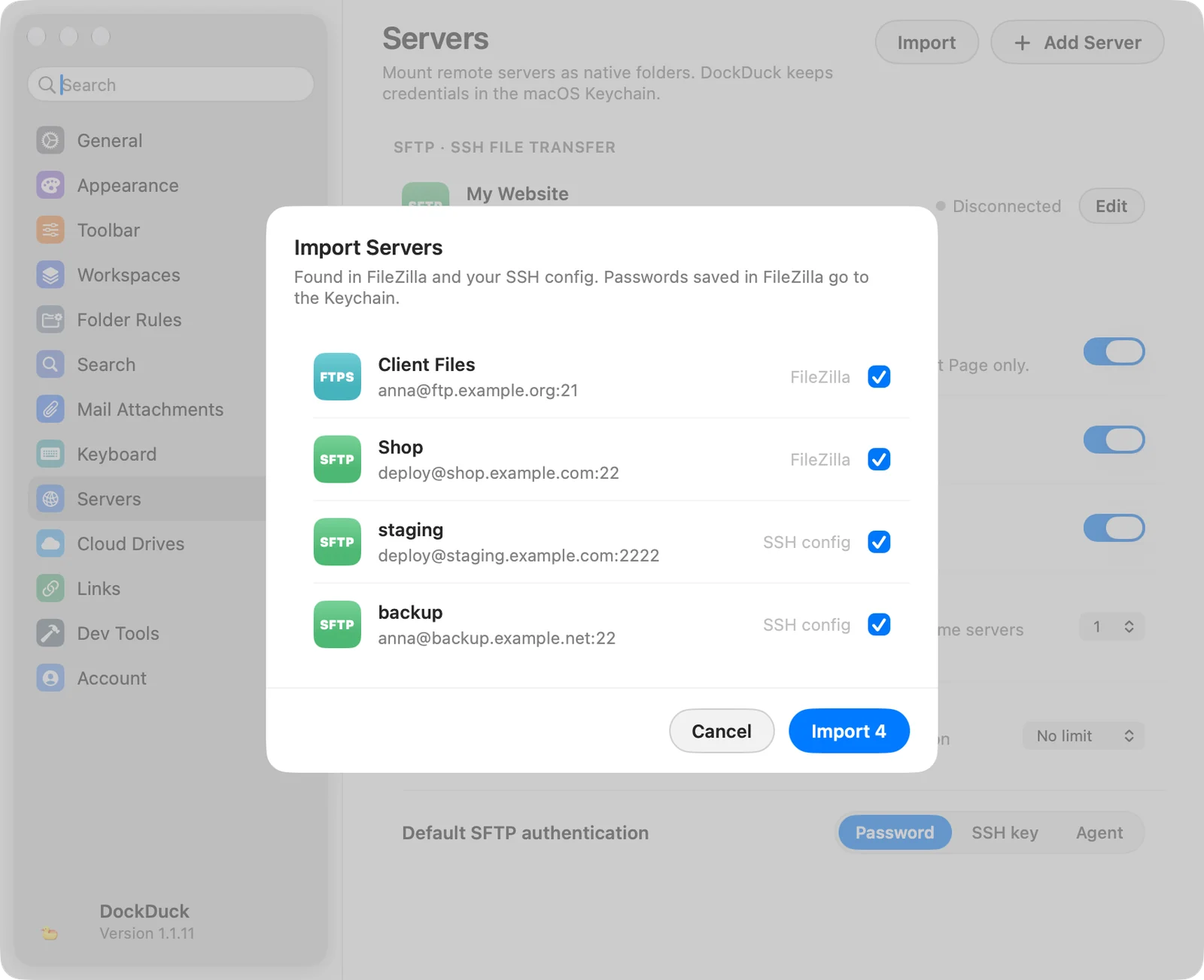
Все серверы выбраны. В каждой строке указано, где он найден: FileZilla или конфигурация SSH. Снимите выбор с тех, которые не нужны.
- Нажмите «Импортировать»
Пароли, сохранённые в FileZilla, попадают в Связку ключей.
Результат: Серверы добавляются в ваш список, а Настройки сообщают, сколько импортировано.
Если нового ничего нет, Настройки сообщают В FileZilla и конфигурации SSH новых серверов не найдено.
Что DockDuck берёт из каждого источника:
| Источник | Что становится сервером |
|---|---|
FileZilla (~/.config/filezilla/sitemanager.xml) | Каждый сайт как SFTP, FTPS или FTP с именем, хостом, портом, пользователем, удалённой папкой и файлом ключа. |
Конфигурация SSH (~/.ssh/config) | Каждый именованный Host как сервер SFTP. Используются HostName, Port, User и IdentityFile. Хосты с *, ? или ! пропускаются. |
Хост в конфигурации SSH без IdentityFile входит с помощью ~/.ssh/id_ed25519
или ~/.ssh/id_rsa, если один из них есть, а иначе с паролем. Без
User используется имя пользователя вашего Mac.
Список серверов
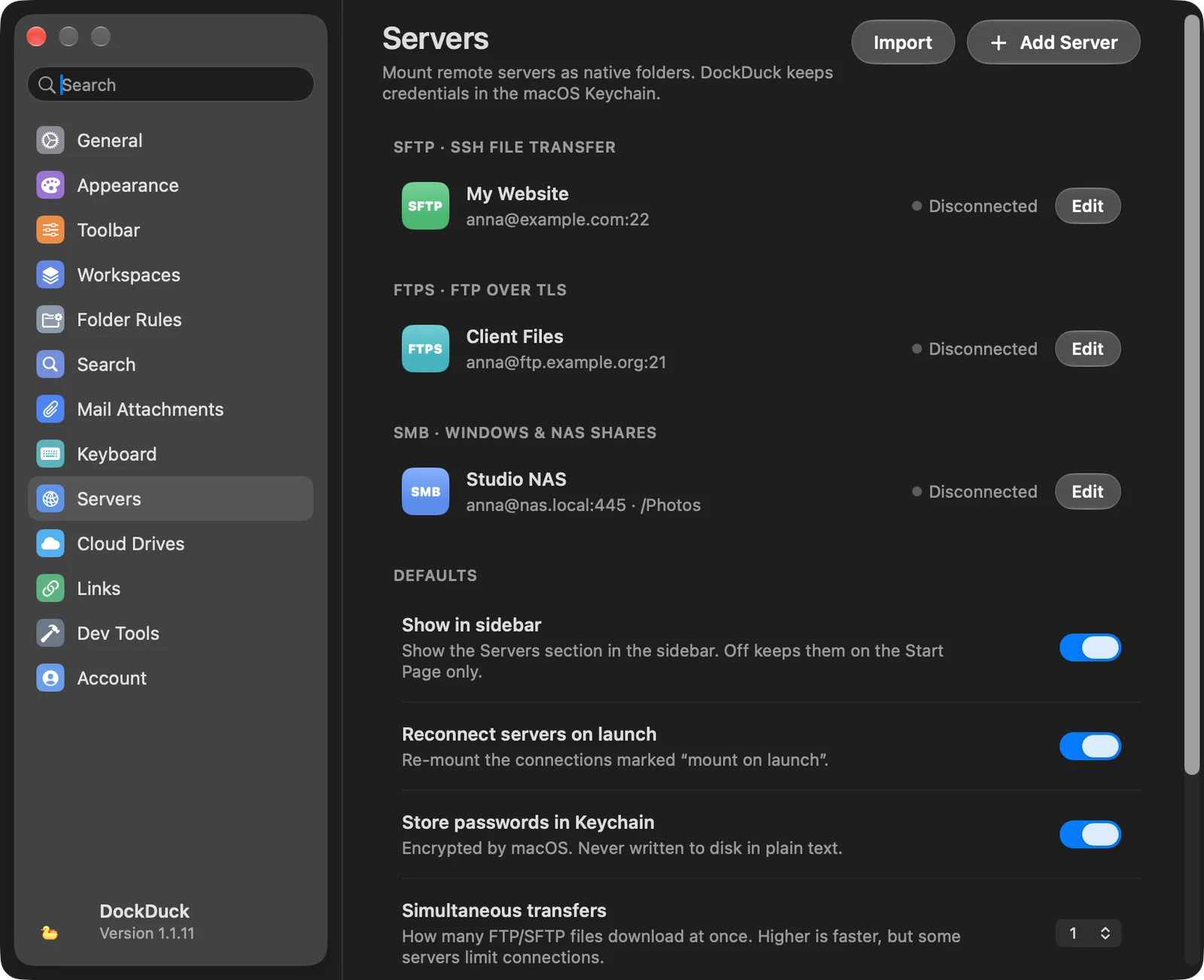
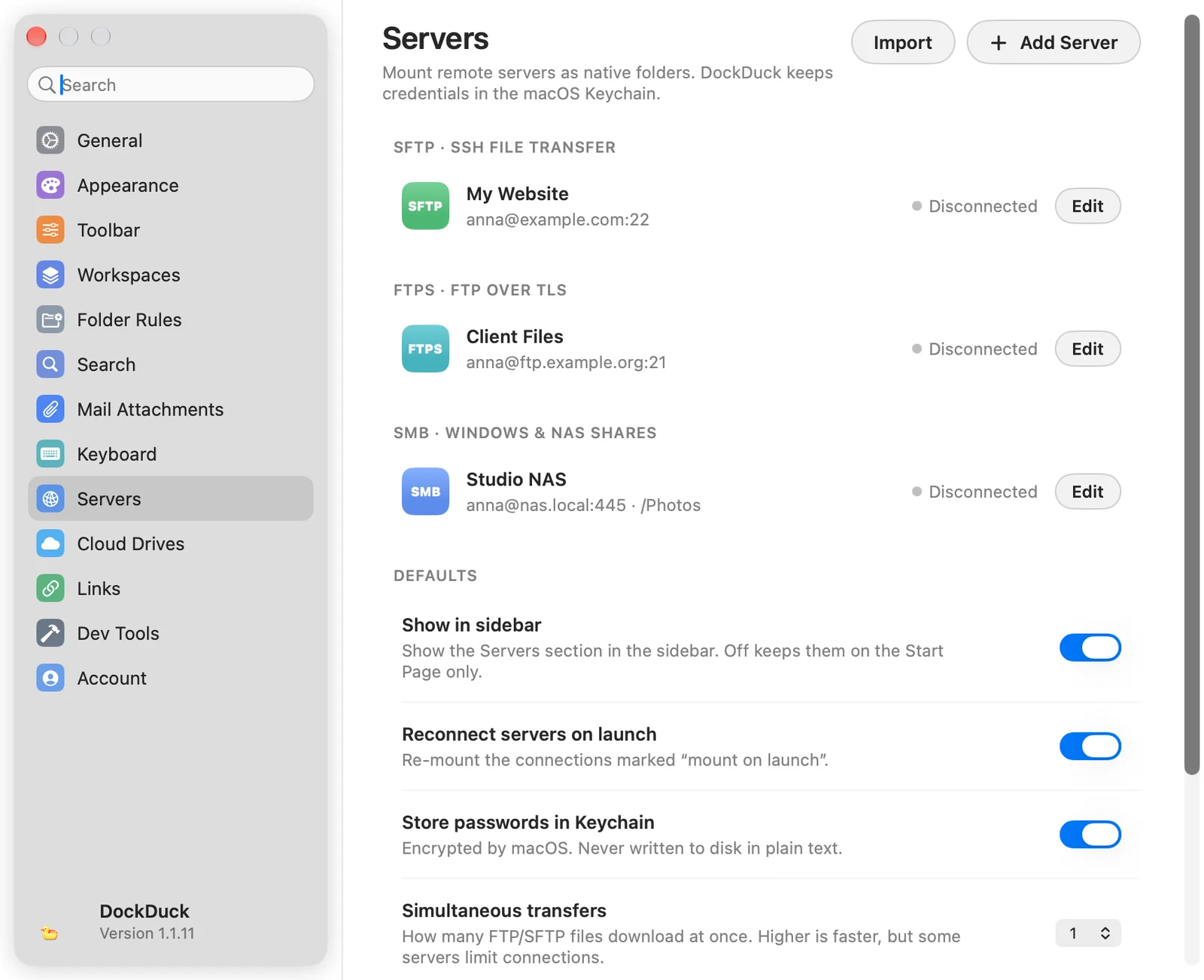
Настройки › Серверы группирует сохранённые серверы по протоколам: SFTP, FTPS, FTP, SMB и WebDAV / DAVS. В каждой строке показаны:
- имя сервера и
user@host:port · /path - когда вы подключались в последний раз
- его статус: Подключено с зелёной точкой (для SFTP и FTP это активный сеанс, для SMB и WebDAV смонтированный ресурс) либо Отключено
- Без шифрования для серверов с обычным FTP
- кнопка Изменить
Изменение, проверка и переименование сервера
Нажмите Изменить в Настройки › Серверы или нажмите на сервер в боковом меню с клавишей Control и выберите Изменить…. Откроется окно сервера с его настройками. Сохранённый пароль никогда не показывается: в поле написано Сохранён. Введите новый, чтобы заменить.
- Проверить выполняет вход и показывает содержимое папки, ничего не сохраняя. Сообщает Подключение работает. и сколько объектов найдено либо что пошло не так.
- Сохранить сохраняет ваши изменения.
- Забыть сервер удаляет сервер.
Чтобы переименовать сервер, нажмите на него в боковом меню с клавишей Control и выберите Переименовать. Окно откроется на поле Имя.
Действия в боковом меню
Нажмите на сохранённый сервер в боковом меню с клавишей Control, чтобы выбрать:
| Действие | Что делает |
|---|---|
| Подключиться / Отключить | Открывает или закрывает подключение. |
| Изменить… / Переименовать | Открывает окно сервера. |
| Скрыть в этом рабочем пространстве | Убирает сервер из бокового меню этого рабочего пространства. Он остаётся сохранённым и виден в других рабочих пространствах. |
| Удалить сервер… | Удаляет сохранённый сервер после вопроса. |
Значения по умолчанию
Раздел По умолчанию в Настройки › Серверы:
| Параметр | Что делает |
|---|---|
| Показывать в боковом меню | Показывает раздел «Серверы» в боковом меню. Если выключено, серверы остаются только на Начальной странице. |
| Переподключать серверы при запуске | Подключает ресурсы с пометкой Подключать при запуске, когда DockDuck открывается. |
| Хранить пароли в Связке ключей | Сохраняет пароли и парольные фразы ключей в Связке ключей, зашифрованной macOS. |
| Одновременные передачи | Сколько файлов FTP и SFTP загружается одновременно, от 1 до 6. Чем больше, тем быстрее, но некоторые серверы ограничивают число подключений. |
| Ограничение скорости | Максимум, который могут использовать передачи FTP и SFTP, от 100 КБ/с до 10 МБ/с или Без ограничений. |
| Аутентификация SFTP по умолчанию | Способ входа, с которого начинаются новые серверы SFTP: Пароль, Ключ SSH или Агент. |
Если сохранённый сервер не подключается
Если сохранённый сервер не может подключиться, например из-за смены пароля, DockDuck открывает его окно с указанием причины. Исправьте Имя пользователя или Пароль и нажмите Переподключиться. Оставьте включённым Обновить сохранённый пароль, чтобы сохранить новый пароль.
Спасибо, это поможет улучшить страницу.