
Quản lý và nhập máy chủ
Lưu, sửa, kiểm tra và xóa máy chủ, nhập chúng từ FileZilla và cấu hình SSH của bạn, và đặt giới hạn truyền trong Cài đặt › Máy chủ.
Trên trang này 7 phần
Bạn sẽ làm được gì
- Nhập các máy chủ đã lưu trong FileZilla và các máy chủ trong cấu hình SSH của bạn
- Sửa, kiểm tra, đổi tên và xóa các máy chủ đã lưu
- Giới hạn tốc độ và số tệp mà các lượt truyền máy chủ di chuyển cùng lúc
Một máy chủ đã lưu giữ địa chỉ và cài đặt của nó, cùng mật khẩu trong Keychain của macOS, nên bạn kết nối chỉ với một cú nhấp. Các máy chủ đã lưu xuất hiện trong thanh bên dưới Máy chủ, trên Trang chính, và trong Cài đặt › Máy chủ.
Lưu một máy chủ
- Khi bạn kết nối: để Ghi nhớ máy chủ này bật trong bảng Kết nối tới Máy chủ. Xem Kết nối với máy chủ.
- Từ Cài đặt: mở Cài đặt › Máy chủ và nhấp Thêm Máy chủ. Nhấp Kết nối để kết nối và lưu, hoặc Lưu mà không kết nối để giữ nó cho sau, ví dụ khi máy chủ nằm sau một VPN mà bạn chưa tham gia.
Một máy chủ mới hiển thị trong mọi không gian làm việc. Để giữ nó trong không gian làm việc đang mở, bật Chỉ trong không gian làm việc này khi bạn thêm.
Nhập từ FileZilla và cấu hình SSH của bạn
- Mở Cài đặt › Máy chủ và nhấp Nhập
DockDuck đọc các trang đã lưu trong Site Manager của FileZilla và các máy chủ trong
~/.ssh/config. Các máy chủ bạn đã lưu sẽ bị bỏ ra.Kết quả: Bảng Nhập Máy chủ liệt kê các máy chủ DockDuck tìm thấy. - Chọn các máy chủ
Mọi máy chủ đều được chọn. Mỗi hàng cho biết nó được tìm thấy ở đâu: FileZilla hoặc Cấu hình SSH. Bỏ chọn những cái bạn không muốn.
- Nhấp Nhập
Mật khẩu lưu trong FileZilla được chuyển vào Keychain.
Kết quả: Các máy chủ gia nhập danh sách của bạn, và Cài đặt cho biết đã nhập bao nhiêu.
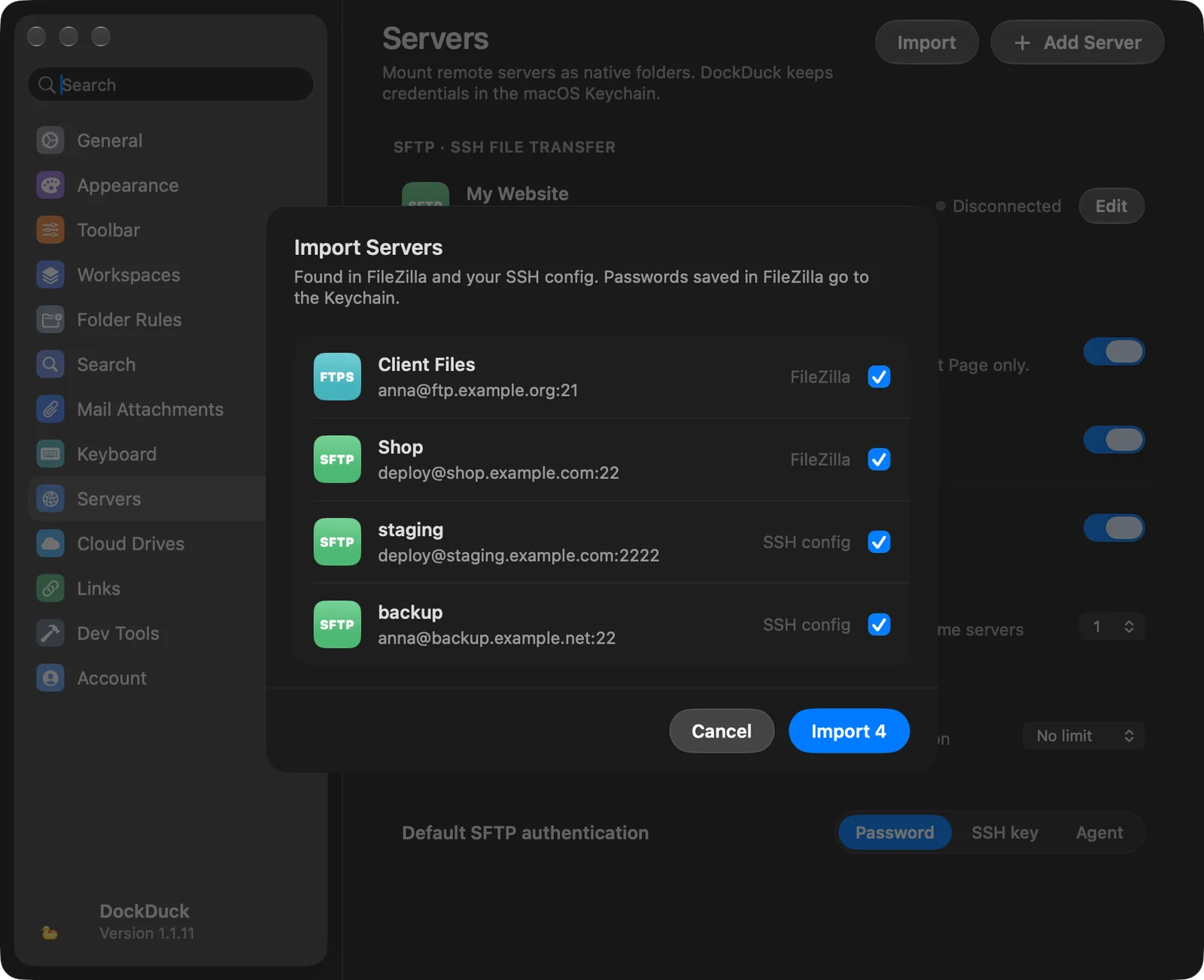
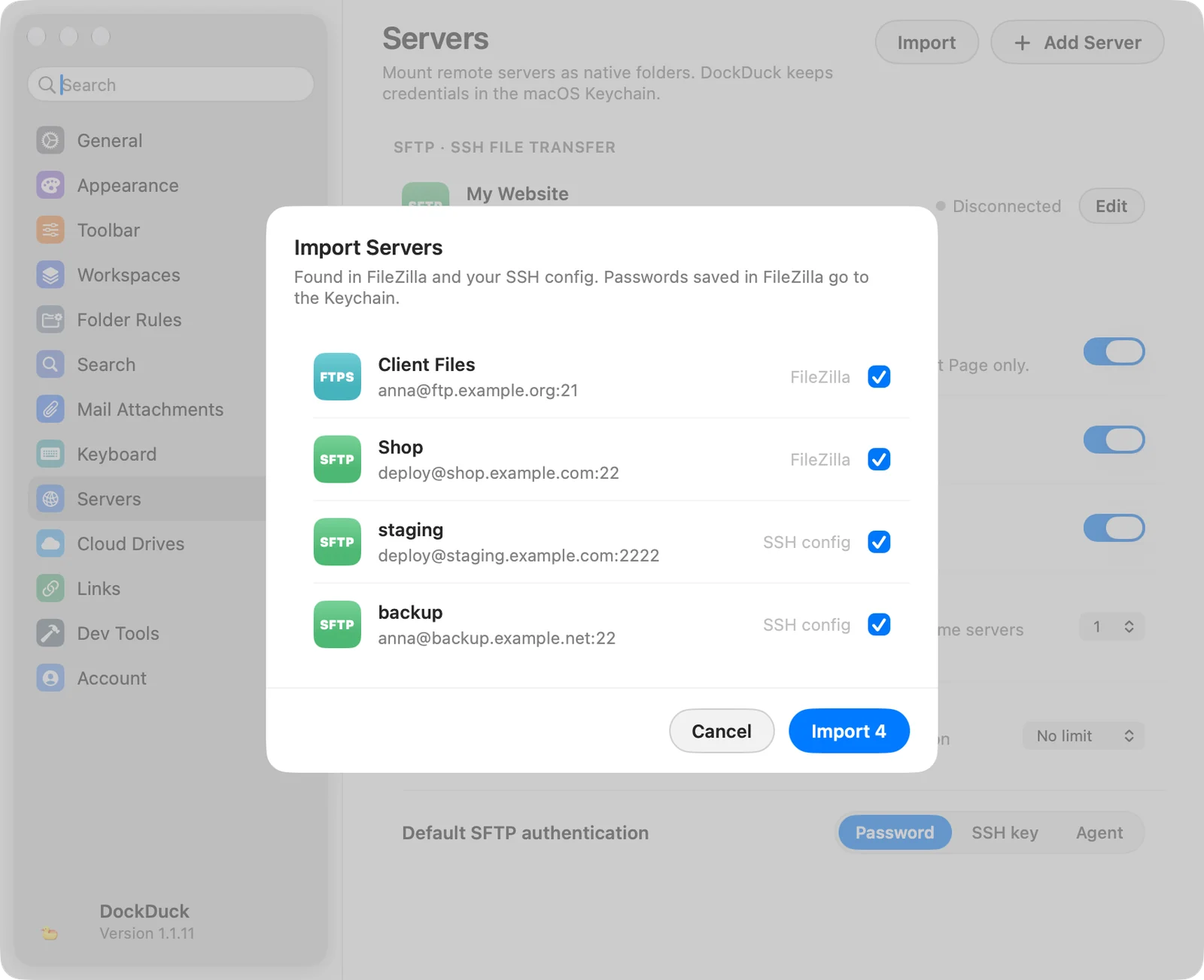
Nếu không có gì mới, Cài đặt hiển thị Không tìm thấy máy chủ mới nào trong FileZilla hoặc cấu hình SSH của bạn.
DockDuck lấy gì từ mỗi nguồn:
| Nguồn | Cái gì trở thành máy chủ |
|---|---|
FileZilla (~/.config/filezilla/sitemanager.xml) | Mỗi trang, dưới dạng SFTP, FTPS hoặc FTP, với tên, máy chủ, cổng, người dùng, thư mục từ xa và tệp khóa của nó. |
Cấu hình SSH (~/.ssh/config) | Mỗi Host có tên, dưới dạng máy chủ SFTP. HostName, Port, User và IdentityFile được dùng. Các máy chủ có *, ? hoặc ! bị bỏ qua. |
Một máy chủ trong cấu hình SSH không có IdentityFile đăng nhập bằng ~/.ssh/id_ed25519
hoặc ~/.ssh/id_rsa nếu một trong hai tồn tại, và bằng mật khẩu nếu không. Nếu không có
User, nó dùng tên người dùng của máy Mac của bạn.
Danh sách máy chủ
Cài đặt › Máy chủ nhóm các máy chủ đã lưu theo giao thức: SFTP, FTPS, FTP, SMB và WebDAV / DAVS. Mỗi hàng hiển thị:
- tên máy chủ và
user@host:port · /path - lần kết nối gần nhất
- trạng thái của nó: Đã kết nối (SFTP và FTP) hoặc Đã gắn kết (SMB và WebDAV) với chấm xanh, hoặc Đã ngắt kết nối
- Chưa mã hóa cho các máy chủ FTP thường
- một nút Sửa
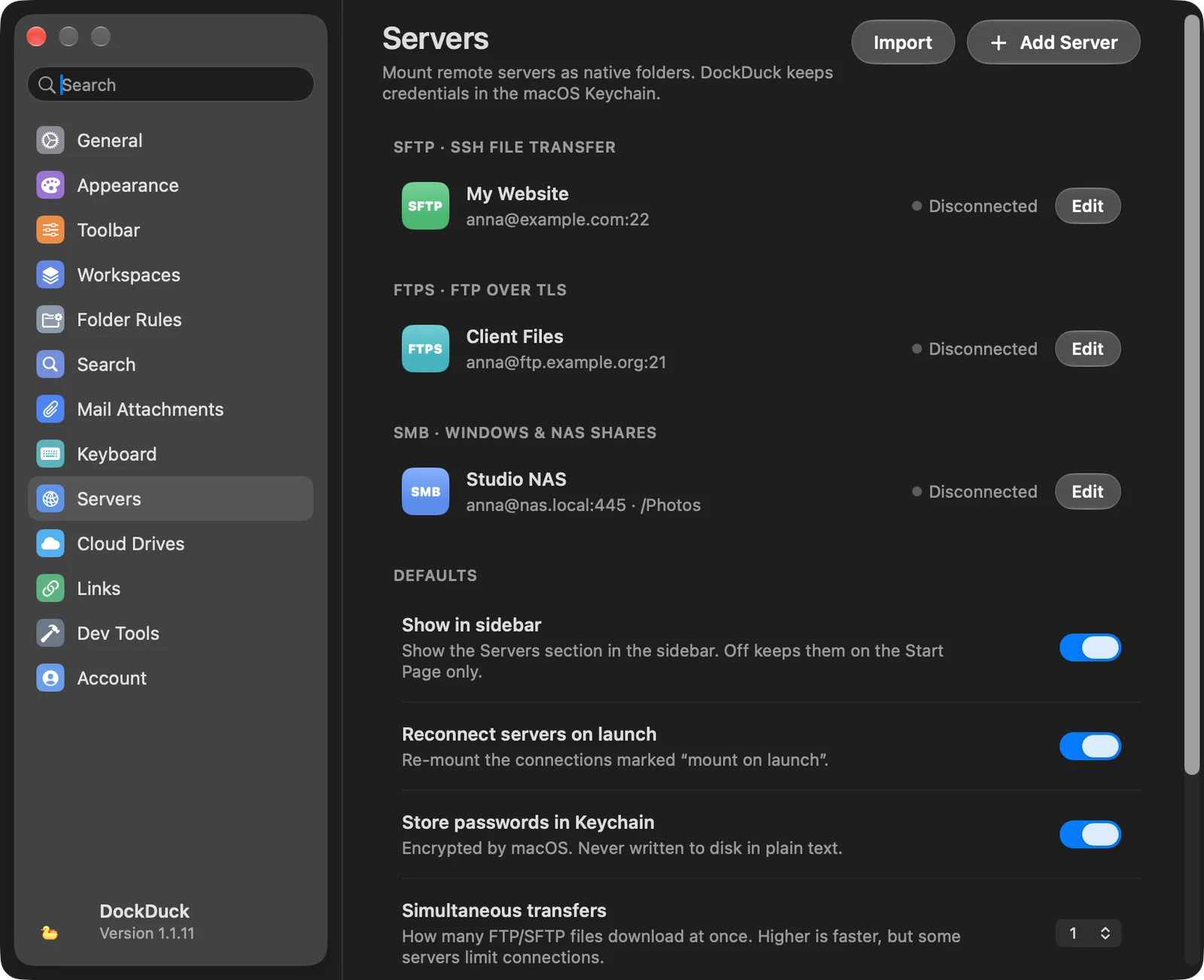
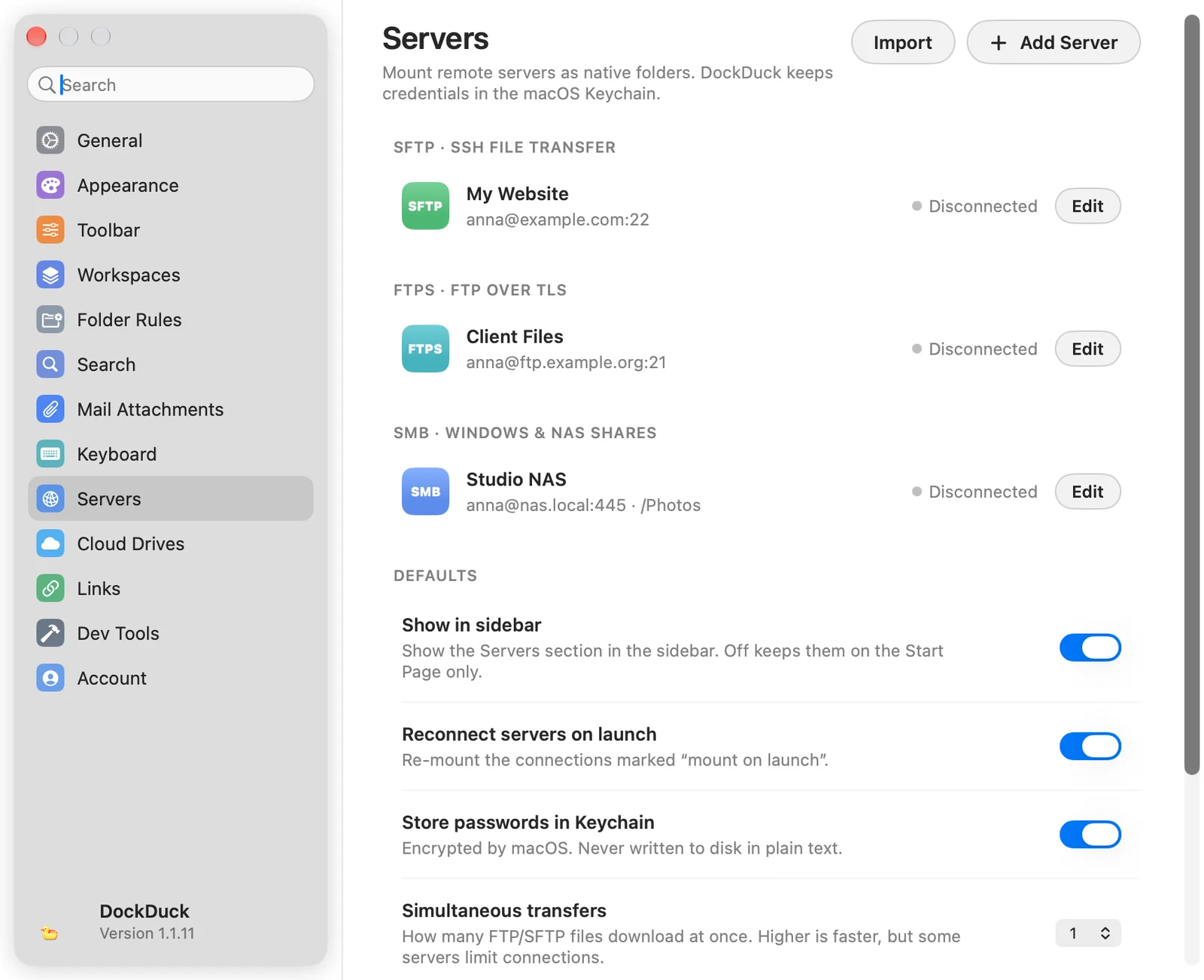
Sửa, kiểm tra hoặc đổi tên một máy chủ
Nhấp Sửa trong Cài đặt › Máy chủ, hoặc Control-nhấp vào máy chủ trong thanh bên và chọn Chỉnh sửa…. Bảng máy chủ mở ra với các cài đặt của nó. Mật khẩu đã lưu không bao giờ được hiển thị: ô ghi Đã lưu. Nhập mật khẩu mới để thay thế.
- Kiểm tra đăng nhập và liệt kê thư mục mà không lưu gì. Nó báo Kết nối hoạt động. và số mục tìm thấy, hoặc điều gì đã sai.
- Lưu giữ các thay đổi của bạn.
- Quên máy chủ xóa máy chủ.
Để đổi tên một máy chủ, Control-nhấp vào nó trong thanh bên và chọn Đổi tên. Bảng mở ở ô Tên của nó.
Tác vụ trên thanh bên
Control-nhấp vào một máy chủ đã lưu trong thanh bên để có:
| Tác vụ | Tác dụng |
|---|---|
| Kết nối / Ngắt kết nối | Mở hoặc đóng kết nối. |
| Chỉnh sửa… / Đổi tên | Mở bảng máy chủ. |
| Ẩn khỏi Không gian làm việc này | Gỡ máy chủ khỏi thanh bên của không gian làm việc này. Nó vẫn được lưu và hiển thị trong các không gian làm việc khác. |
| Xóa Máy chủ… | Xóa máy chủ đã lưu, sau khi hỏi. |
Mặc định
Mục Mặc định của Cài đặt › Máy chủ:
| Cài đặt | Tác dụng |
|---|---|
| Hiển thị ở thanh bên | Hiển thị mục Máy chủ trên thanh bên. Tắt thì máy chủ chỉ nằm trên Trang chính. |
| Kết nối lại máy chủ khi khởi động | Gắn kết các thư mục chia sẻ được đánh dấu Gắn kết khi khởi chạy khi DockDuck mở. |
| Lưu mật khẩu trong Keychain | Lưu mật khẩu và cụm mật khẩu khóa trong Keychain, được macOS mã hóa. |
| Truyền đồng thời | Số tệp FTP và SFTP tải xuống cùng lúc, từ 1 đến 6. Cao hơn thì nhanh hơn, nhưng một số máy chủ giới hạn kết nối. |
| Giới hạn tốc độ | Mức tối đa mà các lượt truyền FTP và SFTP được dùng, từ 100 KB/s đến 10 MB/s, hoặc Không giới hạn. |
| Xác thực SFTP mặc định | Phương thức đăng nhập mà các máy chủ SFTP mới bắt đầu với: Mật khẩu, Khóa SSH hoặc Agent. |
Khi một máy chủ đã lưu không kết nối được
Nếu một máy chủ đã lưu không kết nối được, ví dụ vì mật khẩu của nó đã đổi, DockDuck mở bảng của nó kèm lý do. Sửa Tên người dùng hoặc Mật khẩu và nhấp Kết nối lại. Để Cập nhật mật khẩu đã lưu bật để giữ mật khẩu mới.
Cảm ơn bạn, điều này giúp chúng tôi cải thiện trang.