
Administrer og importer tjenere
Arkiver, rediger, test og slett tjenere, hent dem inn fra FileZilla og SSH-konfigurasjonen din, og sett overføringsgrenser i Innstillinger › Tjenere.
På denne siden 7 avsnitt
Dette får du til
- Importere tjenerne som er arkivert i FileZilla og vertene i SSH-konfigurasjonen din
- Redigere, teste, endre navn på og slette arkiverte tjenere
- Begrense hvor fort og hvor mange filer tjeneroverføringer flytter samtidig
En arkivert tjener beholder adressen og innstillingene sine, med passordet i macOS- nøkkelringen, så du kobler til med ett klikk. Arkiverte tjenere vises i sidepanelet under Tjenere, på Hjem-siden og i Innstillinger › Tjenere.
Arkiver en tjener
- Når du kobler til: la Husk denne tjeneren stå på i arket Koble til tjener. Se Koble til en tjener.
- Fra Innstillinger: åpne Innstillinger › Tjenere og klikk på Legg til tjener. Klikk på Koble til for å koble til og arkivere, eller Arkiver uten å koble til for å beholde den til senere, for eksempel når tjeneren ligger bak et VPN du ikke har koblet til ennå.
En ny tjener vises i alle arbeidsområder. For å beholde den i arbeidsområdet som er åpent, slår du på Bare i dette arbeidsområdet når du legger den til.
Importer fra FileZilla og SSH-konfigurasjonen din
- Åpne Innstillinger › Tjenere og klikk på Importer
DockDuck leser stedene som er arkivert i Site Manager i FileZilla og vertene i
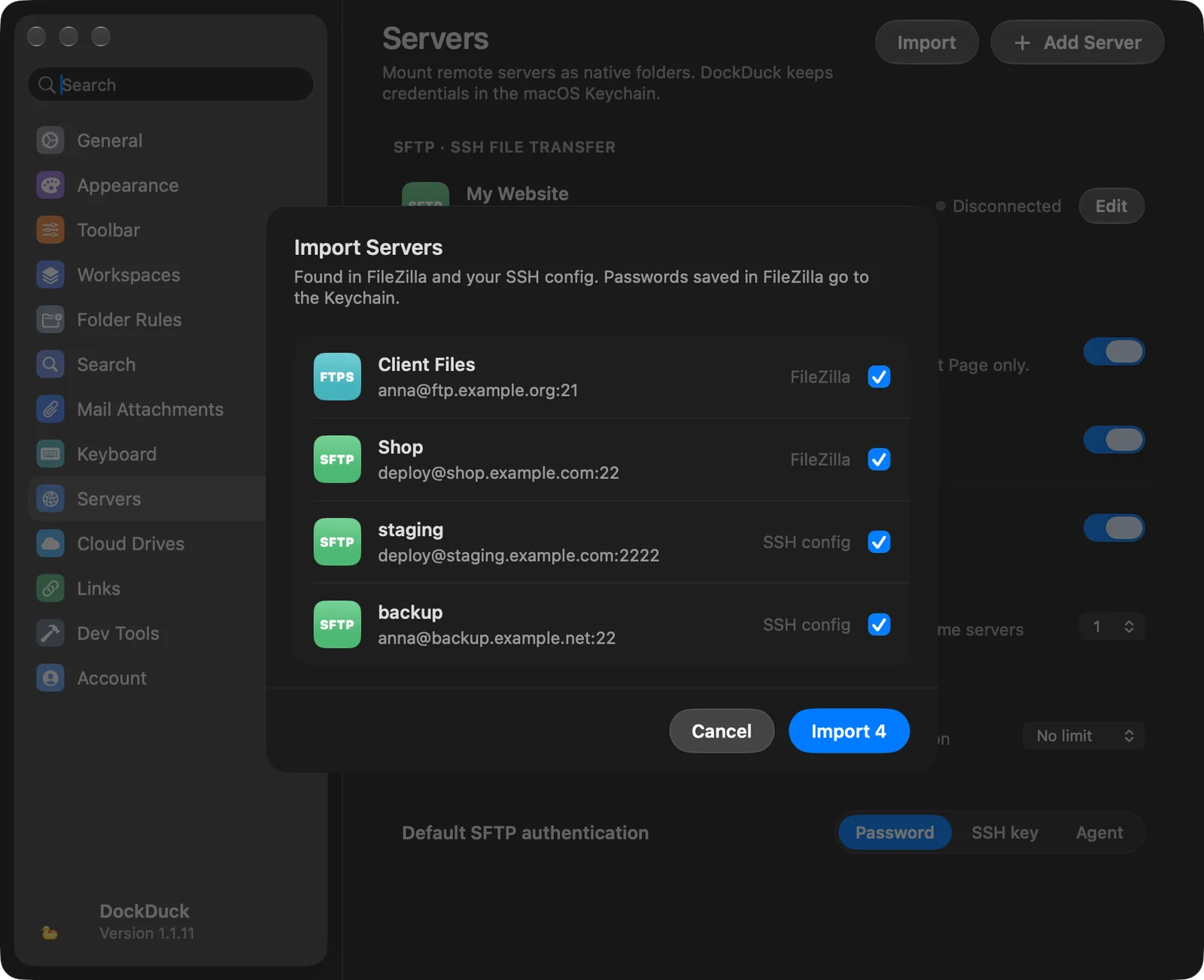
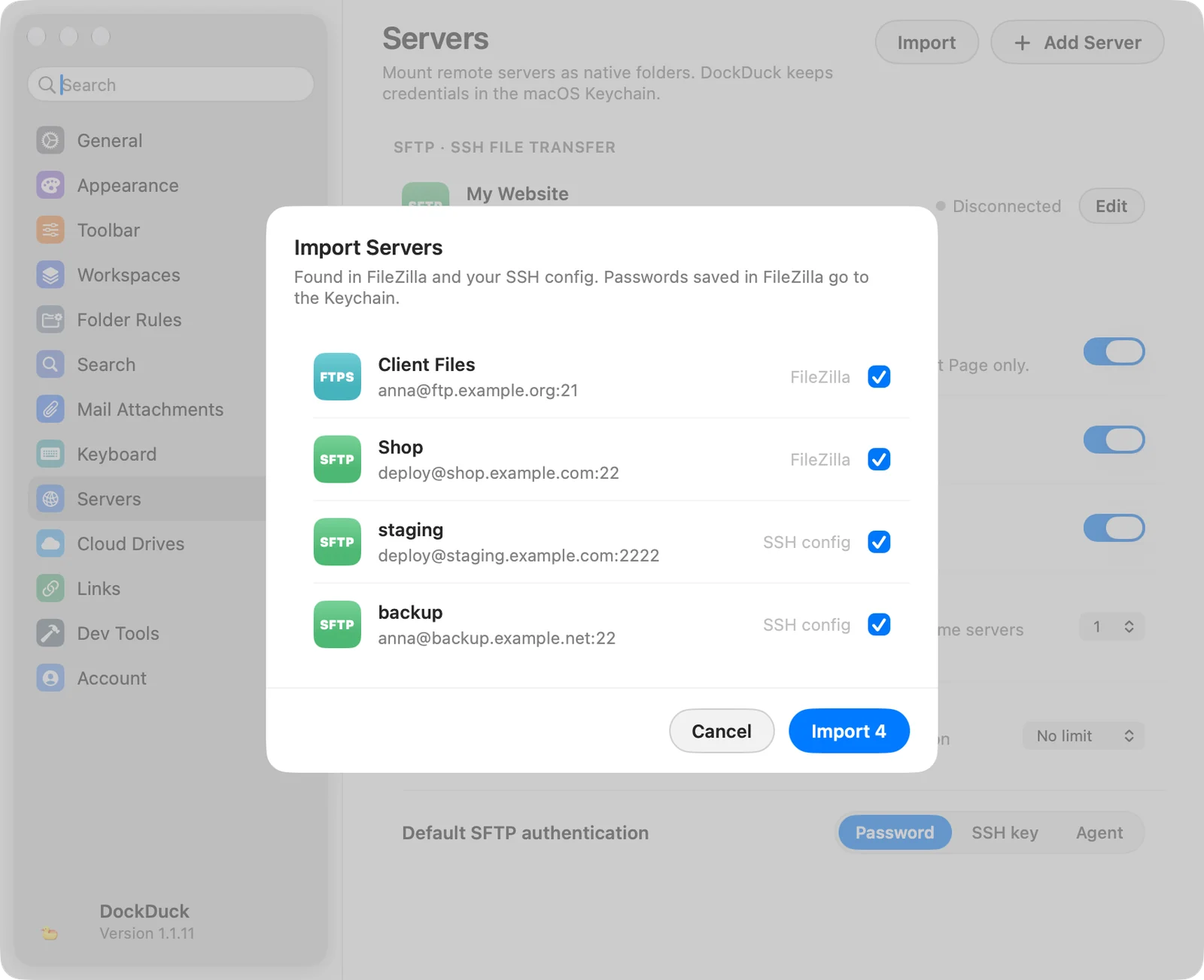
~/.ssh/config. Tjenere du allerede har arkivert, utelates.Resultat: Arket Importer tjenere lister tjenerne DockDuck fant. - Velg tjenerne
Hver tjener er markert. Hver rad sier hvor den ble funnet: FileZilla eller SSH-konfigurasjon. Fjern markeringen for de du ikke vil ha.
- Klikk på Importer
Passord som er arkivert i FileZilla, går til nøkkelringen.
Resultat: Tjenerne legges til i listen din, og Innstillinger sier hvor mange som ble importert.
Hvis det ikke er noe nytt, sier Innstillinger Fant ingen nye tjenere i FileZilla eller SSH-konfigurasjonen din.
Hva DockDuck henter fra hver kilde:
| Kilde | Hva som blir en tjener |
|---|---|
FileZilla (~/.config/filezilla/sitemanager.xml) | Hvert sted, som SFTP, FTPS eller FTP, med navn, vert, port, bruker, ekstern mappe og nøkkelfil. |
SSH-konfigurasjon (~/.ssh/config) | Hver navngitte Host, som en SFTP-tjener. HostName, Port, User og IdentityFile brukes. Verter med *, ? eller ! hoppes over. |
En vert i SSH-konfigurasjonen uten IdentityFile logger på med ~/.ssh/id_ed25519
eller ~/.ssh/id_rsa hvis en av dem finnes, og ellers med passord. Uten
User bruker den brukernavnet til Macen din.
Tjenerlisten
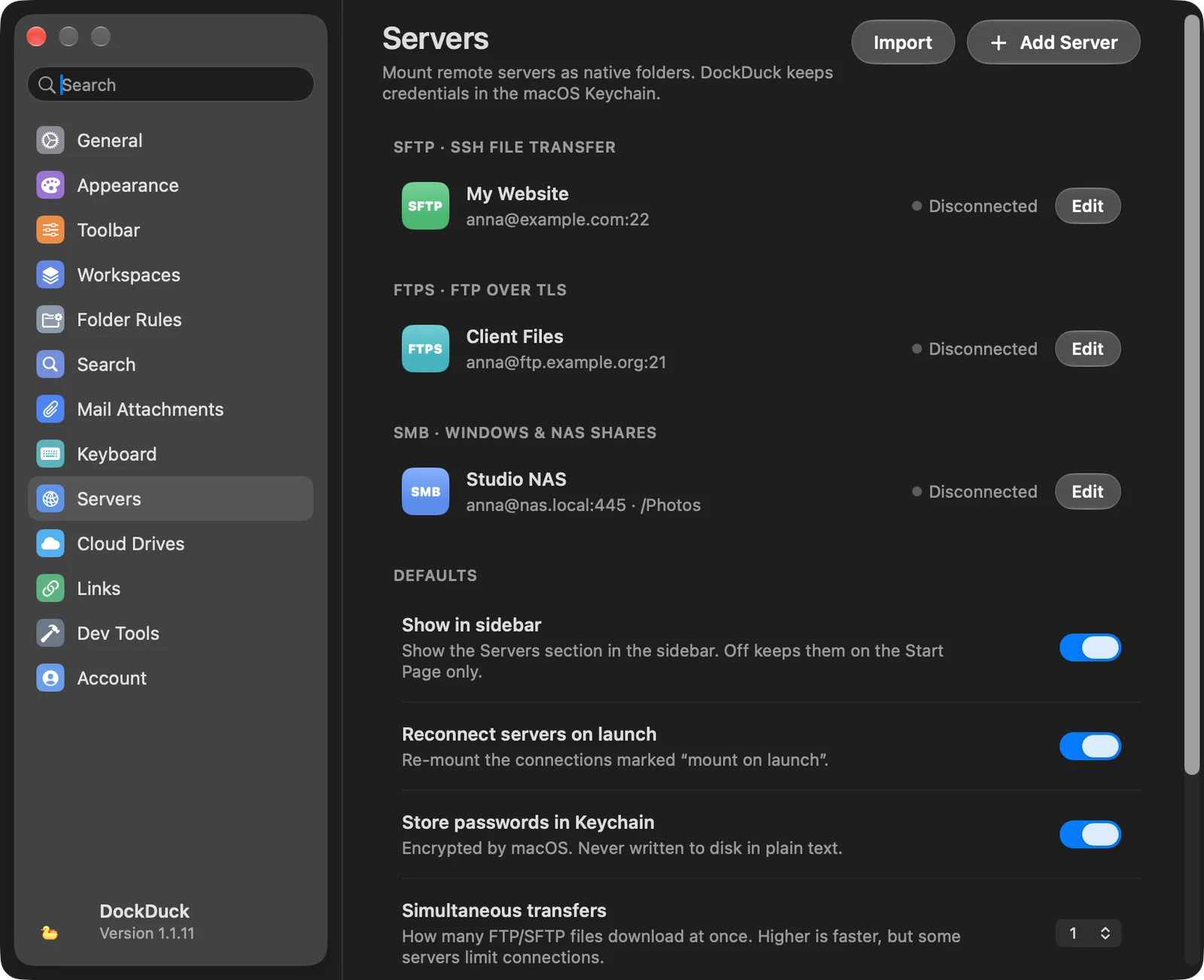
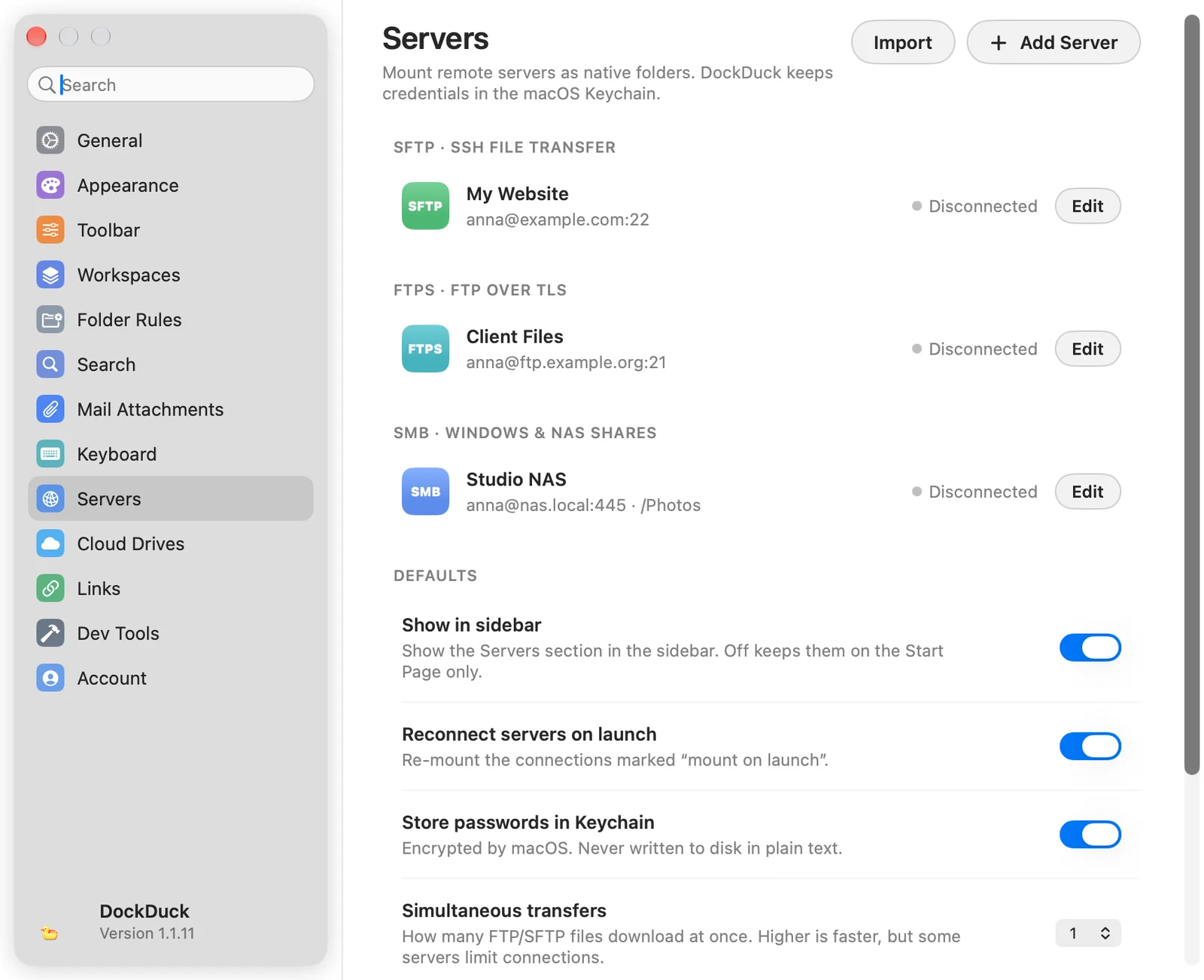
Innstillinger › Tjenere grupperer arkiverte tjenere etter protokoll: SFTP, FTPS, FTP, SMB og WebDAV / DAVS. Hver rad viser:
- navnet på tjeneren og
user@host:port · /path - når du sist koblet til
- statusen: Tilkoblet (SFTP og FTP) eller Montert (SMB og WebDAV) med en grønn prikk, eller Frakoblet
- Ikke kryptert for vanlige FTP-tjenere
- en Rediger-knapp
Rediger, test eller endre navn på en tjener
Klikk på Rediger i Innstillinger › Tjenere, eller Kontroll-klikk på tjeneren i sidepanelet og velg Rediger…. Tjenerarket åpnes med innstillingene sine. Det arkiverte passordet vises aldri: feltet sier Arkivert. Skriv et nytt for å erstatte det.
- Test logger på og lister mappen uten å arkivere noe. Den melder Forbindelsen fungerer. og hvor mange objekter den fant, eller hva som gikk galt.
- Arkiver beholder endringene dine.
- Glem tjener sletter tjeneren.
For å endre navn på en tjener Kontroll-klikker du på den i sidepanelet og velger Endre navn. Arket åpnes på feltet Navn.
Handlinger i sidepanelet
Kontroll-klikk på en arkivert tjener i sidepanelet for:
| Handling | Hva den gjør |
|---|---|
| Koble til / Koble fra | Åpner eller lukker tilkoblingen. |
| Rediger… / Endre navn | Åpner tjenerarket. |
| Skjul fra dette arbeidsområdet | Tar tjeneren bort fra sidepanelet til dette arbeidsområdet. Den forblir arkivert og vises i andre arbeidsområder. |
| Slett tjener… | Sletter den arkiverte tjeneren, etter å ha spurt. |
Standarder
Delen Standarder i Innstillinger › Tjenere:
| Innstilling | Hva den gjør |
|---|---|
| Vis i sidepanelet | Viser Tjenere-delen i sidepanelet. Av beholder tjenerne bare på Hjem-siden. |
| Koble til tjenere på nytt ved oppstart | Monterer de delte ressursene merket Monter ved oppstart når DockDuck åpnes. |
| Lagre passord i Nøkkelring | Lagrer passord og nøkkelfraser i nøkkelringen, kryptert av macOS. |
| Samtidige overføringer | Hvor mange FTP- og SFTP-filer som lastes ned samtidig, fra 1 til 6. Høyere er raskere, men noen tjenere begrenser tilkoblinger. |
| Fartsgrense | Det meste FTP- og SFTP-overføringer kan bruke, fra 100 KB/s til 10 MB/s, eller Ingen grense. |
| Standard SFTP-autentisering | Påloggingsmetoden nye SFTP-tjenere starter med: Passord, SSH-nøkkel eller Agent. |
Når en arkivert tjener ikke får koblet til
Hvis en arkivert tjener ikke kan koble til, for eksempel fordi passordet er endret, åpner DockDuck arket med årsaken. Rett opp Brukernavn eller Passord og klikk på Koble til på nytt. La Oppdater det lagrede passordet stå på for å beholde det nye passordet.
Takk, det hjelper oss å forbedre siden.