
サーバを管理、読み込む
サーバを保存、編集、テスト、削除し、FileZillaとSSH設定から読み込み、設定 › サーバで転送の制限を設定します。
このページの内容 7 セクション
できるようになること
- FileZillaに保存されたサーバと、SSH設定のホストを読み込む
- 保存したサーバを編集、テスト、名前変更、削除する
- サーバ転送の速度と、同時に移動するファイル数を制限する
保存したサーバは、アドレスと設定を保持し、パスワードはmacOSのキーチェーンに保存されるので、ワンクリックで接続できます。保存したサーバは、サイドバーのサーバの下、ホーム、設定 › サーバに表示されます。
サーバを保存する
- 接続するとき: 「サーバに接続」のシートでこのサーバを記憶をオンのままにします。サーバに接続するを参照してください。
- 設定から: 設定 › サーバを開いてサーバを追加をクリックします。接続をクリックすると接続して保存され、接続せずに保存をクリックすると、あとで使うために保存されます。たとえば、まだ接続していないVPNの内側にサーバがあるときに使います。
新しいサーバは、すべてのワークスペースに表示されます。開いているワークスペースにだけ保持するには、追加するときにこのワークスペースのみをオンにします。
FileZillaとSSH設定から読み込む
- 設定 › サーバを開いて「読み込む」をクリックする
DockDuckは、FileZillaのサイトマネージャに保存されたサイトと、
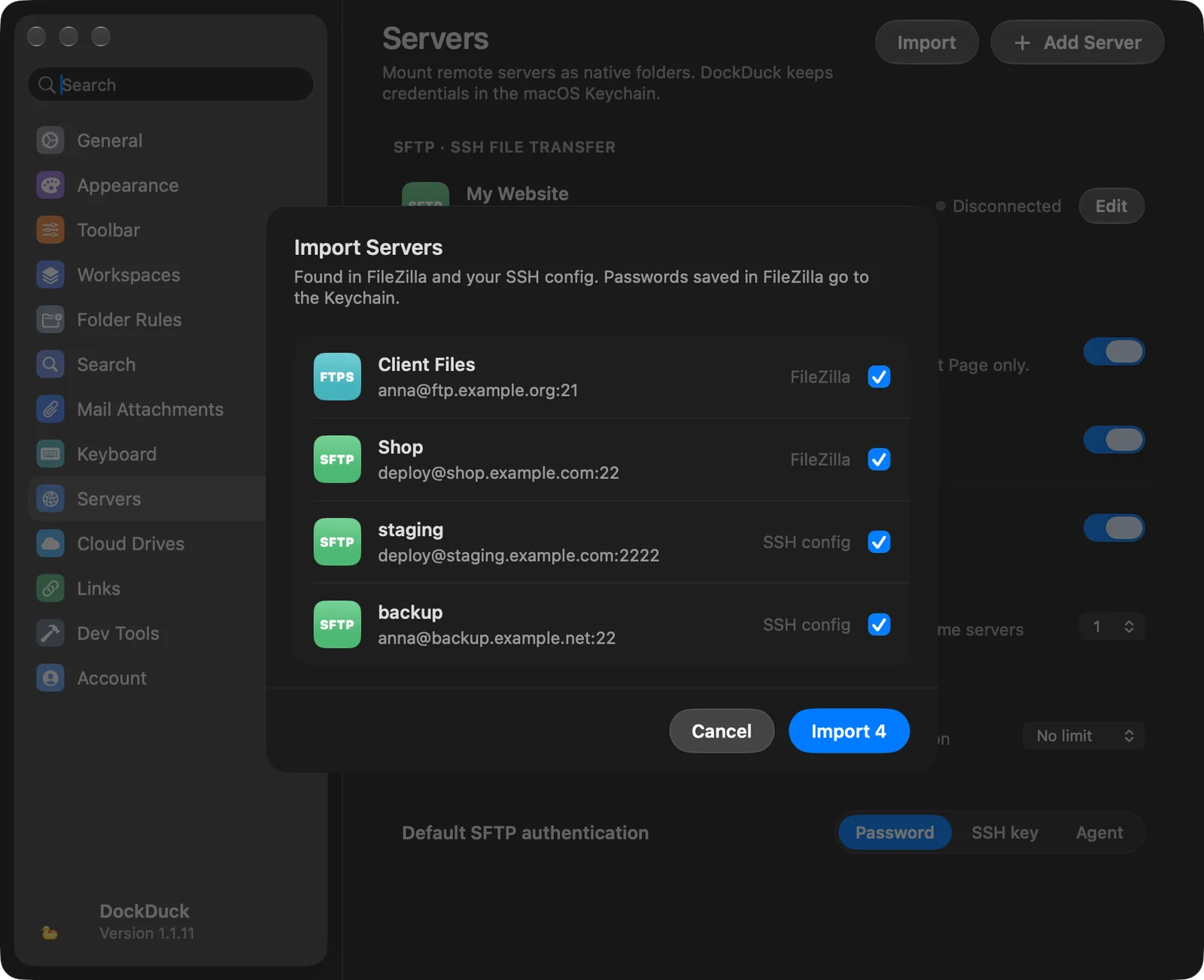
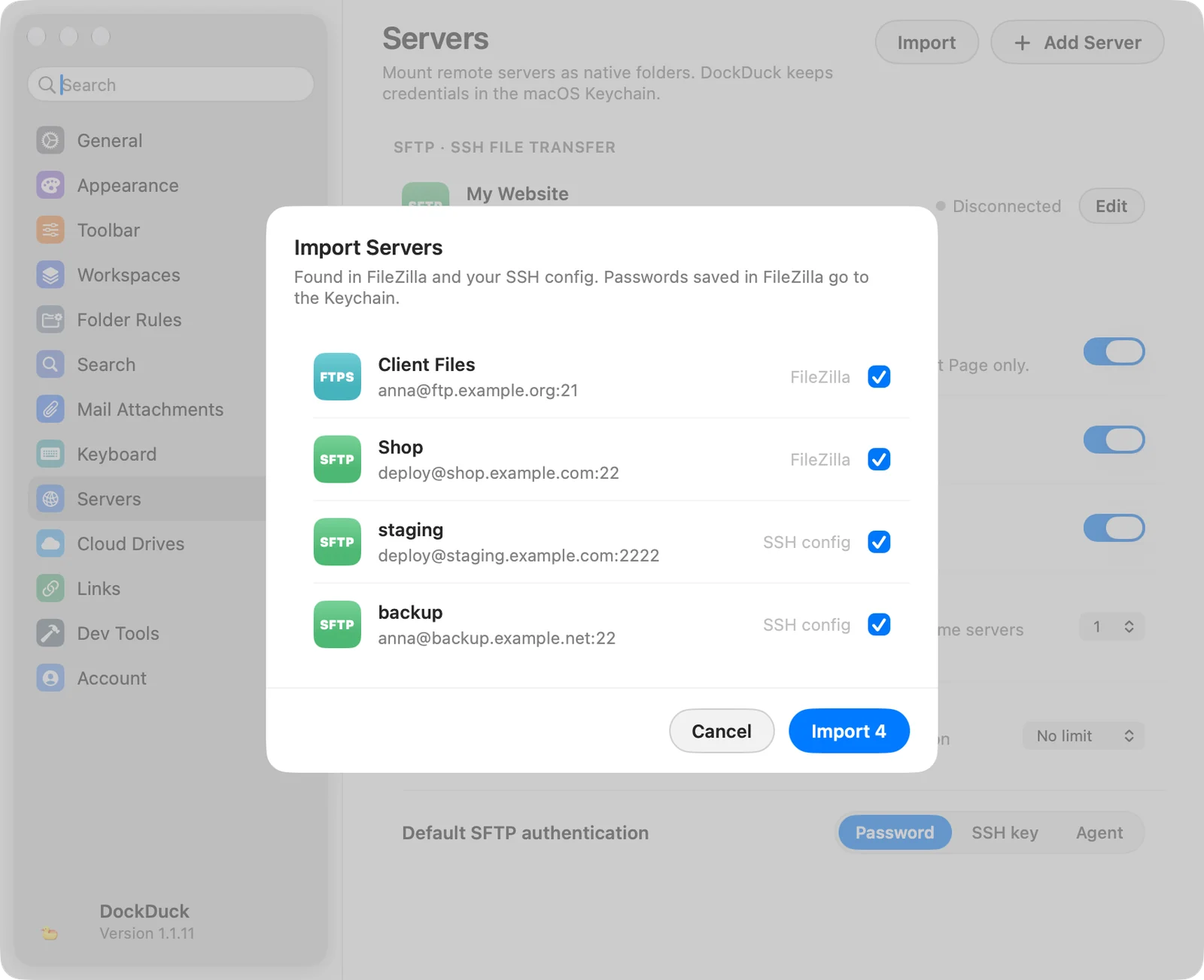
~/.ssh/configのホストを読み込みます。すでに保存したサーバは含まれません。結果: 「サーバを読み込む」のシートに、DockDuckが見つけたサーバが一覧表示されます。 - サーバを選ぶ
すべてのサーバが選択されています。各行に、見つかった場所(FileZillaまたはSSH 設定)が表示されます。不要なものは選択を解除します。
- 「読み込む」をクリックする
FileZillaに保存されたパスワードは、キーチェーンに入ります。
結果: サーバが一覧に加わり、設定に読み込んだ件数が表示されます。
新しいものがない場合、設定に**FileZilla と SSH 設定に新しいサーバは見つかりませんでした。**と表示されます。
それぞれの読み込み元から、DockDuckが取り込むもの:
| 読み込み元 | サーバになるもの |
|---|---|
FileZilla(~/.config/filezilla/sitemanager.xml) | 各サイト。SFTP、FTPS、FTPとして、名前、ホスト、ポート、ユーザ、リモートフォルダ、鍵ファイルとともに取り込みます。 |
SSH 設定(~/.ssh/config) | 名前の付いた各Host。SFTPサーバとして取り込みます。HostName、Port、User、IdentityFileを使います。*、?、!を含むホストはスキップされます。 |
IdentityFileのないSSH設定のホストは、~/.ssh/id_ed25519または~/.ssh/id_rsaがあればそれでサインインし、なければパスワードでサインインします。Userがない場合は、Macのユーザ名を使います。
サーバの一覧
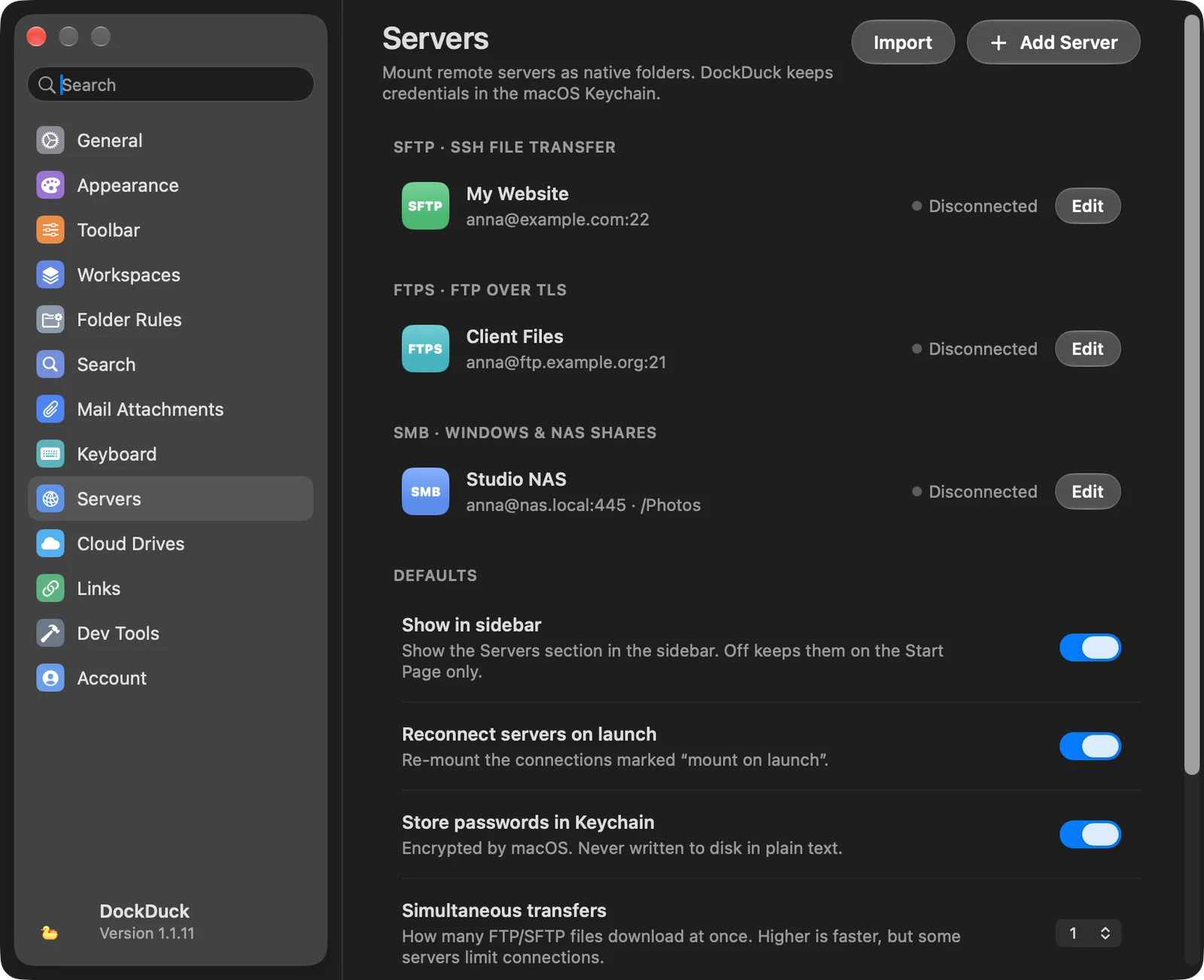
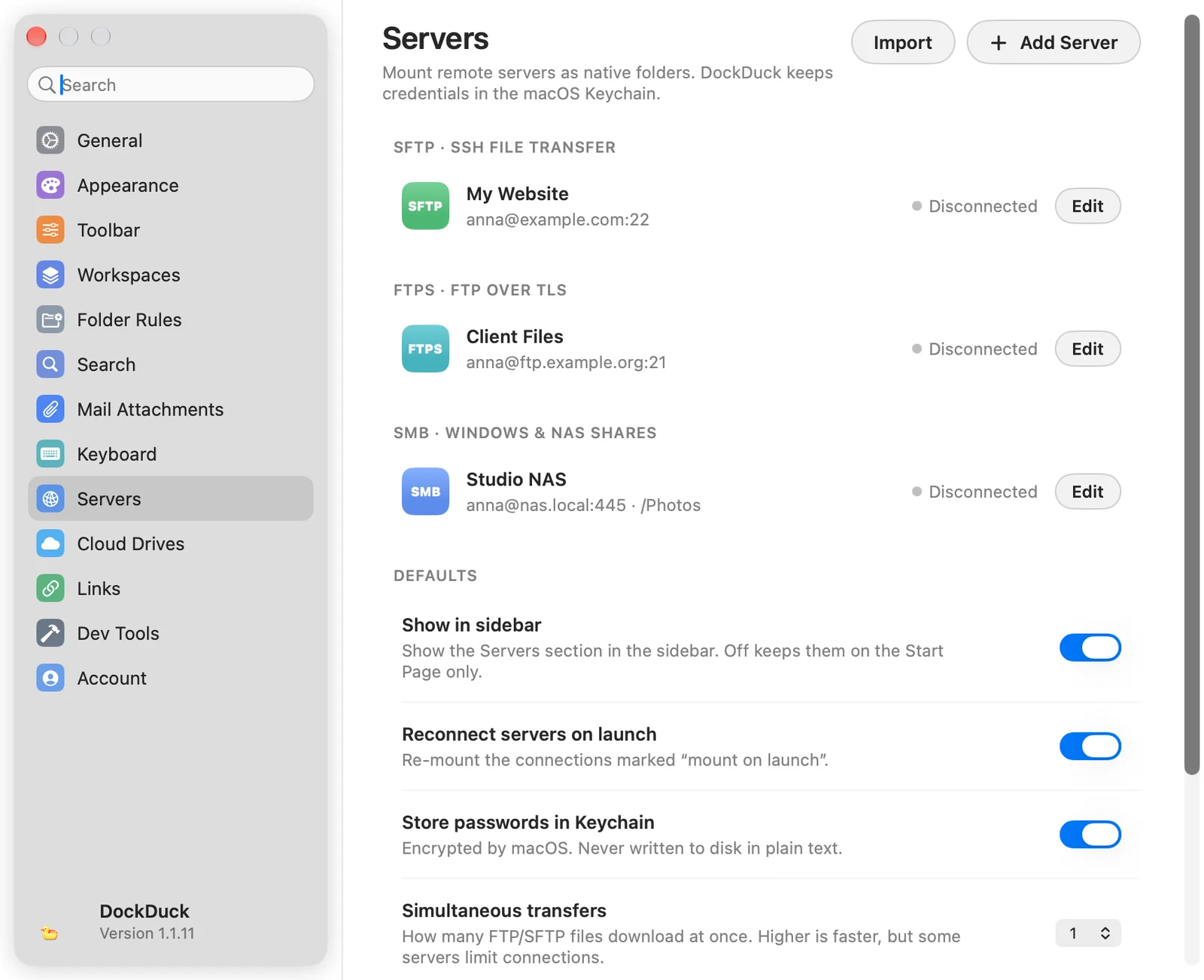
設定 › サーバでは、保存したサーバがプロトコル別にグループ化されます。SFTP、FTPS、FTP、SMB、WebDAV / DAVSです。各行には、次の内容が表示されます。
- サーバの名前と
user@host:port · /path - 最後に接続した日時
- 状態:緑のドットが付いた接続済み(SFTPとFTP)またはマウント済み(SMBとWebDAV)、あるいは接続解除済み
- 暗号化なしのFTPサーバには暗号化されていません
- 編集ボタン
サーバを編集、テスト、名前変更する
設定 › サーバで編集をクリックするか、サイドバーでサーバをControlキーを押しながらクリックして**編集…を選びます。サーバのシートが、設定とともに開きます。保存したパスワードは表示されません。欄には保存済み。置き換えるには新しいものを入力。**と表示されます。
- テストは、何も保存せずにサインインして、フォルダを一覧表示します。**接続できました。**と見つかった項目数、または問題の内容が表示されます。
- 保存は、変更を保存します。
- サーバーを削除は、サーバを削除します。
サーバの名前を変更するには、サイドバーでControlキーを押しながらクリックして名前を変更を選びます。シートが名前欄で開きます。
サイドバーの操作
サイドバーで保存したサーバをControlキーを押しながらクリックすると、次の操作があります。
| 操作 | 内容 |
|---|---|
| 接続 / 接続を解除 | 接続を開く、または閉じます。 |
| 編集… / 名前を変更 | サーバのシートを開きます。 |
| このワークスペースで非表示 | このワークスペースのサイドバーからサーバを外します。サーバは保存されたままで、ほかのワークスペースには表示されます。 |
| サーバを削除… | 確認した上で、保存したサーバを削除します。 |
デフォルト
設定 › サーバのデフォルトセクションです。
| 設定 | 内容 |
|---|---|
| サイドバーに表示 | サイドバーにサーバのセクションを表示します。オフにすると、サーバはホームにだけ表示されます。 |
| 起動時にサーバーを再接続 | DockDuckを開くときに、起動時にマウントを設定した共有をマウントします。 |
| パスワードをキーチェーンに保存 | パスワードと鍵のパスフレーズを、macOSで暗号化してキーチェーンに保存します。 |
| 同時転送数 | 同時にダウンロードするFTPとSFTPのファイルの数。1から6です。大きいほど速くなりますが、接続数を制限するサーバもあります。 |
| 速度制限 | FTPとSFTPの転送が使える最大の速度。100 KB/sから10 MB/s、または制限なしです。 |
| デフォルトの SFTP 認証 | 新しいSFTPサーバの最初のサインイン方法:パスワード、SSH 鍵、エージェント。 |
保存したサーバに接続できないとき
保存したサーバに接続できない場合(たとえばパスワードが変更された場合)、DockDuckが理由とともにそのシートを開きます。ユーザ名またはパスワードを修正して、再接続をクリックします。新しいパスワードを保存するには、保存されたパスワードを更新をオンのままにします。
ありがとうございます。ページの改善に役立てます。