
Importer fotos og videoer
Kopier kun de fotos og videoer, en mappe endnu ikke har, fra en iPhone eller iPad, om du vil sorteret i mapper efter dag, måned, rejse, sted eller type.
På denne side 6 afsnit
Det opnår du
- Kopier kun de nye fotos og videoer fra en iPhone eller iPad til en mappe, du vælger
- Sortér de importerede fotos i mapper efter dag, måned, rejse, sted eller type
- Frigør plads på enheden, efter at kopierne er kontrolleret
Importer nye… sammenligner enhedens kamerarulle med en mappe på din Mac og kopierer kun det, mappen endnu ikke har. DockDuck husker mappen for hver iPhone eller iPad, så den næste import er ét klik.
Før du går i gang
Slut enheden til med et kabel, og åbn den fra indholdsoversigten. Se Tilslut en iPhone eller iPad.
Importer de nye fotos
- Klik på Importer nye
Knappen er i enhedssidens overskrift. Når en mappe er husket, står der Importer nye til efterfulgt af mappens navn. Hvis den anden rude viser en mappe, og ingen er husket endnu, bruger DockDuck den mappe.
Resultat: Første gang spørger DockDuck efter en mappe. - Vælg mappen, og klik på Importer hertil
Vælg den mappe, der skal sammenlignes med og importeres til. Du kan oprette en ny i det samme vindue. DockDuck husker den for denne enhed.
- Bekræft
DockDuck fortæller dig, hvor mange fotos der er nye, og hvor mange der allerede er i mappen, og spørger derefter, før det kopierer noget. Klik på Importer.
Resultat: DockDuck kopierer fotos og kontrollerer hver kopi. - Vælg, om enheden skal frigøres
Når importen er færdig, tilbyder DockDuck at slette de importerede fotos fra enheden. Klik på Slet fra iPhone (eller iPad) eller Behold. Slettede fotos bliver i Senest slettet på enheden i 30 dage.
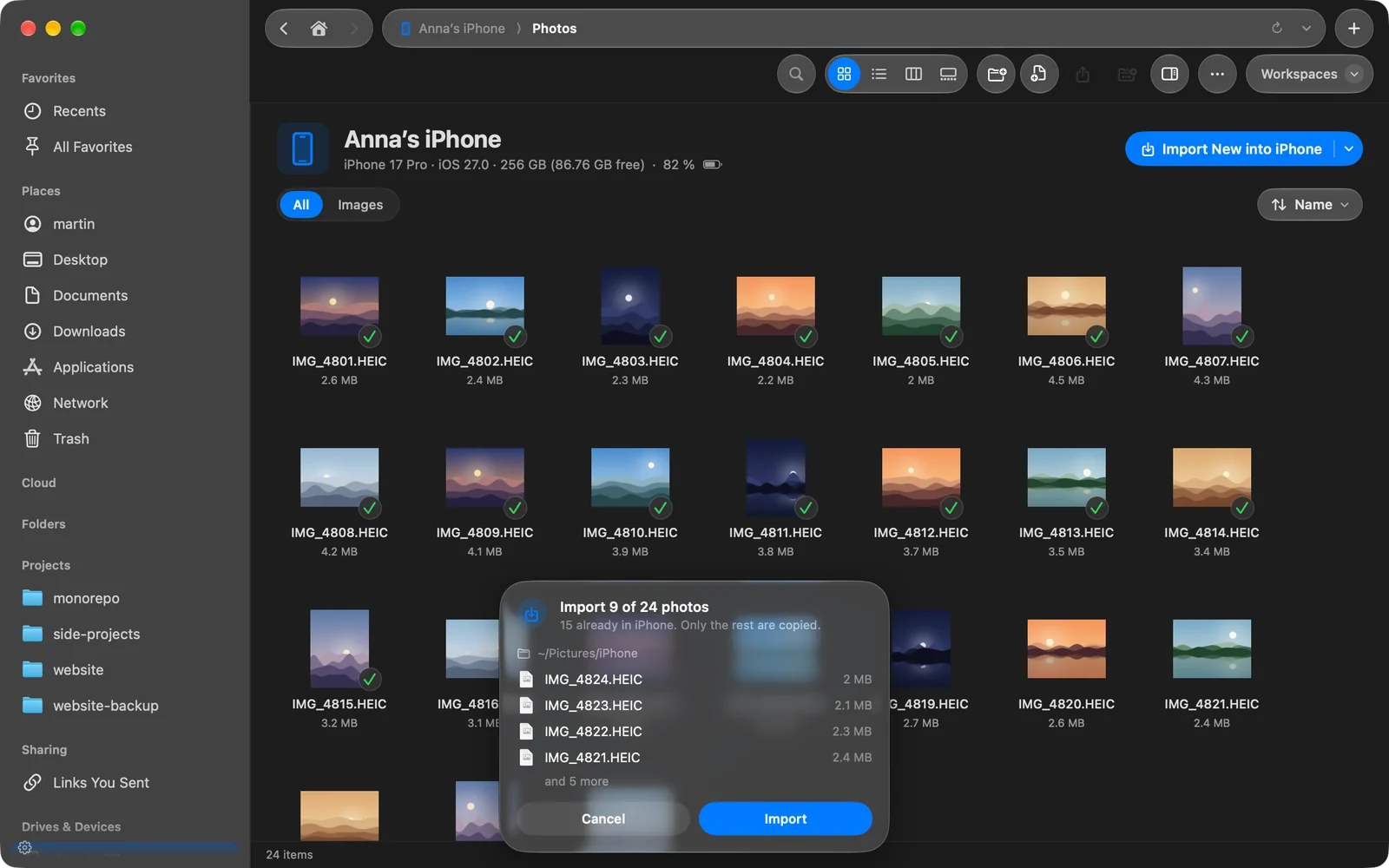
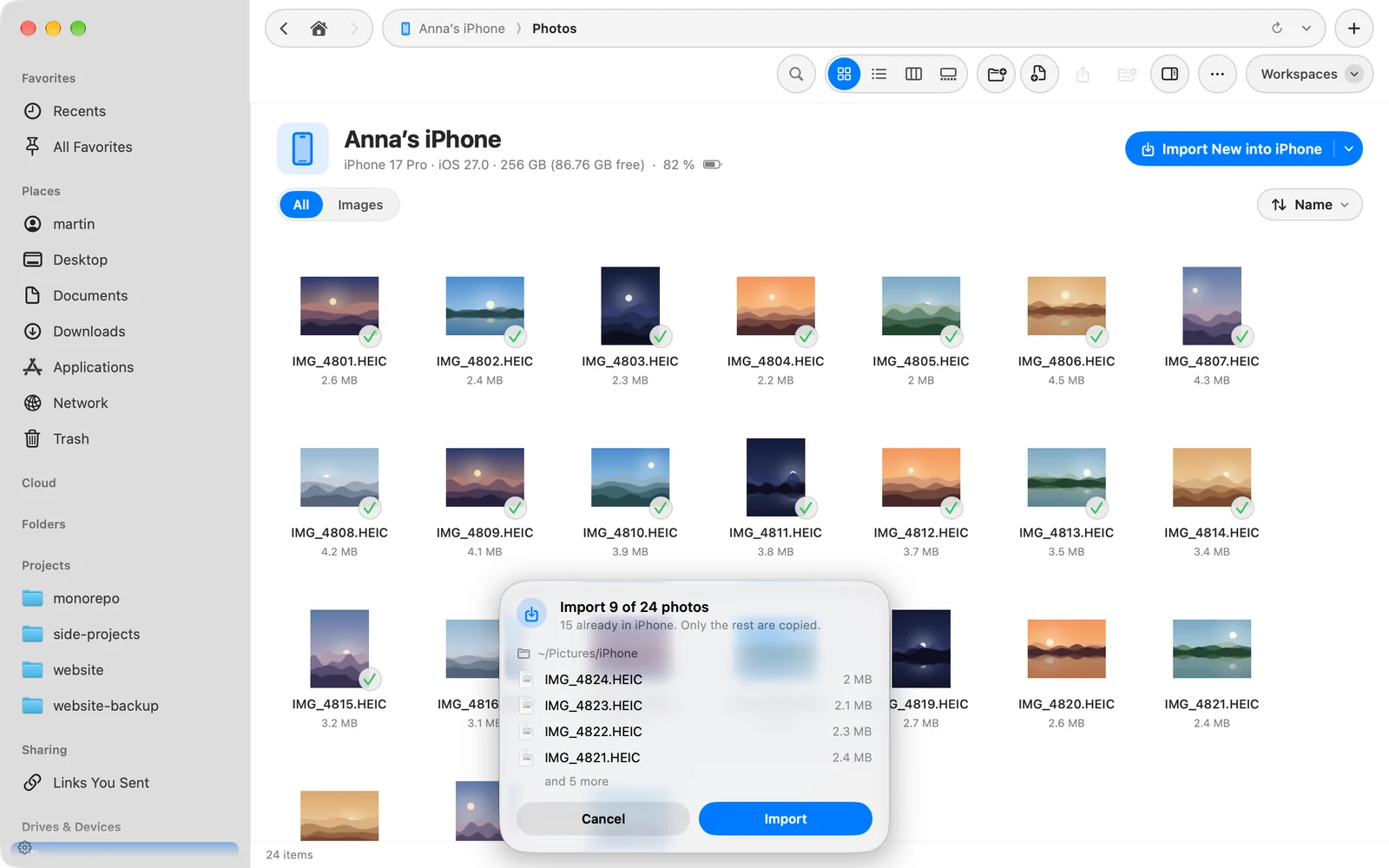
Hvis hvert foto allerede er der, siger DockDuck det og kopierer ikke noget.
Sådan afgør DockDuck, hvad der er nyt
Et foto tæller som allerede importeret, når mappen, på et vilkårligt niveau, indeholder en fil med det samme navn og den samme størrelse eller den samme optagedato. Et navn med ” copy” eller ” copy 2” tilføjet til sidst matcher stadig. Fotos, der allerede er i mappen, viser et flueben på enhedssiden.
Hver kopi kontrolleres mod den størrelse, enheden rapporterede. Kun kontrollerede kopier tilbydes til sletning fra enheden.
Sortér fotos i mapper
Klik på pilen ved siden af Importer nye, og vælg under Sorter i mapper:
| Valg | Mapper, det opretter |
|---|---|
| Ingen mapper | Ingen. Alt går i importmappen. |
| Efter dag | Én pr. dag, navngivet som 2026-08-01. |
| Efter måned | Én pr. måned, navngivet som 2026-08. |
| Efter rejse | Én pr. række af fotos taget med højst to dages mellemrum, navngivet efter dens datoer. |
| Efter sted | Én pr. by eller land, hvor fotos blev taget, plus Uden sted. |
| Efter type | Billeder, Videoer og Skærmbilleder. |
Før noget kopieres, viser bekræftelsen, hvilke mapper der bliver fyldt, og hvor mange fotos der havner i hver. Et Live Photos billede og video bliver sammen. Med Efter dag, Efter måned eller Efter rejse bliver fotos uden dato i selve importmappen.
Hver iPhone eller iPad beholder sit eget valg. Den samme menu har Vælg mappe… til at importere til en anden mappe.
Skift eller glem importmappen
Åbn Indstillinger › Generelt › iPhone og iPad. Hver enhed, du har importeret fra, er vist med sin mappe og hvordan fotos sorteres. Klik på Vælg… for at vælge en anden mappe eller Glem for at holde op med at huske den.
Se, hvad der blev importeret
Hver import registreres i Aktivitet. Fold den ud for at se, hvor mange filer der kom og blev kontrolleret, og hvor kopierne er. Se Aktivitet.
Tak, det hjælper os med at forbedre siden.