
写真とビデオを読み込む
iPhoneまたはiPadから、フォルダにまだない写真とビデオだけをコピーします。必要に応じて、日別、月別、旅行別、場所別、種類別のフォルダに振り分けます。
このページの内容 6 セクション
できるようになること
- iPhoneまたはiPadから、新しい写真とビデオだけを、選んだフォルダにコピーする
- 読み込んだ写真を、日別、月別、旅行別、場所別、種類別のフォルダに振り分ける
- コピーの確認後に、デバイスの容量を空ける
**新しい写真を読み込む…**は、デバイスのカメラロールとMac上のフォルダを比較して、フォルダにまだないものだけをコピーします。DockDuckは、iPhoneまたはiPadごとにフォルダを記憶するので、次回の読み込みはワンクリックです。
はじめる前に
ケーブルでデバイスを接続して、サイドバーから開きます。iPhoneまたはiPadを接続するを参照してください。
新しい写真を読み込む
- 「新しい写真を読み込む…」をクリックする
ボタンは、デバイスのページのヘッダにあります。フォルダが記憶されると、新しい写真を「…」に読み込むとフォルダの名前が表示されます。もう一方のパネルにフォルダが表示されていて、記憶されたフォルダがまだない場合は、DockDuckがそのフォルダを使います。
結果: 初回は、DockDuckがフォルダを尋ねます。 - フォルダを選んで「ここに読み込む」をクリックする
比較と読み込みに使うフォルダを選びます。同じウインドウで新しいフォルダを作成することもできます。DockDuckが、このデバイス用に記憶します。
- 確認する
DockDuckが、新しい写真の数と、すでにフォルダにある写真の数を表示し、コピーする前に確認します。読み込むをクリックします。
結果: DockDuckが写真をコピーして、各コピーを確認します。 - デバイスの容量を空けるかを選ぶ
読み込みが終わると、DockDuckが、読み込んだ写真をデバイスから削除するかを尋ねます。iPhone から削除(またはiPad)または残すをクリックします。削除した写真は、デバイスの「最近削除した項目」に30日間残ります。
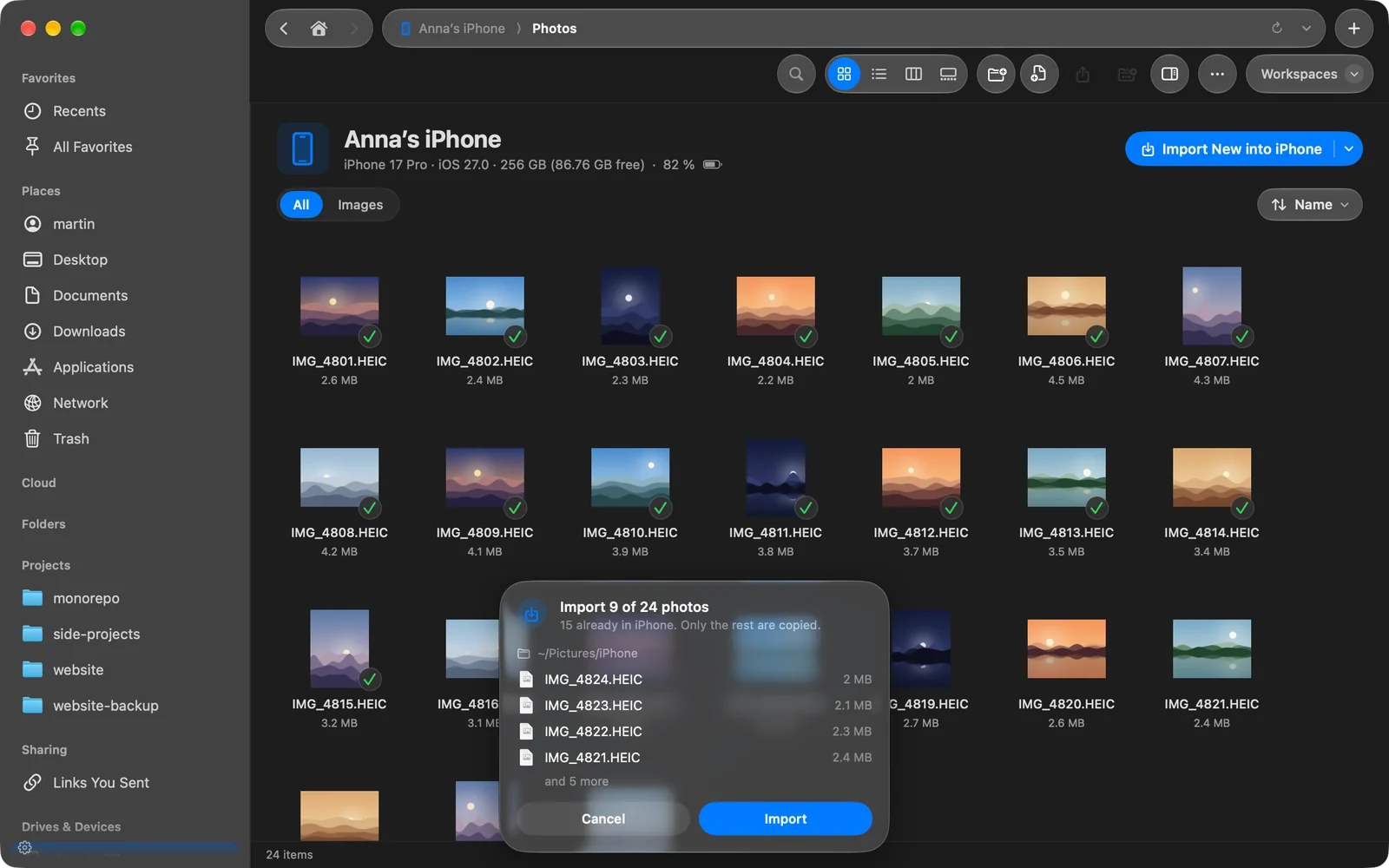
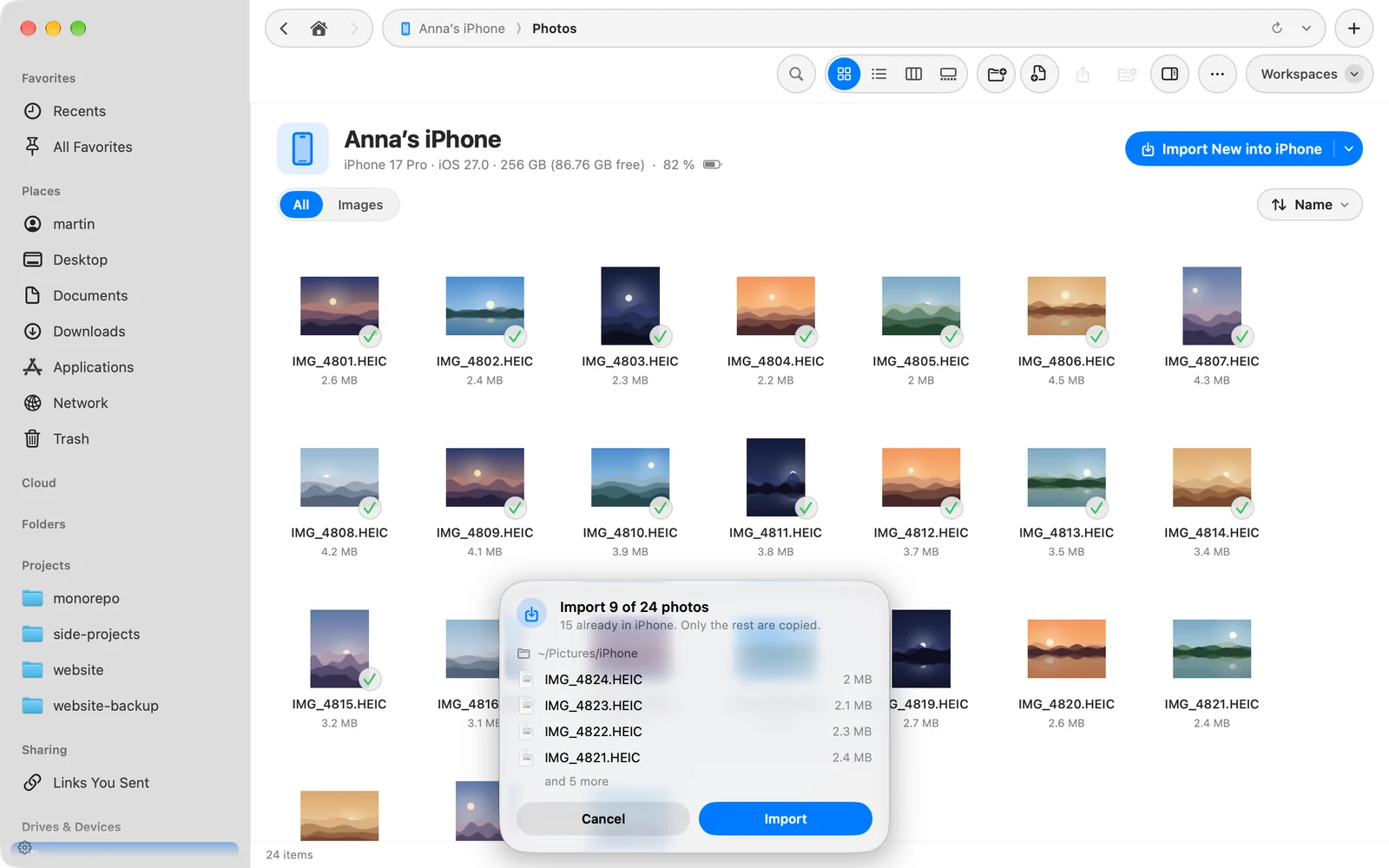
すべての写真がすでにある場合は、DockDuckがそう表示して、何もコピーしません。
DockDuckが新しいものを判断する方法
フォルダに、どの階層でも、同じ名前で、同じサイズまたは同じ撮影日のファイルがあると、写真は読み込み済みとして扱われます。末尾に「 copy」や「 copy 2」が付いた名前も一致します。すでにフォルダにある写真には、デバイスのページにチェックマークが表示されます。
各コピーは、デバイスが通知したサイズと照合されます。デバイスからの削除が提案されるのは、確認されたコピーだけです。
写真をフォルダに振り分ける
**新しい写真を読み込む…**の横の矢印をクリックして、フォルダに振り分けから選びます。
| 選択肢 | 作成されるフォルダ |
|---|---|
| フォルダなし | なし。すべて読み込み先のフォルダに入ります。 |
| 日別 | 1日ごとに1つ。2026-08-01のような名前です。 |
| 月別 | 1か月ごとに1つ。2026-08のような名前です。 |
| 旅行別 | 撮影間隔が2日以内の連続した写真ごとに1つ。その日付が名前になります。 |
| 場所別 | 写真を撮影した都市または国ごとに1つと、位置情報なし。 |
| 種類別 | 写真、ビデオ、スクリーンショット。 |
コピーする前に、確認の画面で、どのフォルダに何枚の写真が入るかが表示されます。Live Photoの写真とビデオは、一緒に保持されます。日別、月別、旅行別では、日付のない写真は読み込み先のフォルダ自体に残ります。
iPhoneまたはiPadごとに、選択が保持されます。同じメニューの**フォルダを選択…**で、別のフォルダに読み込めます。
読み込み先のフォルダを変更する、または忘れる
設定 › 一般 › iPhone と iPadを開きます。読み込みを行った各デバイスが、そのフォルダと写真の振り分け方法とともに一覧表示されます。別のフォルダを選ぶには選択…、記憶を止めるには記憶を消去をクリックします。
読み込んだ内容を確認する
各読み込みは、アクティビティに記録されます。展開すると、届いて確認されたファイルの数と、コピーの場所がわかります。アクティビティを参照してください。
ありがとうございます。ページの改善に役立てます。