
Tuo kuvat ja videot
Kopioi iPhonesta tai iPadista vain ne kuvat ja videot, joita kansiossa ei vielä ole, halutessasi kansioihin lajiteltuina päivän, kuukauden, matkan, paikan tai tyypin mukaan.
Tällä sivulla 6 osiota
Mitä saat aikaan
- Kopioi iPhonesta tai iPadista vain uudet kuvat ja videot valitsemaasi kansioon
- Lajittele tuodut kuvat kansioihin päivän, kuukauden, matkan, paikan tai tyypin mukaan
- Vapauta tilaa laitteelta, kun kopiot on tarkistettu
Tuo uudet vertaa laitteen kamerakansiota Macisi kansioon ja kopioi vain sen, mitä kansiossa ei vielä ole. DockDuck muistaa kansion jokaiselle iPhonelle tai iPadille, joten seuraava tuonti on yhden napsautuksen päässä.
Ennen kuin aloitat
Yhdistä laite kaapelilla ja avaa se sivupalkista. Katso Yhdistä iPhone tai iPad.
Tuo uudet kuvat
- Napsauta Tuo uudet
Painike on laitesivun otsakkeessa. Kun kansio on muistissa, siinä lukee Tuo uudet kohteeseen ja kansion nimi. Jos toisessa paneelissa on kansio eikä mitään ole vielä muistissa, DockDuck käyttää sitä kansiota.
Tulos: Ensimmäisellä kerralla DockDuck kysyy kansiota. - Valitse kansio ja napsauta Tuo tähän
Valitse kansio, johon verrataan ja johon tuodaan. Voit luoda uuden samassa ikkunassa. DockDuck muistaa sen tälle laitteelle.
- Vahvista
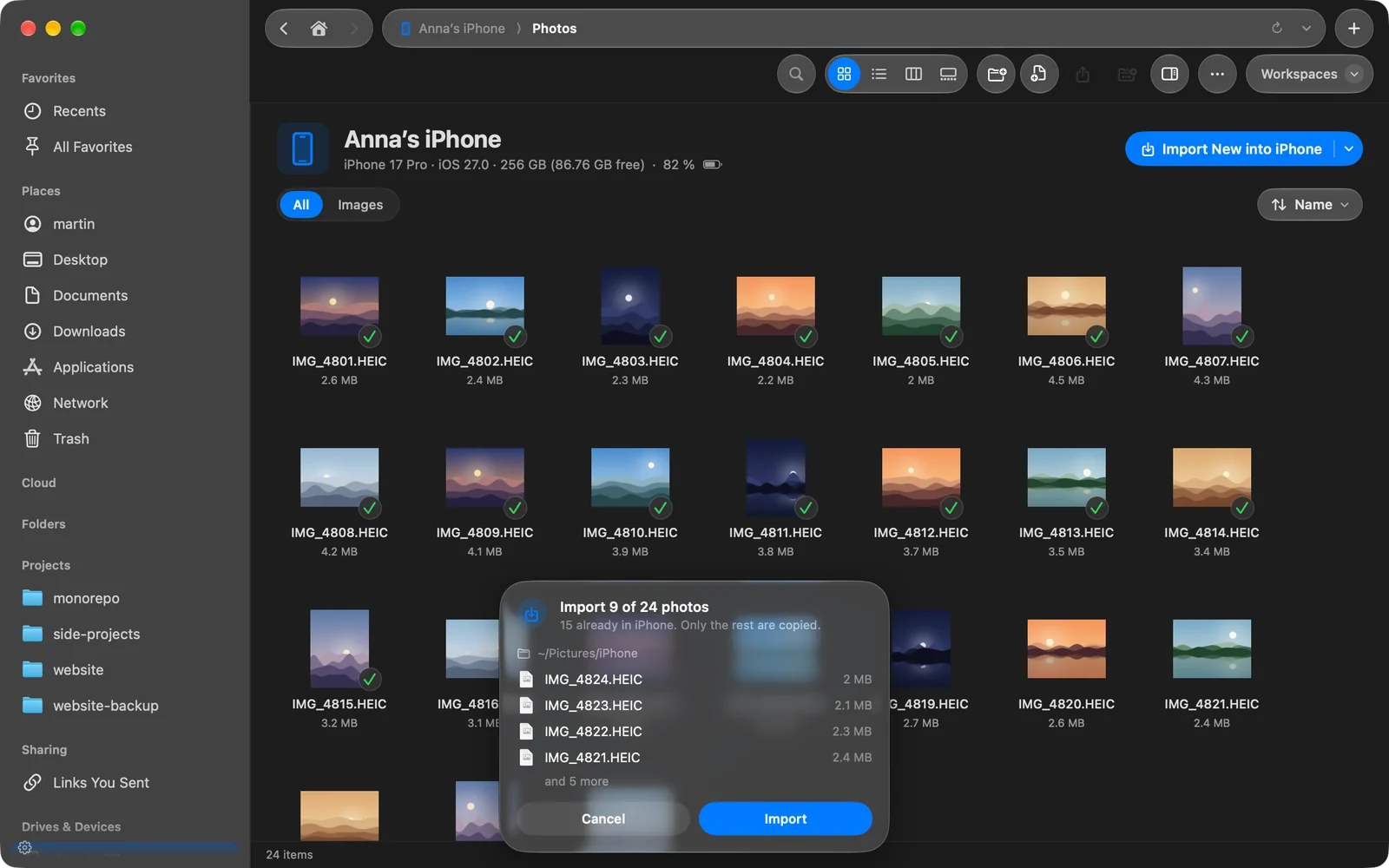
DockDuck kertoo, kuinka monta kuvaa on uusia ja kuinka monta on jo kansiossa, ja kysyy sitten ennen kuin kopioi mitään. Napsauta Tuo.
Tulos: DockDuck kopioi kuvat ja tarkistaa jokaisen kopion. - Valitse, vapautetaanko tilaa laitteelta
Kun tuonti päättyy, DockDuck tarjoutuu poistamaan tuodut kuvat laitteelta. Napsauta Poista laitteesta iPhone (tai iPad) tai Säilytä. Poistetut kuvat pysyvät laitteen kohdassa Äskettäin poistetut 30 päivän ajan.
Jos jokainen kuva on jo siellä, DockDuck kertoo siitä eikä kopioi mitään.
Miten DockDuck päättää, mikä on uutta
Kuva lasketaan jo tuoduksi, kun kansiossa, millä tahansa syvyydellä, on tiedosto, jolla on sama nimi ja sama koko tai sama kuvauspäivä. Nimi, jonka loppuun on lisätty ” copy” tai ” copy 2”, täsmää silti. Kansiossa jo olevissa kuvissa näkyy valintamerkki laitesivulla.
Jokainen kopio tarkistetaan laitteen ilmoittamaa kokoa vasten. Vain tarkistetut kopiot tarjotaan poistettaviksi laitteelta.
Lajittele kuvat kansioihin
Napsauta Tuo uudet -painikkeen vieressä olevaa nuolta ja valitse kohdasta Järjestä kansioihin:
| Valinta | Luotavat kansiot |
|---|---|
| Ei kansioita | Ei yhtään. Kaikki menee tuontikansioon. |
| Päivän mukaan | Yksi päivää kohden, nimetty muotoon 2026-08-01. |
| Kuukauden mukaan | Yksi kuukautta kohden, nimetty muotoon 2026-08. |
| Matkan mukaan | Yksi jaksoa kohden, jonka kuvat on otettu enintään kahden päivän välein, nimetty päivämäärien mukaan. |
| Paikan mukaan | Yksi kaupunkia tai maata kohden, jossa kuvat otettiin, sekä Ei sijaintia. |
| Tyypin mukaan | Kuvat, Videot ja Kuvakaappaukset. |
Ennen kuin mitään kopioidaan, vahvistus näyttää, mihin kansioihin tulee tiedostoja ja kuinka monta kuvaa kuhunkin tulee. Live Photon kuva ja video pysyvät yhdessä. Valinnoilla Päivän mukaan, Kuukauden mukaan tai Matkan mukaan kuvat, joilla ei ole päivämäärää, jäävät itse tuontikansioon.
Jokainen iPhone tai iPad säilyttää oman valintansa. Samassa valikossa on Valitse kansio…, jolla tuot toiseen kansioon.
Muuta tuontikansiota tai unohda se
Avaa Asetukset › Yleiset › iPhone ja iPad. Jokainen laite, josta olet tuonut, listataan kansioineen ja kuvien lajittelutapoineen. Napsauta Valitse… valitaksesi toisen kansion tai Unohda lopettaaksesi sen muistamisen.
Katso, mitä tuotiin
Jokainen tuonti kirjataan kohtaan Tapahtumat. Avaa se nähdäksesi, kuinka monta tiedostoa saapui ja tarkistettiin ja missä kopiot ovat. Katso Tapahtumat.
Kiitos, tämä auttaa meitä parantamaan sivua.