
Fotos und Videos importieren
Kopiere nur die Fotos und Videos von einem iPhone oder iPad, die ein Ordner noch nicht hat, auf Wunsch nach Tag, Monat, Reise, Ort oder Art in Ordner sortiert.
Auf dieser Seite 6 Abschnitte
Was du erreichst
- Nur die neuen Fotos und Videos von einem iPhone oder iPad in einen Ordner deiner Wahl kopieren
- Die importierten Fotos nach Tag, Monat, Reise, Ort oder Art in Ordner sortieren
- Nach der Prüfung der Kopien Platz auf dem Gerät freigeben
Neue importieren… vergleicht die Fotomediathek des Geräts mit einem Ordner auf deinem Mac und kopiert nur, was der Ordner noch nicht hat. DockDuck merkt sich den Ordner für jedes iPhone oder iPad, sodass der nächste Import nur einen Klick braucht.
Bevor du anfängst
Verbinde das Gerät mit einem Kabel und öffne es über die Seitenleiste. Siehe Ein iPhone oder iPad verbinden.
Die neuen Fotos importieren
- Auf Neue importieren… klicken
Die Taste befindet sich im Kopf der Geräteseite. Ist ein Ordner gemerkt, steht dort Neue in … importieren, gefolgt vom Namen des Ordners. Zeigt der andere Bereich einen Ordner und ist noch keiner gemerkt, nutzt DockDuck diesen Ordner.
Ergebnis: Beim ersten Mal fragt DockDuck nach einem Ordner. - Den Ordner wählen und auf Hier importieren klicken
Wähle den Ordner zum Vergleichen und Importieren. Du kannst im selben Fenster einen neuen erstellen. DockDuck merkt ihn sich für dieses Gerät.
- Bestätigen
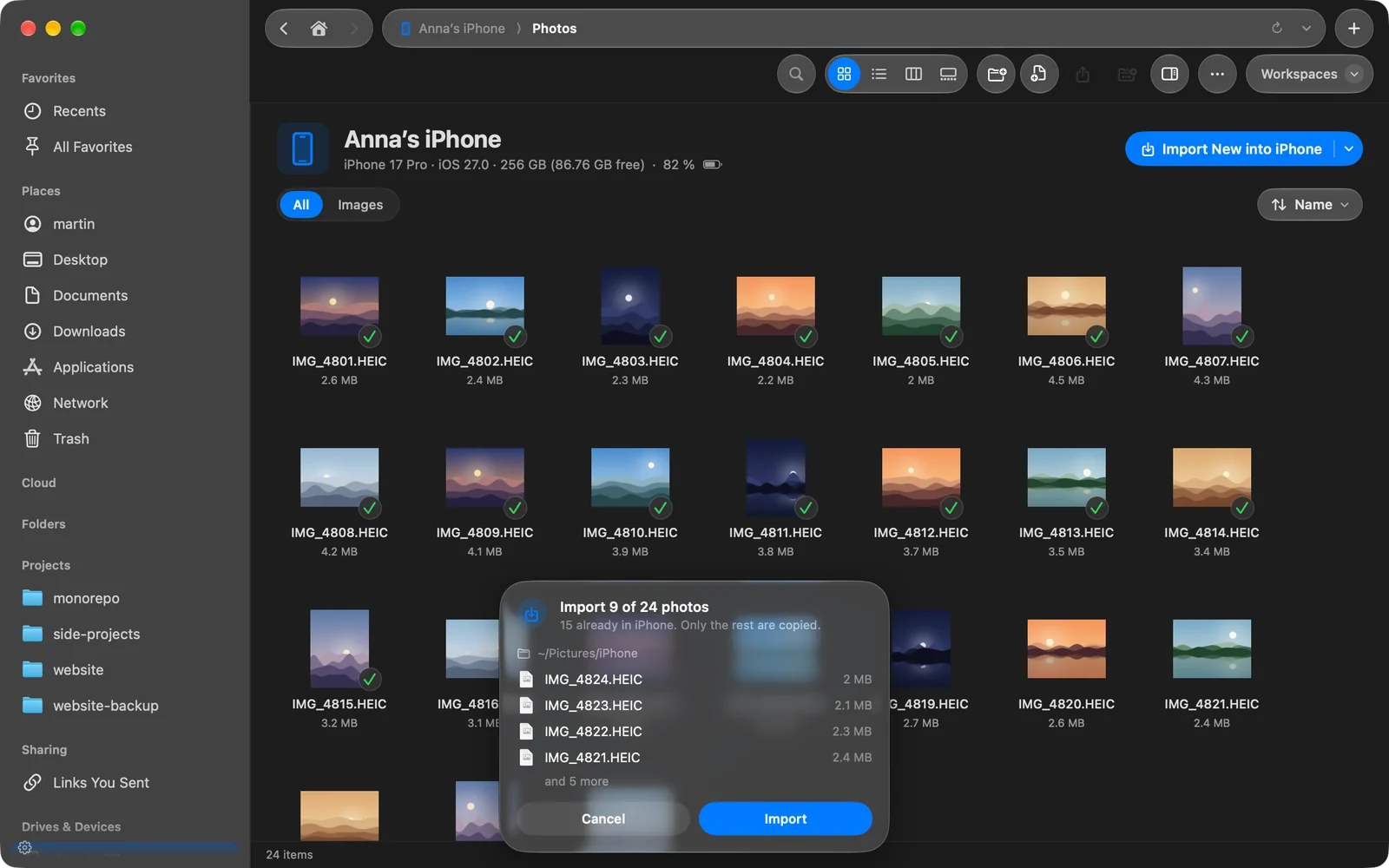
DockDuck sagt dir, wie viele Fotos neu sind und wie viele schon im Ordner liegen, und fragt, bevor es etwas kopiert. Klicke auf Importieren.
Ergebnis: DockDuck kopiert die Fotos und prüft jede Kopie. - Wählen, ob das Gerät freigegeben werden soll
Wenn der Import fertig ist, bietet DockDuck an, die importierten Fotos vom Gerät zu löschen. Klicke auf Vom iPhone löschen (oder iPad) oder auf Behalten. Gelöschte Fotos bleiben 30 Tage in Zuletzt gelöscht auf dem Gerät.
Sind schon alle Fotos da, sagt DockDuck es und kopiert nichts.
Wie DockDuck entscheidet, was neu ist
Ein Foto gilt als schon importiert, wenn der Ordner, in beliebiger Tiefe, eine Datei mit demselben Namen und derselben Größe oder demselben Aufnahmedatum enthält. Ein Name mit am Ende angehängtem „ copy“ oder „ copy 2“ passt weiterhin. Fotos, die schon im Ordner sind, zeigen auf der Geräteseite ein Häkchen.
Jede Kopie wird gegen die Größe geprüft, die das Gerät gemeldet hat. Nur geprüfte Kopien werden zum Löschen vom Gerät angeboten.
Fotos in Ordner sortieren
Klicke auf den Pfeil neben Neue importieren… und wähle unter In Ordner sortieren:
| Auswahl | Ordner, die sie erstellt |
|---|---|
| Keine Ordner | Keine. Alles kommt in den Importordner. |
| Nach Tag | Einer pro Tag, benannt wie 2026-08-01. |
| Nach Monat | Einer pro Monat, benannt wie 2026-08. |
| Nach Reise | Einer pro Folge von Fotos, die höchstens zwei Tage auseinanderliegen, benannt nach ihren Daten. |
| Nach Ort | Einer pro Stadt oder Land, in der die Fotos aufgenommen wurden, plus Ohne Ort. |
| Nach Art | Fotos, Videos und Bildschirmfotos. |
Bevor etwas kopiert wird, zeigt die Bestätigung, welche Ordner gefüllt werden und wie viele Fotos in jedem landen. Bild und Video eines Live Photo bleiben zusammen. Bei „Nach Tag“, „Nach Monat“ oder „Nach Reise“ bleiben Fotos ohne Datum im Importordner selbst.
Jedes iPhone oder iPad behält seine eigene Wahl. Dasselbe Menü hat Ordner auswählen…, um in einen anderen Ordner zu importieren.
Den Importordner ändern oder vergessen
Öffne Einstellungen › Allgemein › iPhone & iPad. Jedes Gerät, von dem du importiert hast, wird mit seinem Ordner und der Art der Sortierung aufgelistet. Klicke auf Auswählen…, um einen anderen Ordner zu wählen, oder auf Vergessen, um ihn nicht mehr zu merken.
Sehen, was importiert wurde
Jeder Import wird in der Aktivität festgehalten. Klappe ihn auf, um zu sehen, wie viele Dateien angekommen sind und geprüft wurden und wo die Kopien liegen. Siehe Aktivität.
Danke, das hilft uns, diese Seite zu verbessern.