
Importa fotos y vídeos
Copia solo las fotos y los vídeos que una carpeta aún no tiene desde un iPhone o un iPad, ordenados en carpetas por día, mes, viaje, lugar o tipo si quieres.
En esta página 6 secciones
Lo que conseguirás
- Copiar solo las fotos y los vídeos nuevos de un iPhone o un iPad a una carpeta que elijas
- Ordenar las fotos importadas en carpetas por día, mes, viaje, lugar o tipo
- Liberar espacio en el dispositivo después de comprobar las copias
Importar nuevas… compara el carrete del dispositivo con una carpeta de tu Mac y copia solo lo que la carpeta aún no tiene. DockDuck recuerda la carpeta de cada iPhone o iPad, así que la siguiente importación es un solo clic.
Antes de empezar
Conecta el dispositivo con un cable y ábrelo desde la barra lateral. Consulta Conectar un iPhone o un iPad.
Importa las fotos nuevas
- Haz clic en Importar nuevas…
El botón está en el encabezado de la página del dispositivo. Cuando ya se recuerda una carpeta, dice Importar nuevas en seguido del nombre de la carpeta. Si el otro panel muestra una carpeta y aún no se recuerda ninguna, DockDuck usa esa carpeta.
Resultado: La primera vez, DockDuck pide una carpeta. - Elige la carpeta y haz clic en Importar aquí
Elige la carpeta con la que comparar y en la que importar. Puedes crear una nueva en la misma ventana. DockDuck la recuerda para este dispositivo.
- Confirma
DockDuck te dice cuántas fotos son nuevas y cuántas ya están en la carpeta, y luego pregunta antes de copiar nada. Haz clic en Importar.
Resultado: DockDuck copia las fotos y comprueba cada copia. - Elige si quieres liberar espacio en el dispositivo
Cuando termina la importación, DockDuck ofrece eliminar las fotos importadas del dispositivo. Haz clic en Eliminar del iPhone (o iPad) o en Conservar. Las fotos eliminadas se quedan en Eliminados recientemente en el dispositivo durante 30 días.
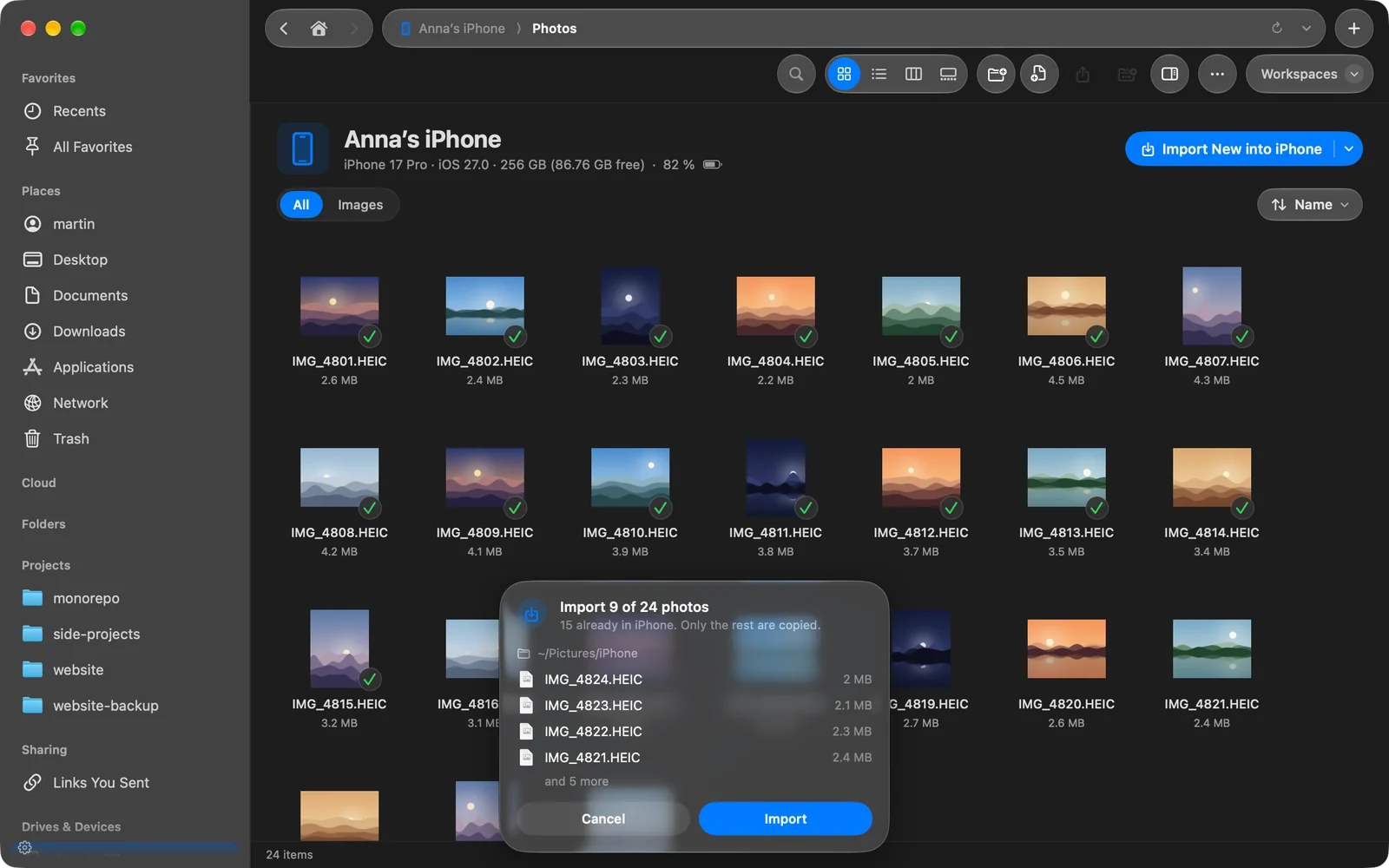
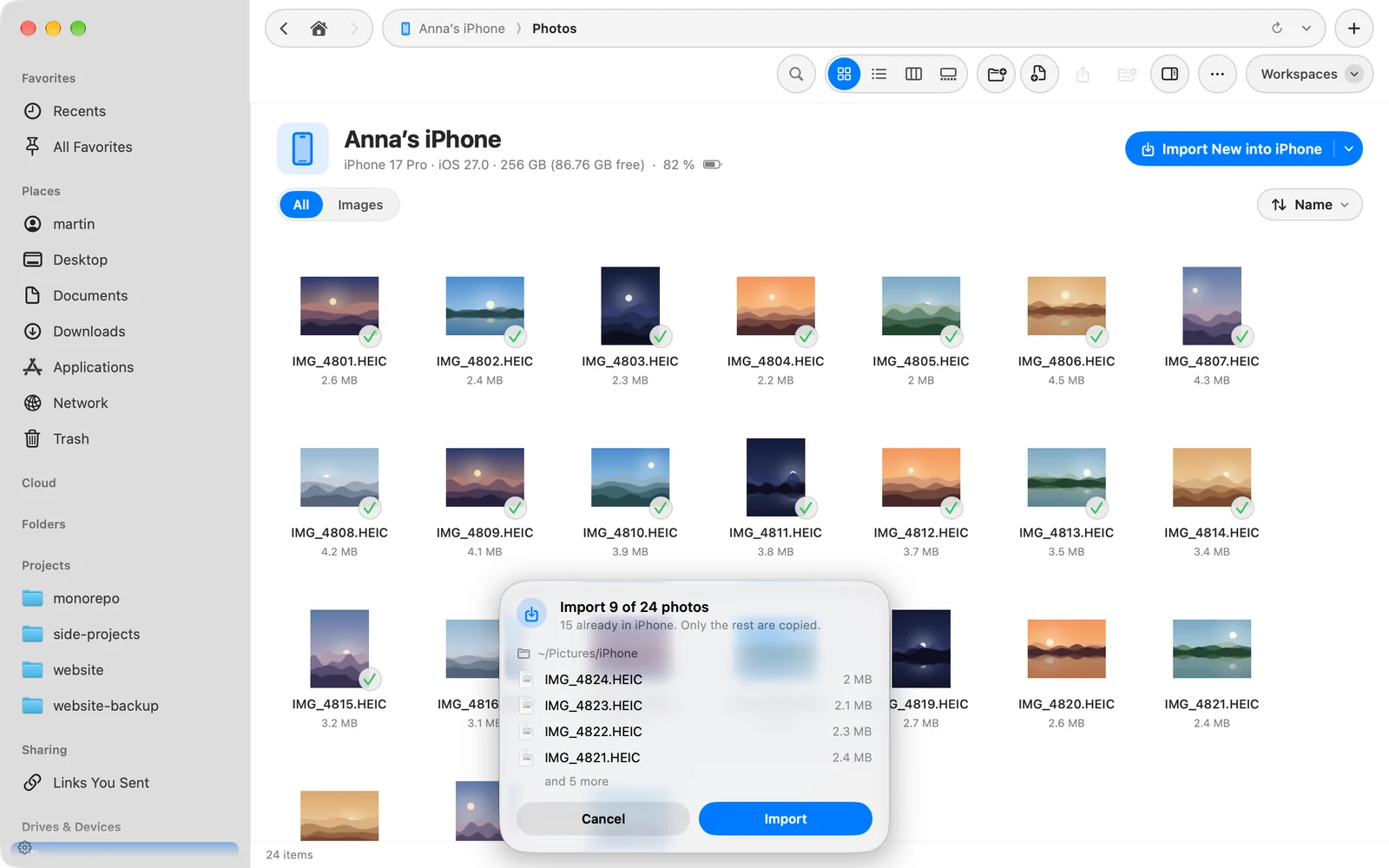
Si todas las fotos ya están, DockDuck lo indica y no copia nada.
Cómo decide DockDuck qué es nuevo
Una foto cuenta como ya importada cuando la carpeta, a cualquier profundidad, contiene un archivo con el mismo nombre y el mismo tamaño o la misma fecha de captura. Un nombre con ” copy” o ” copy 2” añadido al final sigue coincidiendo. Las fotos que ya están en la carpeta muestran una marca en la página del dispositivo.
Cada copia se comprueba con el tamaño que informó el dispositivo. Solo se ofrecen para eliminar del dispositivo las copias comprobadas.
Ordena las fotos en carpetas
Haz clic en la flecha junto a Importar nuevas… y elige en Ordenar en carpetas:
| Opción | Carpetas que crea |
|---|---|
| Sin carpetas | Ninguna. Todo va a la carpeta de importación. |
| Por día | Una por día, con un nombre como 2026-08-01. |
| Por mes | Una por mes, con un nombre como 2026-08. |
| Por viaje | Una por cada serie de fotos tomadas con no más de dos días de diferencia, con el nombre de sus fechas. |
| Por lugar | Una por cada ciudad o país donde se tomaron las fotos, más Sin ubicación. |
| Por tipo | Fotos, Vídeos y Capturas de pantalla. |
Antes de copiar nada, la confirmación muestra qué carpetas se llenarán y cuántas fotos llegan a cada una. La imagen y el vídeo de una Live Photo se mantienen juntos. Con Por día, Por mes o Por viaje, las fotos sin fecha se quedan en la propia carpeta de importación.
Cada iPhone o iPad conserva su propia elección. El mismo menú tiene Elegir carpeta… para importar a una carpeta diferente.
Cambia u olvida la carpeta de importación
Abre Ajustes › General › iPhone y iPad. Cada dispositivo desde el que importaste aparece con su carpeta y cómo se ordenan las fotos. Haz clic en Elegir… para elegir otra carpeta, o en Olvidar para dejar de recordarla.
Mira qué se importó
Cada importación queda registrada en Actividad. Despliégala para ver cuántos archivos llegaron y se comprobaron, y dónde están las copias. Consulta Actividad.
Gracias, nos ayuda a mejorar esta página.