
Importar fotos e vídeos
Copie de um iPhone ou iPad só as fotos e vídeos que uma pasta ainda não tem, organizados em pastas por dia, mês, viagem, local ou tipo, se quiser.
Nesta página 6 seções
O que você vai conseguir
- Copiar de um iPhone ou iPad só as fotos e vídeos novos para uma pasta que você escolher
- Organizar as fotos importadas em pastas por dia, mês, viagem, local ou tipo
- Liberar espaço no dispositivo depois que as cópias forem conferidas
Importar Novas compara o rolo da câmera do dispositivo com uma pasta no seu Mac e copia só o que a pasta ainda não tem. O DockDuck lembra a pasta de cada iPhone ou iPad, então a próxima importação é com um clique.
Antes de começar
Conecte o dispositivo com um cabo e abra-o pela barra lateral. Veja Conectar um iPhone ou iPad.
Importar as fotos novas
- Clique em Importar Novas
O botão fica no cabeçalho da página do dispositivo. Depois que uma pasta é lembrada, ele mostra Importar Novas para seguido do nome da pasta. Se o outro painel mostra uma pasta e nenhuma foi lembrada ainda, o DockDuck usa essa pasta.
Resultado: Na primeira vez, o DockDuck pede uma pasta. - Escolha a pasta e clique em Importar Aqui
Escolha a pasta para comparar e importar. Você pode criar uma nova na mesma janela. O DockDuck a lembra para este dispositivo.
- Confirme
O DockDuck informa quantas fotos são novas e quantas já estão na pasta, e pergunta antes de copiar qualquer coisa. Clique em Importar.
Resultado: O DockDuck copia as fotos e confere cada cópia. - Escolha se quer liberar o dispositivo
Quando a importação termina, o DockDuck oferece apagar as fotos importadas do dispositivo. Clique em Apagar do iPhone (ou iPad) ou Manter. As fotos apagadas ficam em Apagados Recentemente no dispositivo por 30 dias.
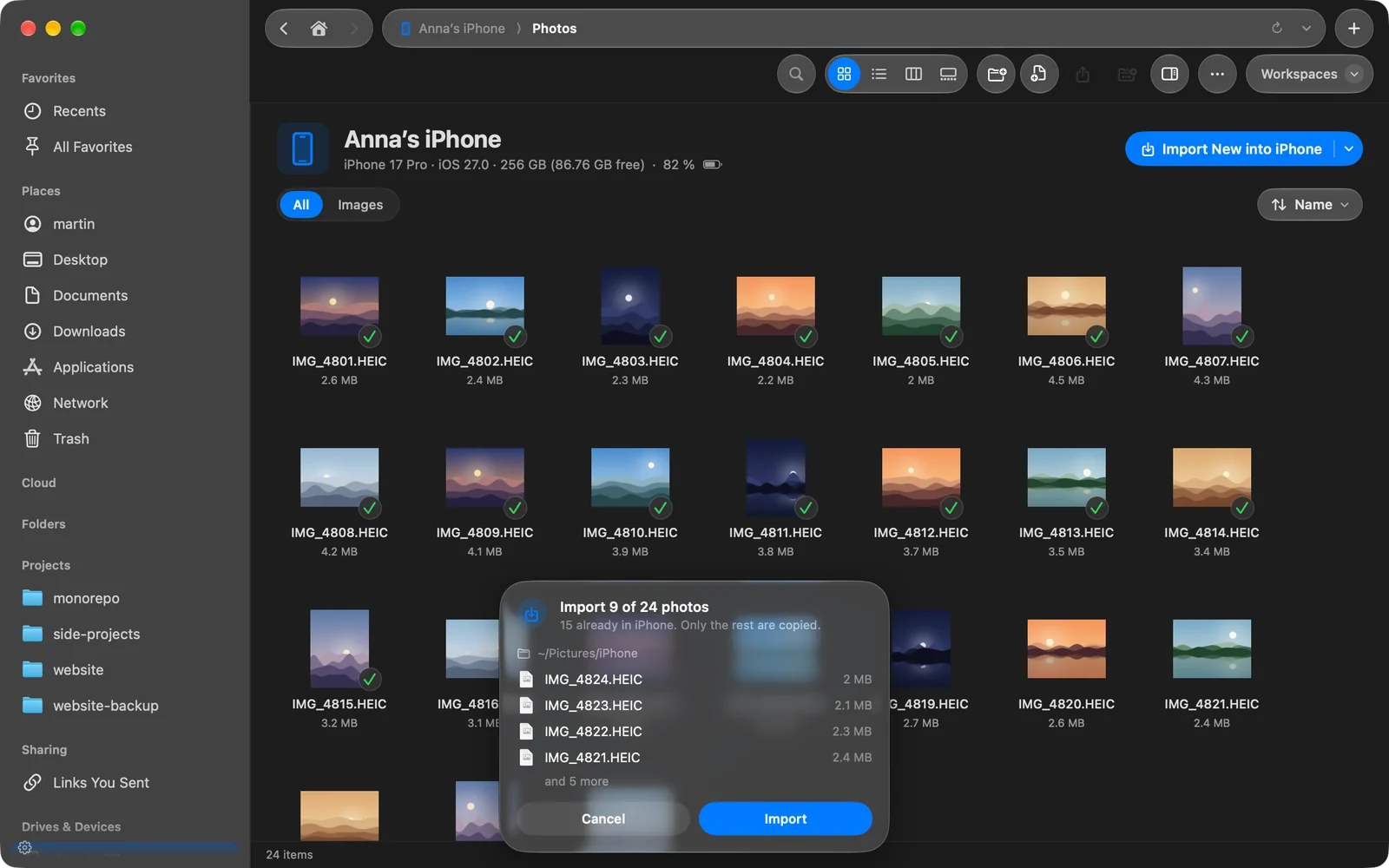
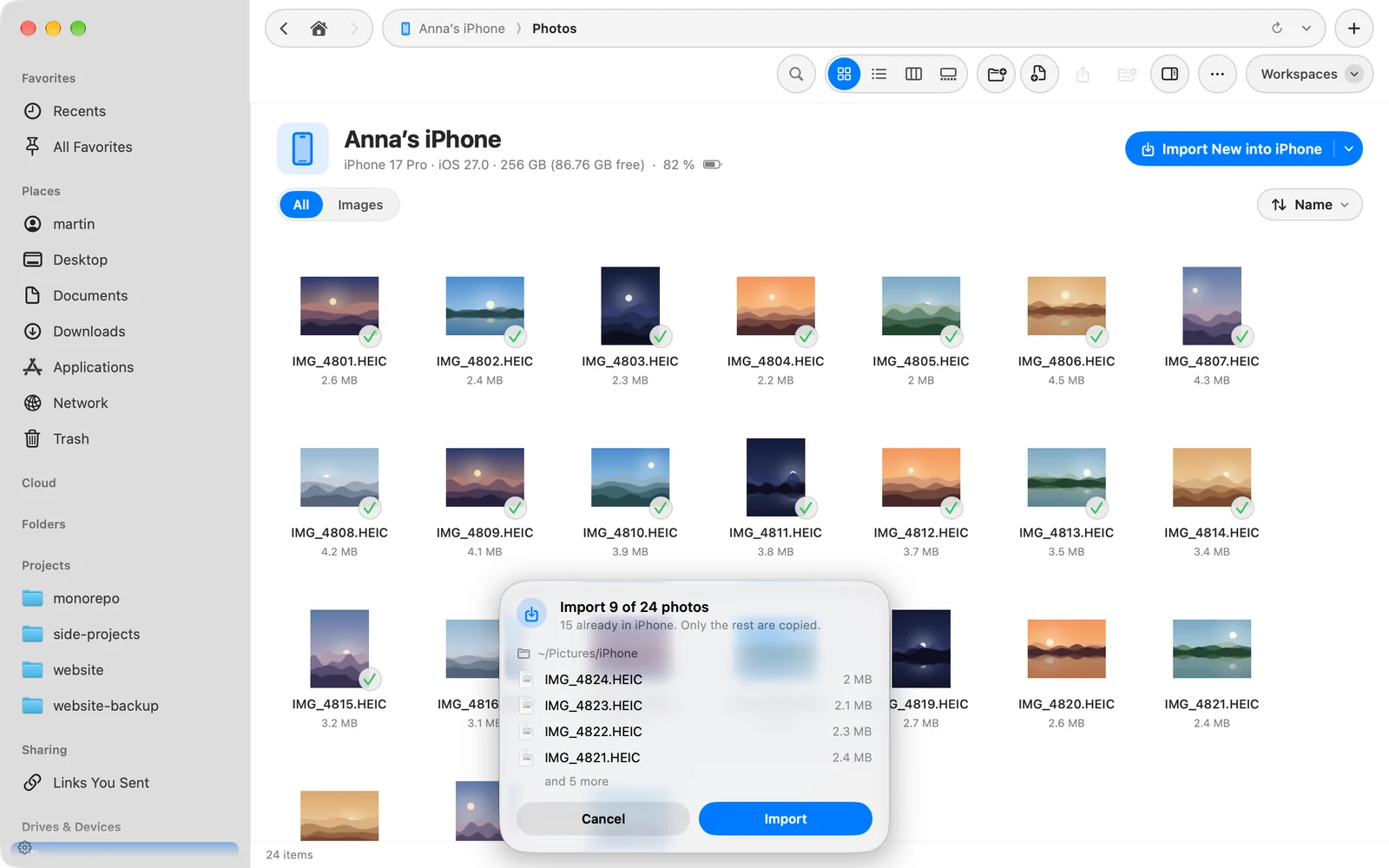
Se todas as fotos já estiverem lá, o DockDuck avisa e não copia nada.
Como o DockDuck decide o que é novo
Uma foto conta como já importada quando a pasta, em qualquer nível, contém um arquivo com o mesmo nome e o mesmo tamanho ou a mesma data de captura. Um nome com ” copy” ou ” copy 2” adicionado no fim ainda corresponde. As fotos que já estão na pasta mostram uma marca na página do dispositivo.
Cada cópia é conferida com o tamanho informado pelo dispositivo. Só as cópias conferidas são oferecidas para apagar do dispositivo.
Organizar as fotos em pastas
Clique na seta ao lado de Importar Novas e escolha em Organizar em Pastas:
| Escolha | Pastas que cria |
|---|---|
| Sem Pastas | Nenhuma. Tudo vai para a pasta de importação. |
| Por Dia | Uma por dia, com nome como 2026-08-01. |
| Por Mês | Uma por mês, com nome como 2026-08. |
| Por Viagem | Uma por sequência de fotos tiradas com no máximo dois dias de diferença, com o nome das datas. |
| Por Local | Uma por cidade ou país onde as fotos foram tiradas, mais Sem local. |
| Por Tipo | Fotos, Vídeos e Capturas de Tela. |
Antes de qualquer cópia, a confirmação mostra quais pastas serão preenchidas e quantas fotos vão para cada uma. A foto e o vídeo de uma Live Photo ficam juntos. Com Por Dia, Por Mês ou Por Viagem, as fotos sem data ficam na própria pasta de importação.
Cada iPhone ou iPad guarda a própria escolha. O mesmo menu tem Escolher Pasta… para importar para uma pasta diferente.
Alterar ou esquecer a pasta de importação
Abra Ajustes › Geral › iPhone e iPad. Cada dispositivo do qual você importou aparece listado com a pasta dele e como as fotos são organizadas. Clique em Escolher… para escolher outra pasta, ou em Esquecer para parar de lembrar dela.
Ver o que foi importado
Cada importação é registrada em Atividade. Expanda-a para ver quantos arquivos chegaram e foram conferidos, e onde estão as cópias. Veja Atividade.
Obrigado, isso nos ajuda a melhorar esta página.