
사진 및 비디오 가져오기
iPhone이나 iPad에서 폴더에 아직 없는 사진과 비디오만 복사하며, 원하면 일별, 월별, 여행별, 장소별, 종류별 폴더로 분류합니다.
이 페이지에서 섹션 6개
이 문서로 할 수 있는 일
- iPhone이나 iPad의 새 사진과 비디오만 선택한 폴더로 복사하기
- 가져온 사진을 일별, 월별, 여행별, 장소별, 종류별 폴더로 분류하기
- 사본 검증 후 기기의 공간 확보하기
**새로운 사진 가져오기…**는 기기의 카메라 롤을 Mac의 폴더와 비교해 폴더에 아직 없는 항목만 복사합니다. DockDuck이 iPhone이나 iPad마다 폴더를 기억하므로 다음 가져오기는 한 번의 클릭으로 끝납니다.
시작하기 전에
기기를 케이블로 연결하고 사이드바에서 엽니다. iPhone 또는 iPad 연결을 참고하십시오.
새 사진 가져오기
- 새로운 사진 가져오기 클릭
버튼은 기기 페이지 헤더에 있습니다. 폴더가 기억되어 있으면 새로운 사진을 폴더 이름(으)로 가져오기로 표시됩니다. 다른 패널에 폴더가 표시되어 있고 기억된 폴더가 아직 없으면 DockDuck이 그 폴더를 사용합니다.
결과: 처음에는 DockDuck이 폴더를 묻습니다. - 폴더를 선택하고 여기로 가져오기 클릭
비교하고 가져올 폴더를 선택합니다. 같은 창에서 새 폴더를 만들 수도 있습니다. DockDuck이 이 기기에 대해 폴더를 기억합니다.
- 확인
DockDuck이 새 사진이 몇 장이고 이미 폴더에 있는 사진이 몇 장인지 알려 주며, 복사하기 전에 먼저 묻습니다. 가져오기를 클릭합니다.
결과: DockDuck이 사진을 복사하고 각 사본을 검증합니다. - 기기의 공간을 확보할지 선택
가져오기가 끝나면 DockDuck이 가져온 사진을 기기에서 삭제할지 묻습니다. iPhone에서 삭제(또는 iPad) 또는 유지를 클릭합니다. 삭제한 사진은 기기의 ‘최근 삭제된 항목’에 30일 동안 남아 있습니다.
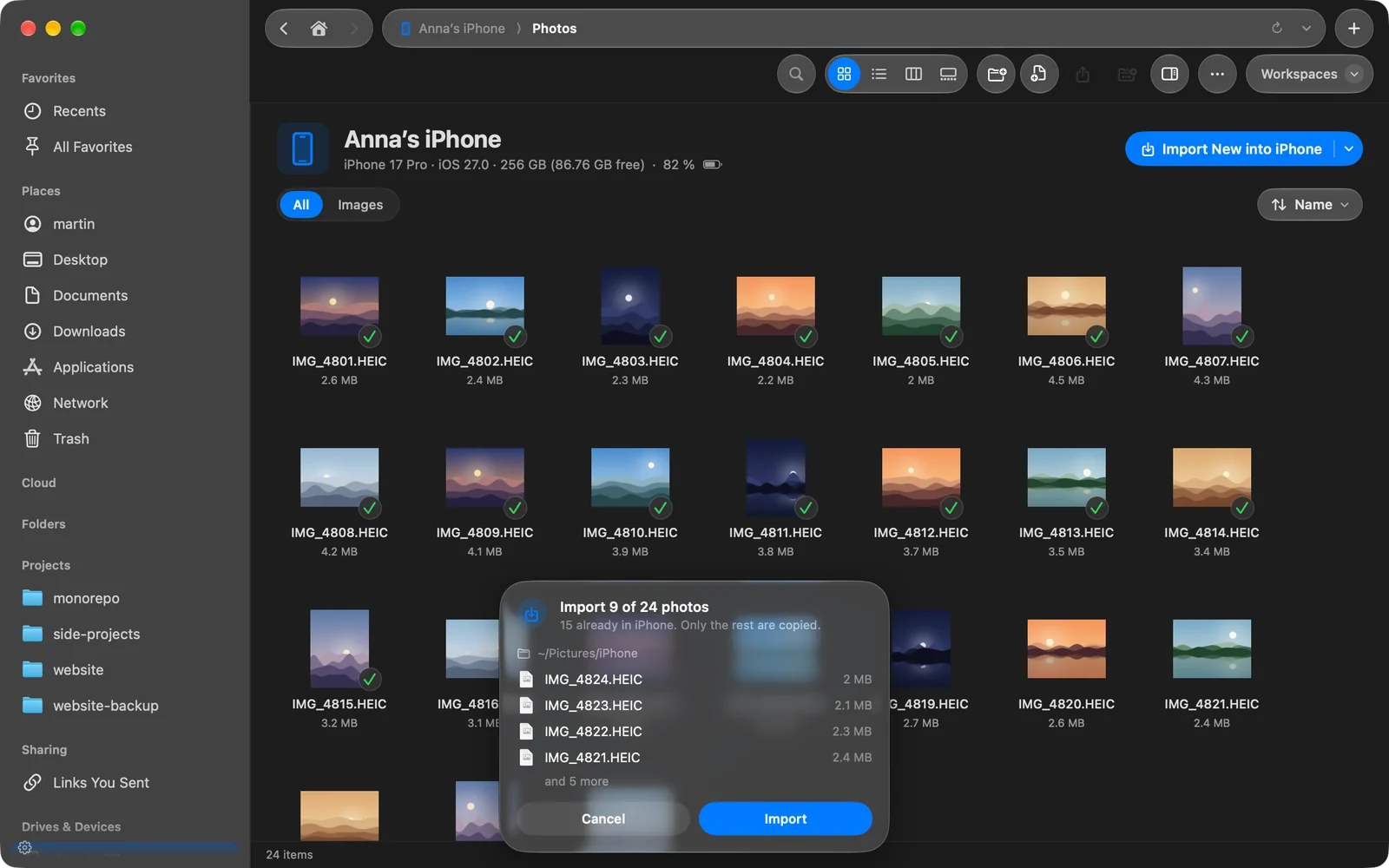
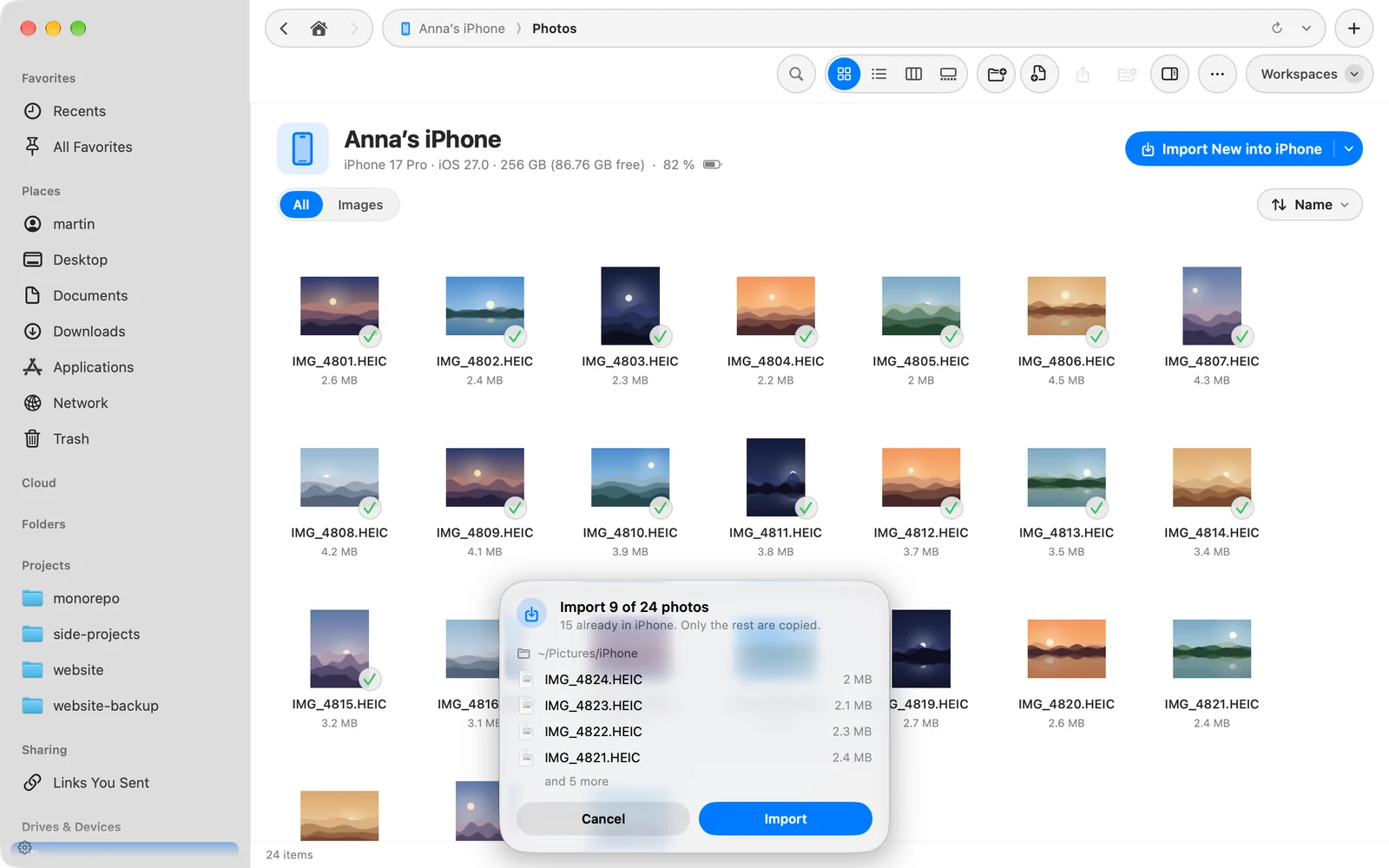
모든 사진이 이미 있으면 DockDuck이 그렇게 알려 주고 아무것도 복사하지 않습니다.
DockDuck이 새 사진을 판단하는 방법
폴더의 어느 깊이에든 이름이 같고 크기가 같거나 촬영 날짜가 같은 파일이 있으면 이미 가져온 사진으로 간주합니다. 끝에 ” copy”나 ” copy 2”가 붙은 이름도 일치로 처리됩니다. 폴더에 이미 있는 사진은 기기 페이지에서 체크 표시가 나타납니다.
각 사본은 기기가 보고한 크기와 대조해 검증합니다. 검증된 사본만 기기에서 삭제하도록 제안됩니다.
사진을 폴더로 분류
새로운 사진 가져오기… 옆의 화살표를 클릭하고 폴더로 분류에서 선택합니다.
| 선택 | 만들어지는 폴더 |
|---|---|
| 폴더 없음 | 없음. 모든 항목이 가져오기 폴더에 들어갑니다. |
| 일별 | 하루에 하나. 2026-08-01과 같은 이름입니다. |
| 월별 | 한 달에 하나. 2026-08과 같은 이름입니다. |
| 여행별 | 이틀 이하 간격으로 촬영한 사진 묶음마다 하나. 날짜로 이름이 정해집니다. |
| 장소별 | 사진을 촬영한 도시 또는 국가마다 하나, 그리고 위치 없음. |
| 종류별 | 사진, 비디오, 스크린샷. |
복사하기 전에 확인 화면에서 어떤 폴더가 채워지고 각 폴더에 사진이 몇 장 들어가는지 보여 줍니다. 라이브 포토의 사진과 비디오는 함께 유지됩니다. 일별, 월별, 여행별을 선택하면 날짜가 없는 사진은 가져오기 폴더 자체에 남습니다.
iPhone이나 iPad마다 각자의 선택이 유지됩니다. 같은 메뉴에 있는 **폴더 선택…**으로 다른 폴더로 가져올 수 있습니다.
가져오기 폴더 변경 또는 삭제
설정 › 일반 › iPhone 및 iPad를 엽니다. 가져온 적이 있는 각 기기가 폴더와 사진 분류 방식과 함께 나열됩니다. **선택…**을 클릭해 다른 폴더를 선택하거나 지우기를 클릭해 기억을 삭제합니다.
가져온 내용 확인
가져오기는 모두 활동에 기록됩니다. 펼치면 도착해 검증된 파일 수와 사본의 위치를 볼 수 있습니다. 활동을 참고하십시오.
감사합니다. 이 페이지를 개선하는 데 도움이 됩니다.