
导入照片和视频
只从 iPhone 或 iPad 拷贝文件夹中还没有的照片和视频,还可以按天、月、旅行、地点或种类归类到文件夹中。
本页内容 6 个章节
你将学会
- 只将 iPhone 或 iPad 中的新照片和视频拷贝到你选取的文件夹
- 按天、月、旅行、地点或种类将导入的照片归类到文件夹
- 在拷贝经过检查后释放设备上的空间
导入新照片会将设备的相机胶卷与你 Mac 上的一个文件夹进行比较,只拷贝文件夹中还没有的内容。DockDuck 会为每台 iPhone 或 iPad 记住该文件夹,因此下次导入只需点按一下。
开始之前
用数据线连接设备,并从边栏中打开它。请参阅连接 iPhone 或 iPad。
导入新照片
- 点按“导入新照片”
该按钮位于设备页面的标头中。记住文件夹之后,它会显示为将新照片导入加上文件夹名称。如果另一个面板显示着某个文件夹,而且还没有记住任何文件夹,DockDuck 会使用该文件夹。
结果: 第一次时,DockDuck 会请你选取一个文件夹。 - 选取文件夹并点按“导入到此处”
选取要比较并导入的文件夹。你可以在同一窗口中新建一个。DockDuck 会为此设备记住它。
- 确认
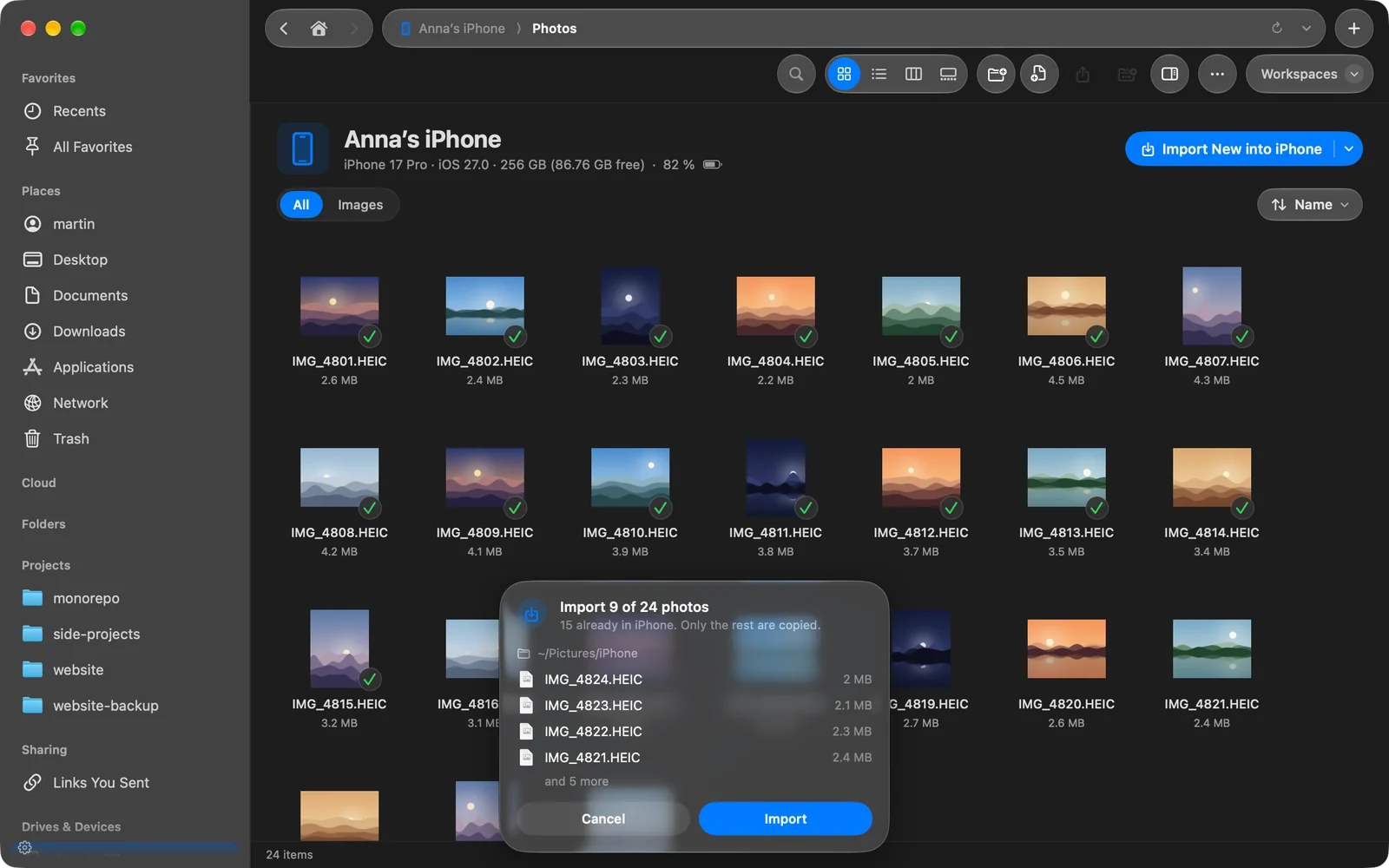
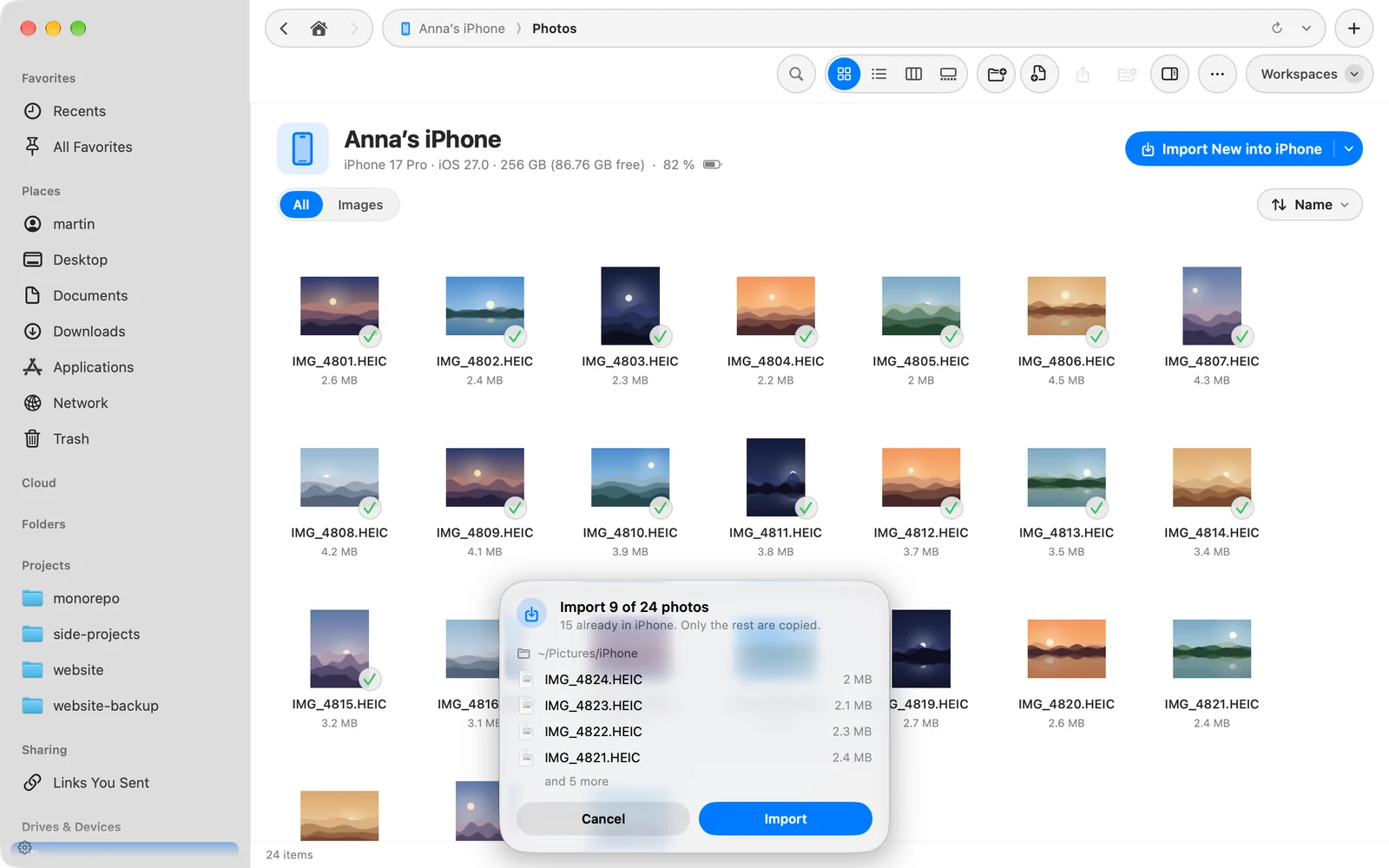
DockDuck 会告诉你有多少张照片是新的、有多少已在文件夹中,然后在拷贝任何内容之前询问你。点按导入。
结果: DockDuck 会拷贝照片并检查每个副本。 - 选择是否释放设备空间
导入完成后,DockDuck 会提供从设备中删除已导入照片的选项。点按从 iPhone 删除(或 iPad)或保留。删除的照片会在设备的最近删除中保留 30 天。
如果每张照片都已存在,DockDuck 会这样告诉你,并且不拷贝任何内容。
DockDuck 如何判断什么是新的
如果文件夹中(无论多深)有一个文件与照片名称相同,并且大小相同或拍摄日期相同,这张照片就算已导入。名称末尾加了“ copy”或“ copy 2”仍然算匹配。已在文件夹中的照片会在设备页面上显示对勾标记。
每个副本都会与设备报告的大小进行核对。只有通过核对的副本才会被提供用于从设备中删除。
将照片归类到文件夹
点按导入新照片旁边的箭头,并在归类到文件夹下选取:
| 选项 | 创建的文件夹 |
|---|---|
| 不使用文件夹 | 无。所有内容都放入导入文件夹。 |
| 按天 | 每天一个,命名如 2026-08-01。 |
| 按月 | 每月一个,命名如 2026-08。 |
| 按旅行 | 每一组相隔不超过两天拍摄的照片一个,以其日期命名。 |
| 按地点 | 拍摄照片的每个城市或国家一个,外加无位置。 |
| 按种类 | 照片、视频和截屏。 |
在拷贝任何内容之前,确认页面会显示将填充哪些文件夹以及每个文件夹中有多少张照片。实况照片的图片和视频会保持在一起。使用“按天”“按月”或“按旅行”时,没有日期的照片会留在导入文件夹本身中。
每台 iPhone 或 iPad 各自保留自己的选择。同一菜单中有选取文件夹…,用于导入到不同的文件夹。
更改或忘记导入文件夹
打开设置 › 通用 › iPhone 和 iPad。你导入过的每台设备都会列出,并显示它的文件夹以及照片的归类方式。点按选取…可选取另一个文件夹,或点按忘记以停止记住它。
查看导入了什么
每次导入都会记录在“活动”中。展开它可查看有多少文件已到达并通过核对,以及副本的位置。请参阅活动。
谢谢,这有助于我们改进此页面。