
Импорт фото и видео
Копируйте с iPhone или iPad только те фото и видео, которых в папке ещё нет, при желании раскладывая их по папкам по дням, месяцам, поездкам, местам или типам.
На этой странице Разделов: 6
Что вы сможете
- Скопировать с iPhone или iPad в выбранную папку только новые фото и видео
- Разложить импортированные фото по папкам по дням, месяцам, поездкам, местам или типам
- Освободить место на устройстве после проверки копий
Импортировать новые… сравнивает плёнку устройства с папкой на вашем Mac и копирует только то, чего в папке ещё нет. DockDuck запоминает папку для каждого iPhone или iPad, так что следующий импорт делается одним нажатием.
Перед началом
Подключите устройство кабелем и откройте его из бокового меню. См. Подключение iPhone или iPad.
Импорт новых фото
- Нажмите «Импортировать новые…»
Кнопка находится в заголовке страницы устройства. Когда папка запомнена, на ней написано Импортировать новые в и название папки. Если в другой панели открыта папка, а запомненной ещё нет, DockDuck использует эту папку.
Результат: В первый раз DockDuck запрашивает папку. - Выберите папку и нажмите «Импортировать сюда»
Выберите папку для сравнения и импорта. Новую можно создать в этом же окне. DockDuck запоминает её для этого устройства.
- Подтвердите
DockDuck сообщает, сколько фото новые и сколько уже есть в папке, затем спрашивает, прежде чем что-либо копировать. Нажмите Импортировать.
Результат: DockDuck копирует фото и проверяет каждую копию. - Решите, освобождать ли устройство
Когда импорт завершён, DockDuck предлагает удалить импортированные фото с устройства. Нажмите Удалить с iPhone (или iPad) или Оставить. Удалённые фото остаются в «Недавно удалённые» на устройстве 30 дней.
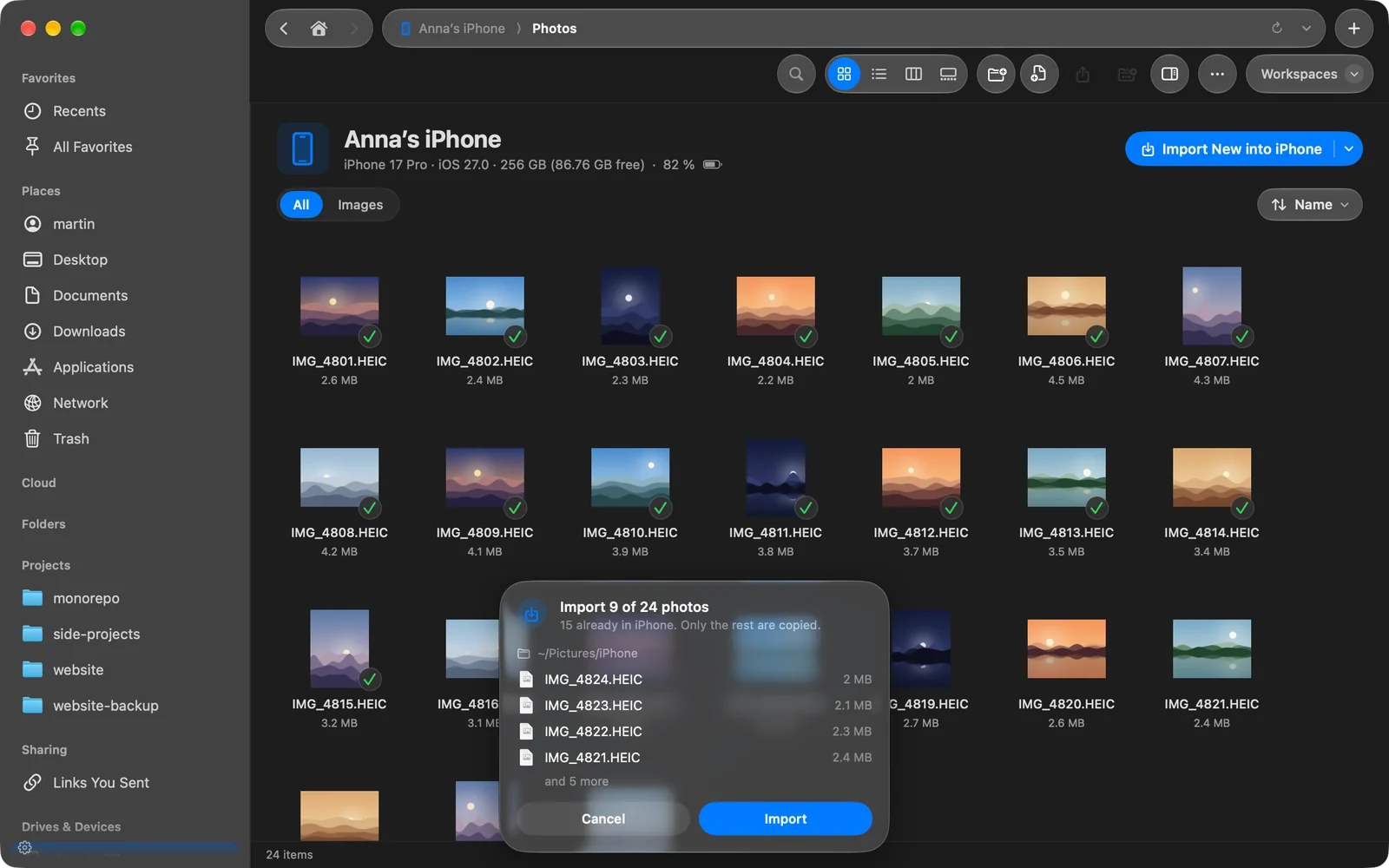
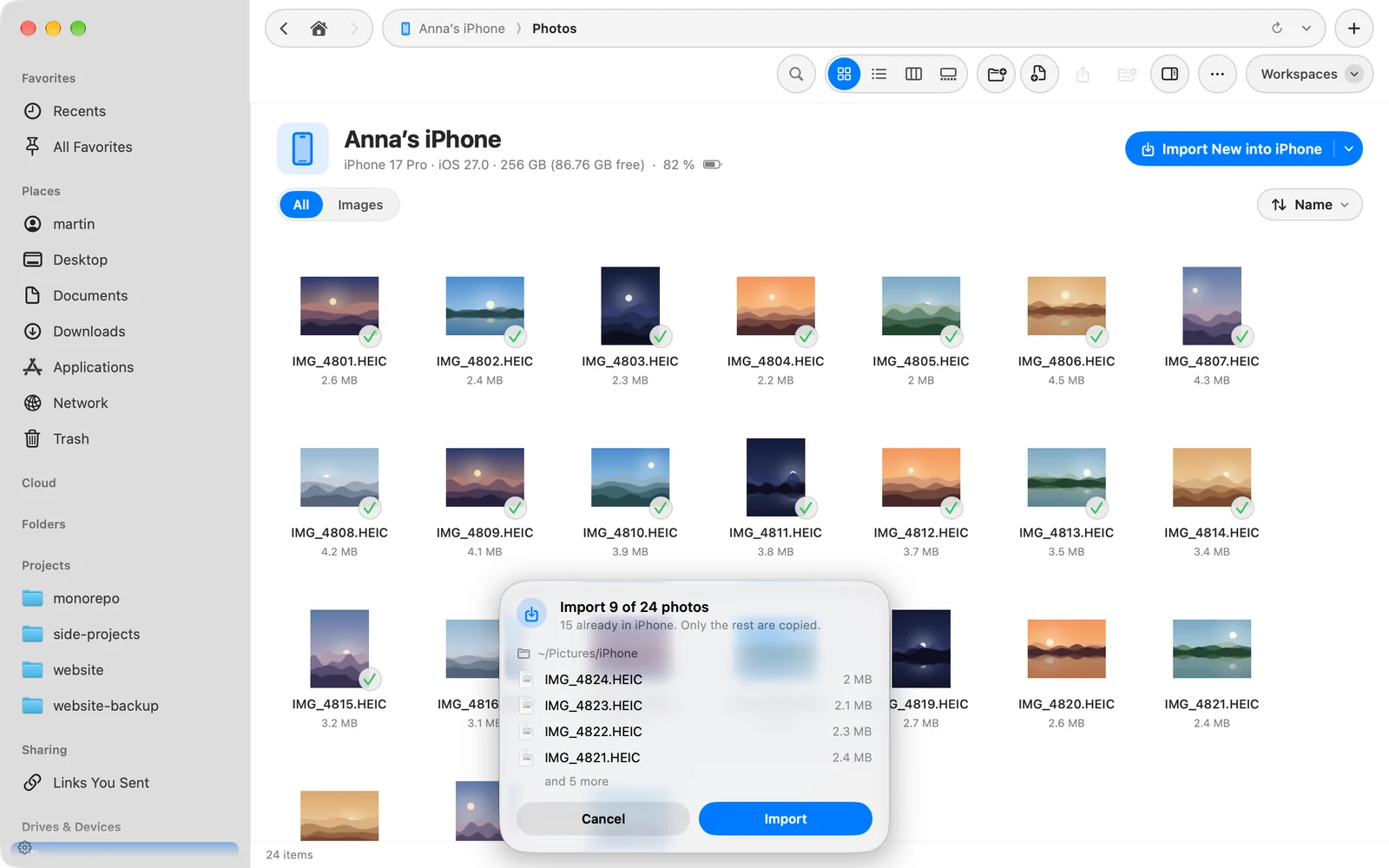
Если все фото уже есть, DockDuck сообщает об этом и ничего не копирует.
Как DockDuck решает, что новое
Фото считается уже импортированным, если в папке на любой глубине есть файл с тем же именем и тем же размером или той же датой съёмки. Имя с добавленным в конце « copy» или « copy 2» всё равно совпадает. У фото, которые уже есть в папке, на странице устройства стоит галочка.
Каждая копия проверяется по размеру, который сообщило устройство. С устройства предлагается удалить только проверенные копии.
Раскладка фото по папкам
Нажмите стрелку рядом с Импортировать новые… и выберите в разделе Раскладывать по папкам:
| Выбор | Какие папки создаёт |
|---|---|
| Без папок | Никаких. Всё попадает в папку импорта. |
| По дням | По одной на день с именем вроде 2026-08-01. |
| По месяцам | По одной на месяц с именем вроде 2026-08. |
| По поездкам | По одной на серию фото, снятых с промежутком не более двух дней, с именем по её датам. |
| По местам | По одной на город или страну, где сняты фото, плюс Без геопозиции. |
| По типу | Фото, Видео и Снимки экрана. |
Перед копированием подтверждение показывает, какие папки будут заполнены и сколько фото попадёт в каждую. Фото и видео Live Photo остаются вместе. При «По дням», «По месяцам» или «По поездкам» фото без даты остаются в самой папке импорта.
Каждый iPhone или iPad хранит свой выбор. В том же меню есть Выбрать папку…, чтобы импортировать в другую папку.
Изменение или сброс папки импорта
Откройте Настройки › Основные › iPhone и iPad. Каждое устройство, с которого вы импортировали, перечислено с его папкой и способом раскладки фото. Нажмите Выбрать…, чтобы выбрать другую папку, или Забыть, чтобы перестать её запоминать.
Что было импортировано
Каждый импорт записывается в Активность. Разверните запись, чтобы увидеть, сколько файлов пришло и было проверено и где находятся копии. См. Активность.
Спасибо, это поможет улучшить страницу.