
Importera bilder och videor
Kopiera bara de bilder och videor som en mapp inte har än från en iPhone eller iPad, sorterade i mappar efter dag, månad, resa, plats eller typ om du vill.
På den här sidan 6 avsnitt
Vad du får gjort
- Kopiera bara de nya bilderna och videorna från en iPhone eller iPad till en mapp som du väljer
- Sortera de importerade bilderna i mappar efter dag, månad, resa, plats eller typ
- Frigöra utrymme på enheten efter att kopiorna har kontrollerats
Importera nya… jämför enhetens kamerarulle med en mapp på din Mac och kopierar bara det som mappen inte har än. DockDuck kommer ihåg mappen för varje iPhone eller iPad, så nästa import är ett klick.
Innan du börjar
Anslut enheten med en kabel och öppna den från sidofältet. Se Anslut en iPhone eller iPad.
Importera de nya bilderna
- Klicka på Importera nya…
Knappen finns i enhetssidans rubrik. När en mapp är ihågkommen lyder den Importera nya till följt av mappens namn. Om den andra panelen visar en mapp och ingen är ihågkommen än använder DockDuck den mappen.
Resultat: Första gången ber DockDuck om en mapp. - Välj mappen och klicka på Importera hit
Välj mappen att jämföra med och importera till. Du kan skapa en ny i samma fönster. DockDuck kommer ihåg den för den här enheten.
- Bekräfta
DockDuck berättar hur många bilder som är nya och hur många som redan finns i mappen och frågar sedan innan det kopierar något. Klicka på Importera.
Resultat: DockDuck kopierar bilderna och kontrollerar varje kopia. - Välj om enheten ska frigöras
När importen är klar erbjuder DockDuck att radera de importerade bilderna från enheten. Klicka på Radera från iPhone (eller iPad) eller Behåll. Raderade bilder ligger kvar i Nyligen raderade på enheten i 30 dagar.
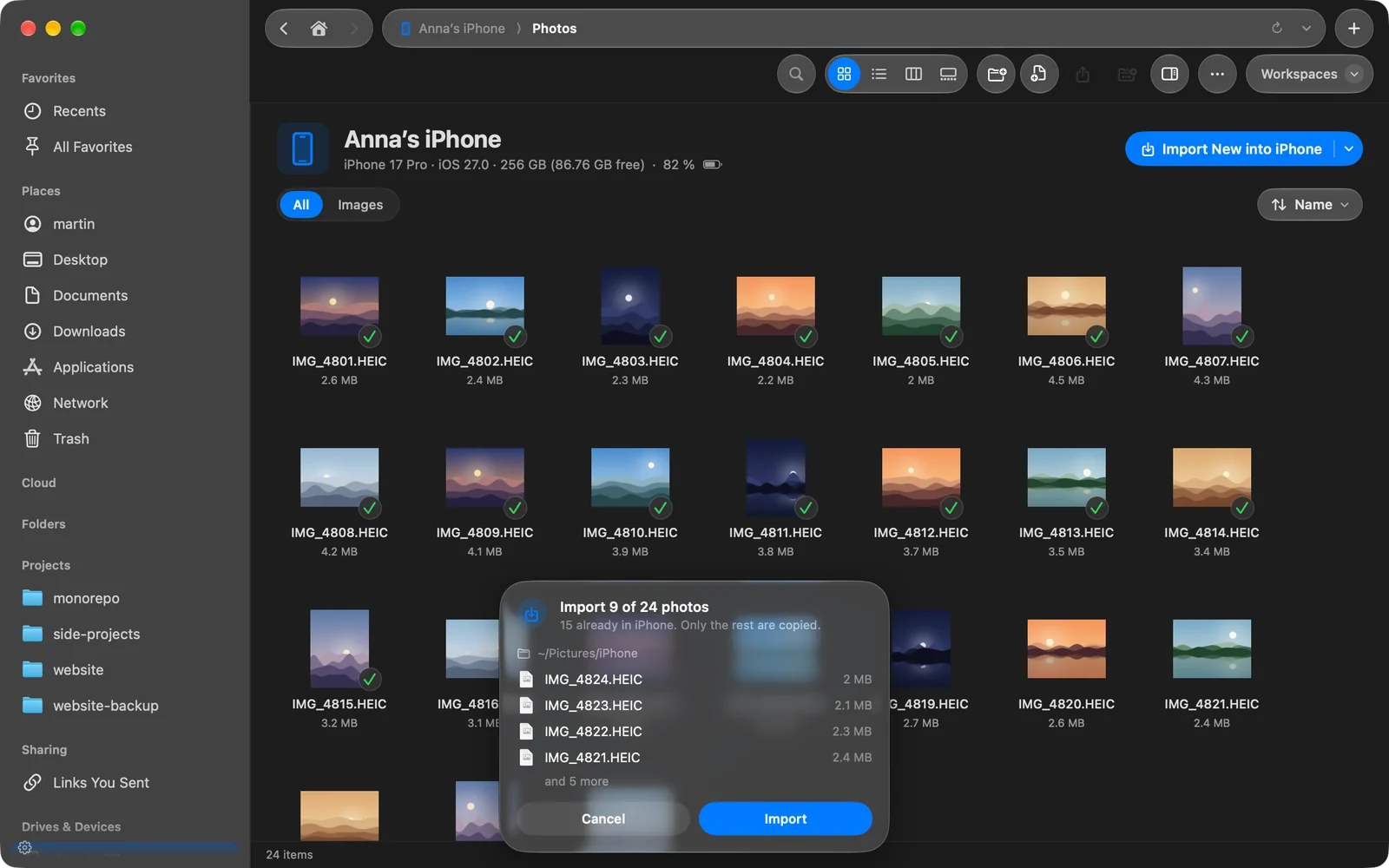
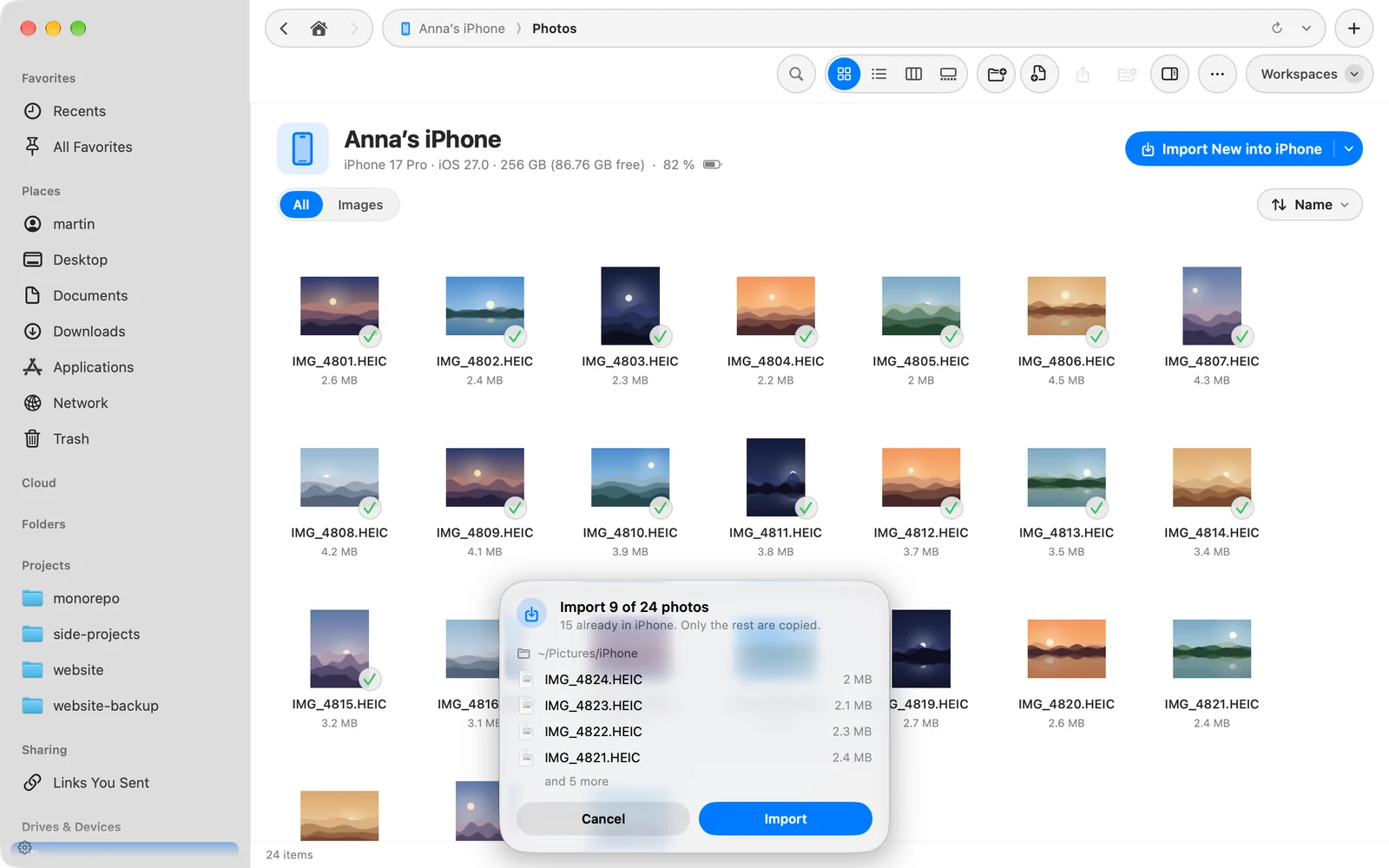
Om varje bild redan finns där säger DockDuck det och kopierar ingenting.
Hur DockDuck avgör vad som är nytt
En bild räknas som redan importerad när mappen, på vilket djup som helst, innehåller en fil med samma namn och samma storlek eller samma tagningsdatum. Ett namn med ” copy” eller ” copy 2” tillagt i slutet matchar fortfarande. Bilder som redan finns i mappen visar en bock på enhetssidan.
Varje kopia kontrolleras mot storleken som enheten rapporterade. Bara kontrollerade kopior erbjuds för radering från enheten.
Sortera bilder i mappar
Klicka på pilen bredvid Importera nya… och välj under Sortera i mappar:
| Val | Mappar som skapas |
|---|---|
| Inga mappar | Inga. Allt går till importmappen. |
| Efter dag | En per dag, med namn som 2026-08-01. |
| Efter månad | En per månad, med namn som 2026-08. |
| Efter resa | En per följd av bilder som tagits med högst två dagars mellanrum, uppkallad efter sina datum. |
| Efter plats | En per stad eller land där bilderna togs, plus Utan plats. |
| Efter typ | Bilder, Videor och Skärmavbilder. |
Innan något kopieras visar bekräftelsen vilka mappar som kommer att fyllas och hur många bilder som hamnar i var och en. En Live Photos bild och video stannar ihop. Med Efter dag, Efter månad eller Efter resa stannar bilder utan datum i själva importmappen.
Varje iPhone eller iPad behåller sitt eget val. Samma meny har Välj mapp… för att importera till en annan mapp.
Ändra eller glöm importmappen
Öppna Inställningar › Allmänt › iPhone och iPad. Varje enhet som du importerade från listas med sin mapp och hur bilder sorteras. Klicka på Välj… för att välja en annan mapp, eller Glöm för att sluta komma ihåg den.
Se vad som importerades
Varje import antecknas i Aktivitet. Fäll ut den för att se hur många filer som kom fram och kontrollerades, och var kopiorna finns. Se Aktivitet.
Tack, det hjälper oss att förbättra sidan.