
Importer bilder og videoer
Kopier bare bildene og videoene en mappe ikke har ennå fra en iPhone eller iPad, sortert i mapper etter dag, måned, reise, sted eller type hvis du vil.
På denne siden 6 avsnitt
Dette får du til
- Kopiere bare de nye bildene og videoene fra en iPhone eller iPad til en mappe du velger
- Sortere de importerte bildene i mapper etter dag, måned, reise, sted eller type
- Frigjøre plass på enheten etter at kopiene er kontrollert
Importer nye… sammenligner kamerarullen på enheten med en mappe på Macen din og kopierer bare det mappen ikke har ennå. DockDuck husker mappen for hver iPhone eller iPad, så neste import er ett klikk.
Før du begynner
Koble til enheten med en kabel og åpne den fra sidepanelet. Se Koble til en iPhone eller iPad.
Importer de nye bildene
- Klikk på Importer nye…
Knappen er i overskriften på enhetssiden. Når en mappe er husket, står det Importer nye til etterfulgt av navnet på mappen. Hvis det andre panelet viser en mappe og ingen er husket ennå, bruker DockDuck den mappen.
Resultat: Første gang spør DockDuck om en mappe. - Velg mappen og klikk på Importer hit
Velg mappen du vil sammenligne med og importere til. Du kan opprette en ny i det samme vinduet. DockDuck husker den for denne enheten.
- Bekreft
DockDuck forteller deg hvor mange bilder som er nye og hvor mange som allerede er i mappen, og spør før det kopierer noe. Klikk på Importer.
Resultat: DockDuck kopierer bildene og kontrollerer hver kopi. - Velg om du vil frigjøre plass på enheten
Når importen er ferdig, tilbyr DockDuck å slette de importerte bildene fra enheten. Klikk på Slett fra iPhone (eller iPad) eller Behold. Slettede bilder blir i Slettet nylig på enheten i 30 dager.
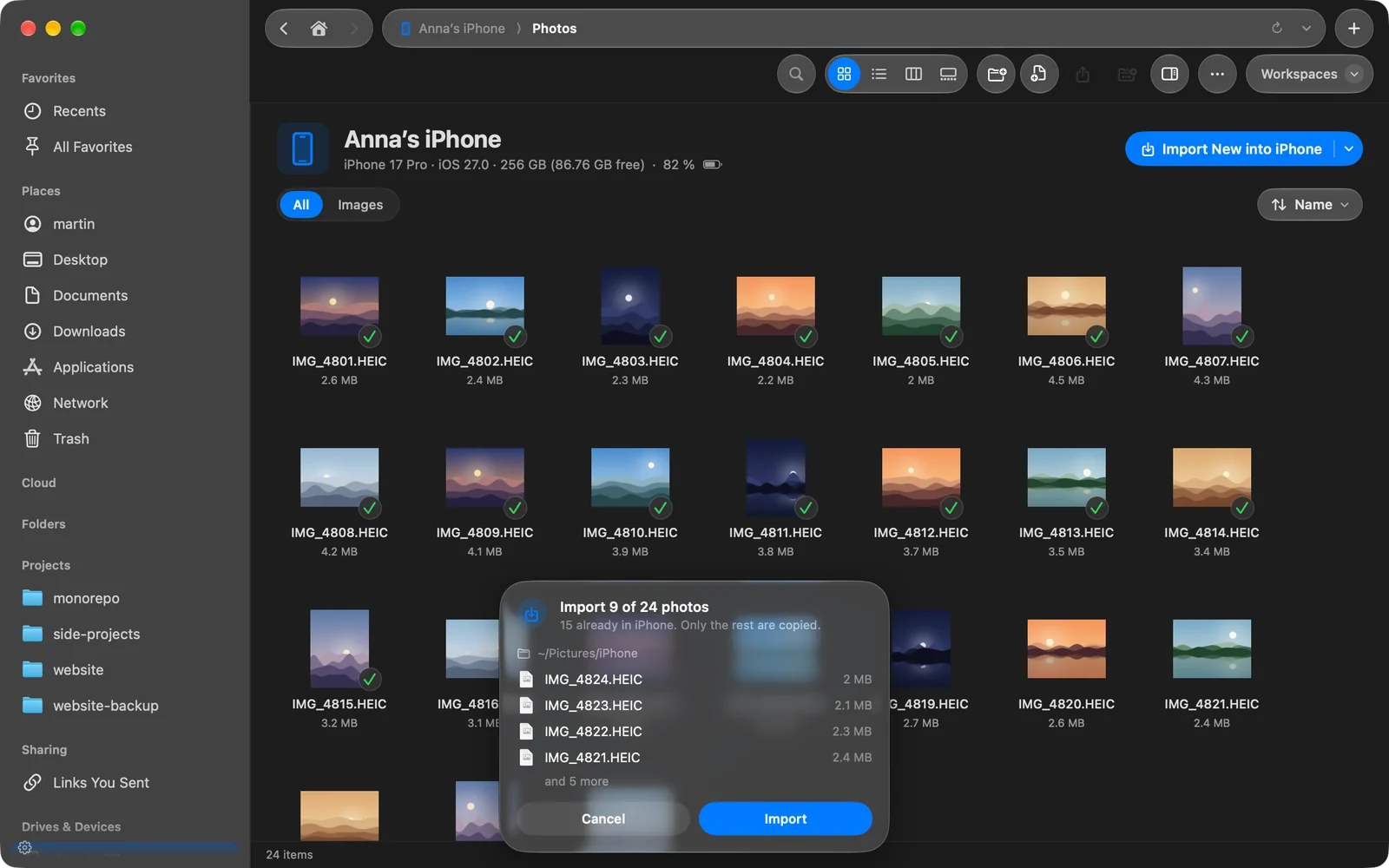
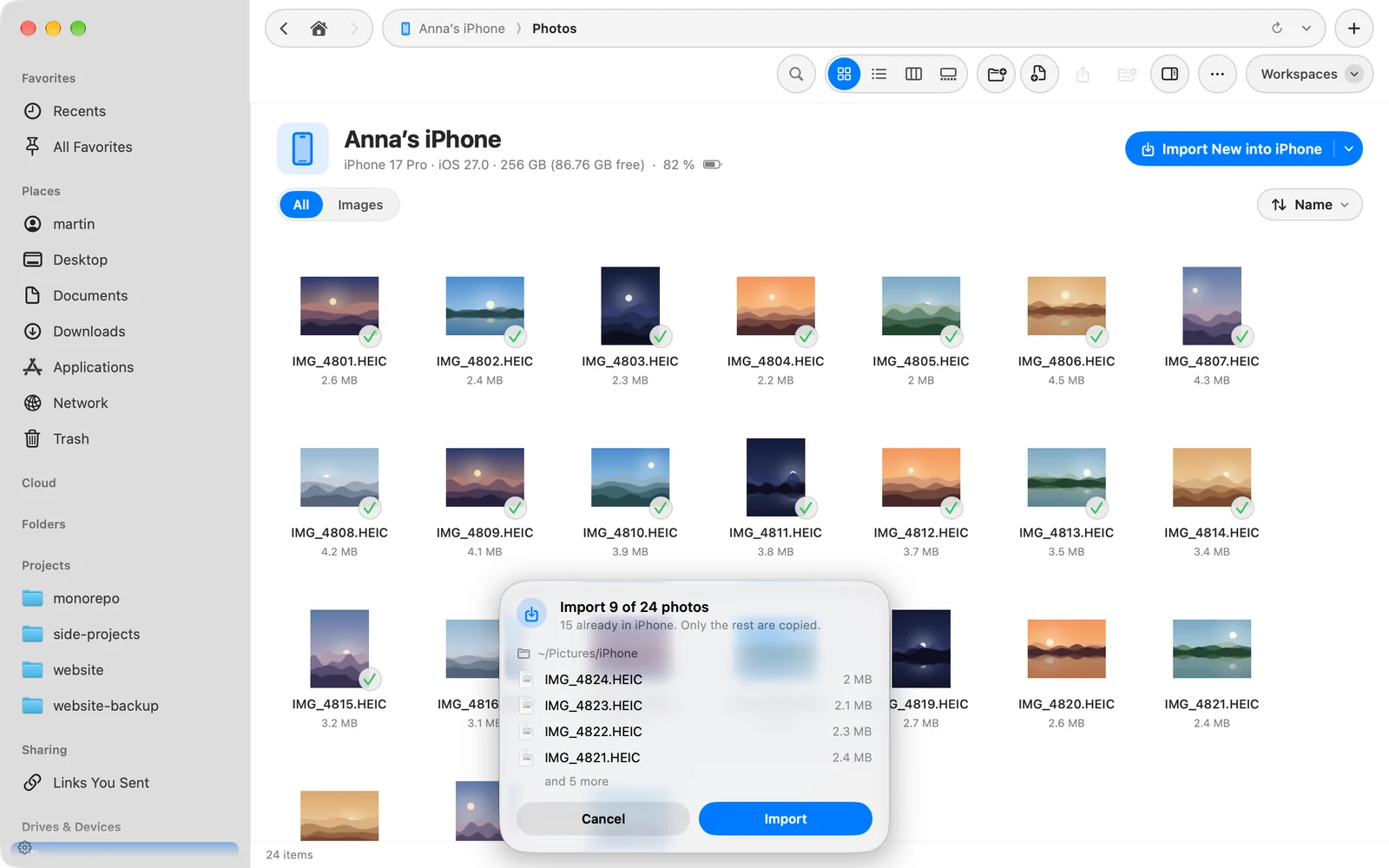
Hvis hvert bilde allerede er der, sier DockDuck det og kopierer ingenting.
Hvordan DockDuck avgjør hva som er nytt
Et bilde regnes som allerede importert når mappen, på hvilken som helst dybde, har en fil med samme navn og samme størrelse eller samme opptaksdato. Et navn med « copy» eller « copy 2» lagt til på slutten, matcher fortsatt. Bilder som allerede er i mappen, viser et hakemerke på enhetssiden.
Hver kopi kontrolleres mot størrelsen enheten rapporterte. Bare kontrollerte kopier tilbys for sletting fra enheten.
Sorter bilder i mapper
Klikk på pilen ved siden av Importer nye… og velg under Sorter i mapper:
| Valg | Mapper det oppretter |
|---|---|
| Ingen mapper | Ingen. Alt havner i importmappen. |
| Etter dag | Én per dag, med navn som 2026-08-01. |
| Etter måned | Én per måned, med navn som 2026-08. |
| Etter reise | Én per rekke bilder tatt med høyst to dagers mellomrom, oppkalt etter datoene. |
| Etter sted | Én per by eller land der bildene ble tatt, pluss Uten sted. |
| Etter type | Bilder, Videoer og Skjermbilder. |
Før noe kopieres, viser bekreftelsen hvilke mapper som blir fylt og hvor mange bilder som havner i hver. Bildet og videoen i et Live Photo blir sammen. Med Etter dag, Etter måned eller Etter reise blir bilder uten dato i selve importmappen.
Hver iPhone eller iPad beholder sitt eget valg. Den samme menyen har Velg mappe… for å importere til en annen mappe.
Endre eller glem importmappen
Åpne Innstillinger › Generelt › iPhone og iPad. Hver enhet du har importert fra, er oppført med mappen sin og hvordan bildene sorteres. Klikk på Velg… for å velge en annen mappe, eller Glem for å slutte å huske den.
Se hva som ble importert
Hver import registreres i Aktivitet. Fold den ut for å se hvor mange filer som kom fram og ble kontrollert, og hvor kopiene er. Se Aktivitet.
Takk, det hjelper oss å forbedre siden.