
Foto's en video's importeren
Kopieer alleen de foto's en video's die een map nog niet heeft van een iPhone of iPad, desgewenst gesorteerd in mappen per dag, maand, reis, plaats of soort.
Op deze pagina 6 secties
Wat je bereikt
- Alleen de nieuwe foto's en video's van een iPhone of iPad kopiëren naar een map die je kiest
- De geïmporteerde foto's sorteren in mappen per dag, maand, reis, plaats of soort
- Ruimte vrijmaken op het apparaat nadat de kopieën zijn gecontroleerd
Importeer nieuwe… vergelijkt de fotorol van het apparaat met een map op je Mac en kopieert alleen wat de map nog niet heeft. DockDuck onthoudt de map voor elke iPhone of iPad, dus de volgende import is één klik.
Voordat je begint
Sluit het apparaat aan met een kabel en open het via de navigatiekolom. Zie Een iPhone of iPad verbinden.
De nieuwe foto’s importeren
- Klik op Importeer nieuwe…
De knop staat in de kop van de apparaatpagina. Zodra een map is onthouden, staat er Importeer nieuwe in gevolgd door de naam van de map. Als het andere paneel een map toont en er nog geen is onthouden, gebruikt DockDuck die map.
Resultaat: De eerste keer vraagt DockDuck om een map. - Kies de map en klik op Importeer hier
Kies de map om mee te vergelijken en in te importeren. Je kunt een nieuwe maken in hetzelfde venster. DockDuck onthoudt hem voor dit apparaat.
- Bevestig
DockDuck vertelt hoeveel foto’s nieuw zijn en hoeveel er al in de map staan, en vraagt dan voordat het iets kopieert. Klik op Importeer.
Resultaat: DockDuck kopieert de foto's en controleert elke kopie. - Kies of je het apparaat leegmaakt
Als de import klaar is, biedt DockDuck aan de geïmporteerde foto’s van het apparaat te verwijderen. Klik op Verwijder van iPhone (of iPad) of Behoud. Verwijderde foto’s blijven 30 dagen in Onlangs verwijderd op het apparaat.
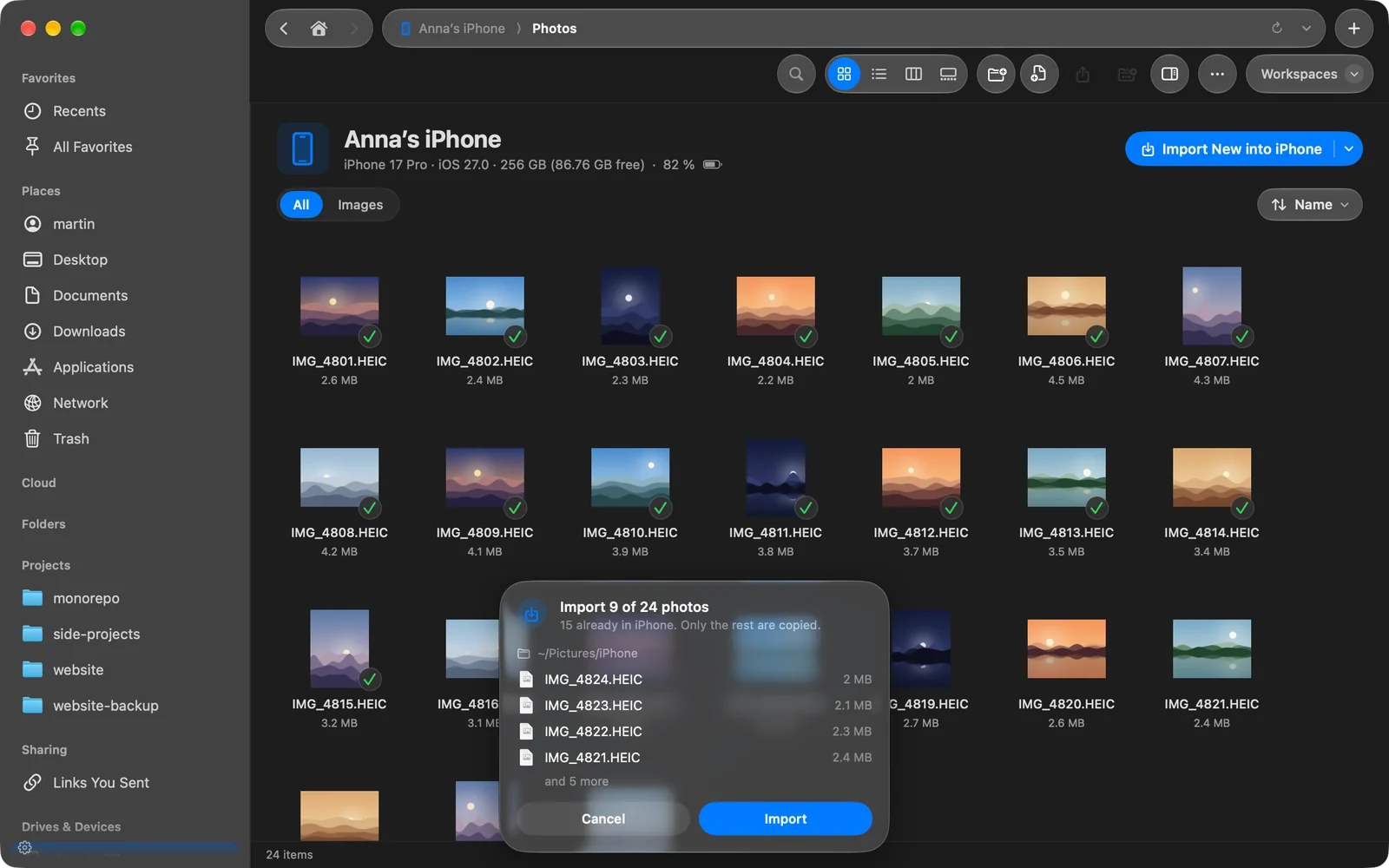
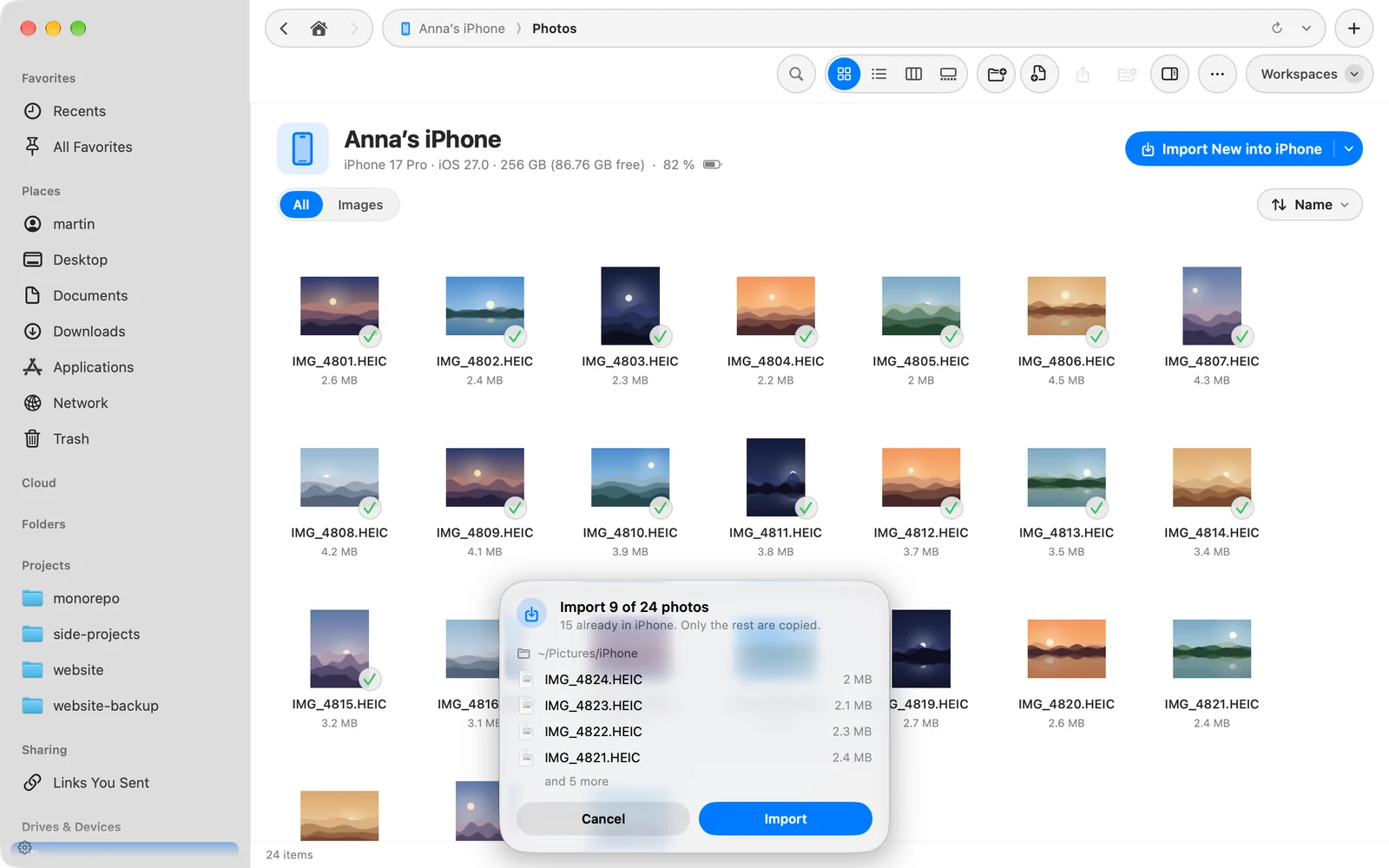
Als elke foto er al is, zegt DockDuck dat en kopieert het niets.
Hoe DockDuck bepaalt wat nieuw is
Een foto telt als al geïmporteerd als de map, op elke diepte, een bestand bevat met dezelfde naam en dezelfde grootte of dezelfde opnamedatum. Een naam met “ kopie” of “ kopie 2” aan het einde komt nog steeds overeen. Foto’s die al in de map staan, tonen een vinkje op de apparaatpagina.
Elke kopie wordt gecontroleerd aan de hand van de grootte die het apparaat meldde. Alleen gecontroleerde kopieën worden aangeboden voor verwijdering van het apparaat.
Foto’s sorteren in mappen
Klik op de pijl naast Importeer nieuwe… en kies onder Sorteer in mappen:
| Keuze | Mappen die het maakt |
|---|---|
| Geen mappen | Geen. Alles gaat in de importmap. |
| Per dag | Eén per dag, met namen zoals 2026-08-01. |
| Per maand | Eén per maand, met namen zoals 2026-08. |
| Per reis | Eén per reeks foto’s die niet meer dan twee dagen uit elkaar zijn genomen, genoemd naar de datums. |
| Per plaats | Eén per stad of land waar de foto’s zijn gemaakt, plus Geen locatie. |
| Per soort | Foto’s, Video’s en Schermafbeeldingen. |
Voordat er iets wordt gekopieerd, toont de bevestiging welke mappen worden gevuld en hoeveel foto’s er in elk terechtkomen. De foto en de video van een Live Photo blijven samen. Bij Per dag, Per maand of Per reis blijven foto’s zonder datum in de importmap zelf.
Elke iPhone of iPad houdt zijn eigen keuze bij. Hetzelfde menu heeft Kies map… om in een andere map te importeren.
De importmap wijzigen of vergeten
Open Instellingen › Algemeen › iPhone en iPad. Elk apparaat waarvan je hebt geïmporteerd, staat erin met zijn map en hoe foto’s worden gesorteerd. Klik op Kies… om een andere map te kiezen, of op Vergeet om hem niet meer te onthouden.
Zien wat er is geïmporteerd
Elke import wordt vastgelegd in Activiteit. Klap hem open om te zien hoeveel bestanden zijn aangekomen en gecontroleerd, en waar de kopieën staan. Zie Activiteit.
Bedankt, dat helpt ons deze pagina te verbeteren.